
Khi cắm chuột vào máy tính không nhận, bạn sẽ gặp khó khăn trong việc điều khiển con trỏ, thao tác với các ứng dụng, và hoàn thành công việc. Bài viết này sẽ phân tích nguyên nhân cụ thể và hướng dẫn từng bước khắc phục để bạn nhanh chóng đưa chuột hoạt động trở lại bình thường.
Chẩn Đoán Nguyên Nhân Khi Cắm Chuột Vào Máy Tính Không Nhận
Cổng USB bị hỏng hoặc tiếp xúc kém
Theo kinh nghiệm, đây là nguyên nhân phổ biến nhất. Cổng USB có thể bị oxy hóa, bụi bẩn tích tụ, hoặc chân tiếp xúc bị cong. Để kiểm tra:
- Thử cắm chuột vào các cổng USB khác trên máy
- Cắm thiết bị khác (USB, bàn phím) vào cổng đó để xác định cổng có hoạt động không
- Quan sát đèn LED trên chuột có sáng không khi cắm vào
⚠️ Lưu ý: Nếu nhiều cổng USB cùng không nhận thiết bị, có thể chip điều khiển USB trên mainboard bị lỗi – trường hợp này cần mang đến trung tâm sửa chữa chuyên nghiệp.
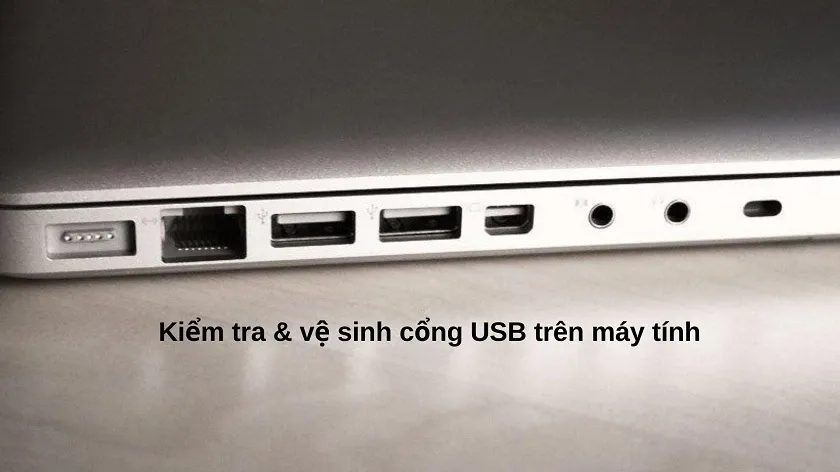 Kiểm tra cổng USB khi cắm chuột vào máy tính không nhận
Driver chuột bị thiếu hoặc xung đột
Windows thường tự động cài driver cho chuột USB cơ bản, nhưng đôi khi quá trình này thất bại. Dấu hiệu nhận biết:
- Device Manager hiển thị dấu chấm than vàng hoặc chữ X đỏ tại mục “Mice and other pointing devices”
- Chuột hoạt động trên máy khác nhưng không hoạt động trên máy của bạn
- Sau khi cập nhật Windows, chuột ngừng hoạt động
Chuột không dây thiếu nguồn hoặc mất kết nối
Với chuột Bluetooth hoặc chuột dùng USB receiver:
- Pin chuột yếu hoặc hết (thử thay pin mới)
- USB receiver bị lỏng hoặc cắm không chặt
- Khoảng cách giữa chuột và receiver quá xa (>10m)
- Nhiễu sóng từ thiết bị không dây khác (router WiFi, điện thoại)
Cài đặt nguồn USB bị tắt để tiết kiệm pin
Windows có tính năng tự động tắt nguồn USB khi không sử dụng để tiết kiệm pin. Điều này có thể khiến cắm chuột vào máy tính không nhận ngay cả khi cổng USB hoạt động bình thường.
 Nguyên nhân cắm chuột vào máy tính không nhận
Khắc Phục Lỗi Cắm Chuột Vào Máy Tính Không Nhận
Vệ sinh cổng USB và đầu cắm
Trước khi thực hiện các bước phức tạp, hãy làm sạch cổng USB:
- Tắt máy tính hoàn toàn
- Dùng bàn chải mềm hoặc bình xịt khí nén để thổi bụi ra khỏi cổng USB
- Kiểm tra đầu cắm USB của chuột, lau nhẹ bằng cồn 90 độ nếu thấy bẩn
- Để khô hoàn toàn trước khi bật máy và thử lại
Cập nhật hoặc cài lại driver chuột
Bước 1: Mở Device Manager bằng cách nhấn Windows + X, chọn “Device Manager”
Bước 2: Tìm mục “Mice and other pointing devices”, mở rộng danh sách
Bước 3: Nhấn chuột phải vào thiết bị chuột, chọn “Update driver”
Bước 4: Chọn “Search automatically for drivers” để Windows tự tìm driver phù hợp
Bước 5: Nếu không có driver mới, thử “Uninstall device”, sau đó khởi động lại máy để Windows tự cài lại driver
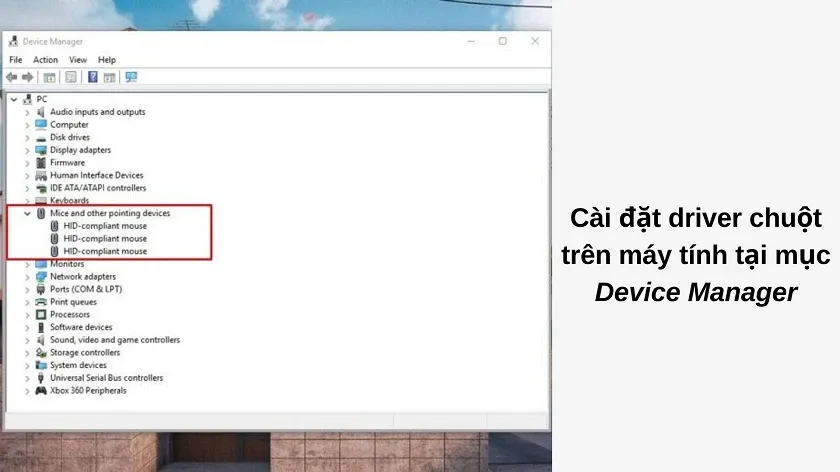 Cài đặt lại driver khi cắm chuột vào máy tính không nhận
⚠️ Quan trọng: Với chuột gaming có phần mềm riêng (Logitech G Hub, Razer Synapse), hãy tải driver từ website chính thức của hãng thay vì dùng driver Windows mặc định.
Tắt tính năng tiết kiệm pin cho USB
Bước 1: Vào Device Manager, mở rộng mục “Universal Serial Bus controllers”
Bước 2: Nhấn chuột phải vào từng “USB Root Hub”, chọn “Properties”
Bước 3: Chuyển sang tab “Power Management”
Bước 4: Bỏ tích chọn “Allow the computer to turn off this device to save power”
Bước 5: Nhấn OK và lặp lại với tất cả USB Root Hub trong danh sách
Kiểm tra và sửa lỗi USB qua Registry (nâng cao)
Nếu các cách trên không hiệu quả, có thể Registry bị lỗi. Thực hiện cẩn thận:
⚠️ Cảnh báo: Chỉnh sửa Registry sai có thể khiến Windows không khởi động được. Nên backup Registry trước khi thực hiện.
Bước 1: Nhấn Windows + R, gõ regedit, nhấn Enter
Bước 2: Điều hướng đến: HKEY_LOCAL_MACHINESYSTEMCurrentControlSetControlClass{36FC9E60-C465-11CF-8056-444553540000}
Bước 3: Tìm và xóa các key có tên “UpperFilters” và “LowerFilters” (nếu có)
Bước 4: Khởi động lại máy tính
Xử lý chuột không dây không kết nối
Với chuột dùng USB receiver:
- Rút receiver ra, đợi 10 giây, cắm lại
- Nhấn nút pairing trên chuột và receiver (thường ở mặt đáy)
- Thay pin mới và thử lại
Với chuột Bluetooth:
- Vào Settings > Devices > Bluetooth & other devices
- Xóa chuột khỏi danh sách thiết bị đã ghép nối
- Bật lại Bluetooth, nhấn nút pairing trên chuột
- Chọn “Add Bluetooth or other device” để ghép nối lại
 Khởi động lại máy tính khi gặp lỗi cắm chuột không nhận
Phân Biệt Khi Nào Cần Mang Đi Sửa
Bạn có thể tự khắc phục nếu:
- Chuột hoạt động trên máy khác
- Chỉ một vài cổng USB không nhận
- Sau khi cài lại driver, chuột hoạt động trở lại
Nên mang đến trung tâm sửa chữa khi:
- Tất cả cổng USB đều không nhận bất kỳ thiết bị nào
- Cổng USB bị cháy, có mùi khét
- Đã thử tất cả cách trên nhưng vẫn không hiệu quả
- Chuột hoạt động bình thường trên máy khác nhưng máy của bạn không nhận bất kỳ chuột nào
Mẹo Phòng Tránh Lỗi Cắm Chuột Vào Máy Tính Không Nhận
- Rút chuột USB đúng cách (Safely Remove Hardware) thay vì rút trực tiếp
- Vệ sinh cổng USB định kỳ 3-6 tháng/lần
- Tránh cắm rút chuột quá nhiều lần trong thời gian ngắn
- Cập nhật Windows và driver thường xuyên
- Sử dụng hub USB có nguồn riêng nếu cần cắm nhiều thiết bị
- Với chuột không dây, thay pin định kỳ và giữ receiver gần chuột
 Quét virus khi máy tính không nhận chuột
Vấn đề cắm chuột vào máy tính không nhận thường xuất phát từ cổng USB hoặc driver, và có thể tự khắc phục tại nhà trong hầu hết trường hợp. Nếu đã thử các bước trên mà vẫn không hiệu quả, có thể phần cứng đã hỏng và cần thợ chuyên nghiệp kiểm tra.
Ngày cập nhật gần nhất 15/03/2026 by Thành Tín
