
Nếu máy tính của bạn đang chạy Windows 32-bit nhưng cấu hình phần cứng hỗ trợ 64-bit, việc chuyển win 32 bit sang 64 bit sẽ giúp tận dụng tối đa hiệu năng hệ thống. Bài viết này hướng dẫn chi tiết quy trình kiểm tra tương thích và thực hiện nâng cấp an toàn.
Kiểm Tra CPU Có Hỗ Trợ 64-bit
Trước khi chuyển win 32 bit sang 64 bit, bạn cần xác nhận bộ vi xử lý có tương thích:
Mở Settings → System → About, kiểm tra mục System type:
- 32-bit operating system, x64-based processor: CPU hỗ trợ 64-bit, có thể nâng cấp
- 32-bit operating system, x86-based processor: CPU chỉ hỗ trợ 32-bit, không thể nâng cấp
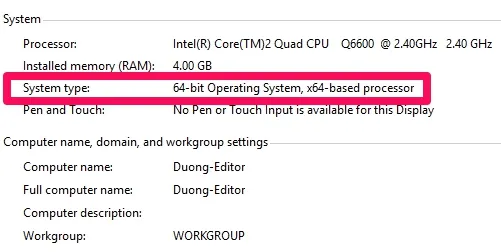 Kiểm tra loại hệ thống trong Windows SettingsThông tin System type cho biết CPU có hỗ trợ 64-bit hay không
Xác Minh Các Tính Năng Bắt Buộc
Windows 64-bit yêu cầu CPU hỗ trợ ba tính năng quan trọng:
PAE (Physical Address Extension): Cho phép truy cập RAM trên 4GB
NX (No eXecute bit): Bảo vệ khỏi mã độc bằng cách ngăn thực thi code từ vùng nhớ dữ liệu
SSE2 (Streaming SIMD Extensions 2): Bộ lệnh chuẩn cho xử lý đa phương tiện
Cách Kiểm Tra Bằng CPU-Z
Tải CPU-Z từ trang chủ cpuid.com, sau đó:
- Mở ứng dụng và chọn tab CPU
- Tìm trong phần Instructions:
- SSE2: Xác nhận hỗ trợ SSE2
- EM64T hoặc AMD64: Xác nhận hỗ trợ PAE
- VT-x hoặc VT-d: Xác nhận hỗ trợ NX
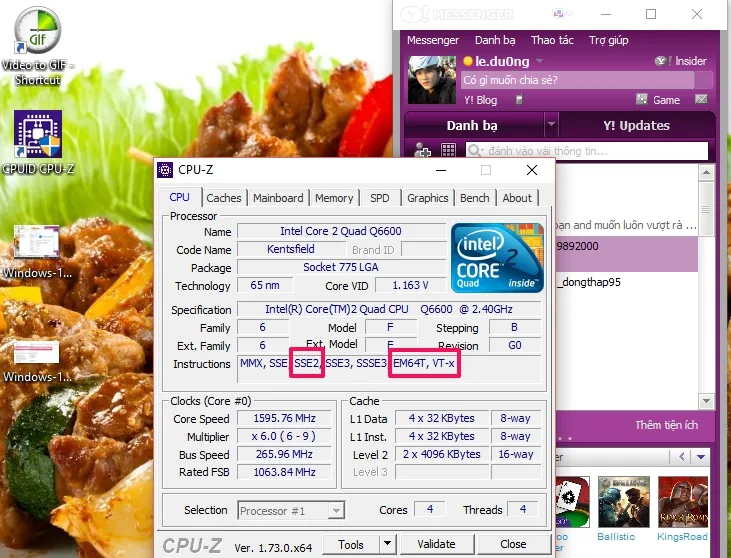 Giao diện CPU-Z hiển thị thông tin bộ vi xử lýCPU-Z hiển thị đầy đủ các tính năng hỗ trợ của CPU
Lưu ý: Một số máy cũ có thể cần bật NX/XD trong BIOS. Tìm các tùy chọn như “No eXecute bit”, “Execute Disabled”, “EDB” hoặc “Enhanced Virus Protection” trong mục Security hoặc Advanced.
Kiểm Tra Driver Phần Cứng
Các thiết bị cũ có thể không có driver 64-bit. Truy cập trang nhà sản xuất để xác nhận:
- Card đồ họa, card mạng: Thường có driver 64-bit
- Máy in cũ (trên 10 năm): Có thể không hỗ trợ
- Thiết bị ngoại vi chuyên dụng: Cần kiểm tra kỹ
Windows Update sẽ tự động cài đặt hầu hết driver sau khi nâng cấp, nhưng nên chuẩn bị sẵn driver quan trọng.
Quy Trình Chuyển Đổi
Bước 1: Sao Lưu Dữ Liệu
⚠️ Cảnh báo quan trọng: Quá trình chuyển win 32 bit sang 64 bit sẽ XÓA TOÀN BỘ dữ liệu trên ổ C. Backup các file quan trọng lên ổ ngoài hoặc cloud trước khi thực hiện.
Bước 2: Kiểm Tra Kích Hoạt Windows
Vào Settings → Update & security → Activation để đảm bảo Windows đã được kích hoạt. Nếu chưa, hãy kích hoạt trước khi tiếp tục.
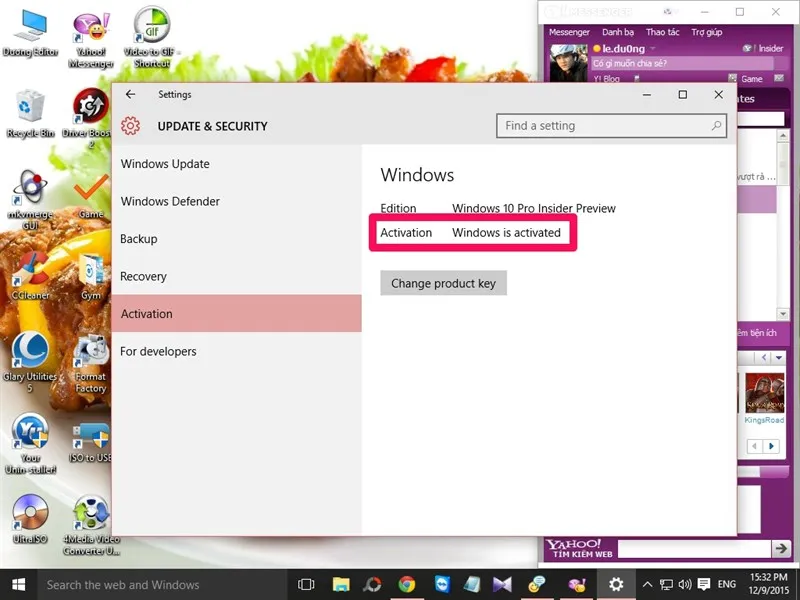 Màn hình Activation trong Windows SettingsXác nhận Windows đã được kích hoạt trước khi nâng cấp
Bước 3: Tạo USB Cài Đặt
- Tải Media Creation Tool từ trang chủ Microsoft
- Chạy công cụ và chọn Create installation media for another PC
- Chọn Architecture: 64-bit (x64)
- Chọn tạo USB bootable hoặc file ISO
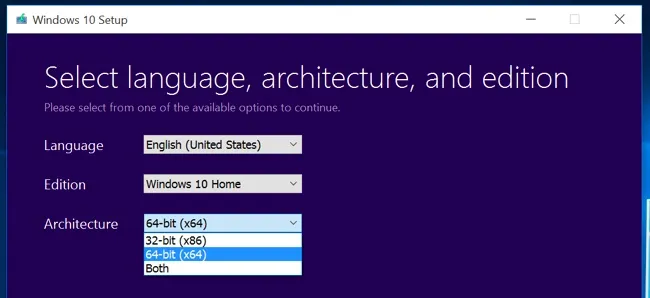 Chọn phiên bản 64-bit trong Media Creation ToolChọn kiến trúc 64-bit khi tạo bộ cài
Bước 4: Cài Đặt Windows 64-bit
- Khởi động từ USB/DVD cài đặt
- Chọn Custom install (không phải Upgrade)
- Chọn phân vùng hiện tại và format
- Bỏ qua bước nhập product key (Windows sẽ tự kích hoạt)
- Hoàn tất cài đặt và chờ kích hoạt tự động
Sau Khi Cài Đặt
- Kiểm tra System type để xác nhận đã chuyển sang 64-bit
- Cài đặt driver còn thiếu từ Windows Update hoặc trang nhà sản xuất
- Cài lại các ứng dụng cần thiết
- Khôi phục dữ liệu đã backup
Khi Nào Nên Chuyển Đổi?
Bạn nên chuyển win 32 bit sang 64 bit nếu:
- RAM từ 4GB trở lên (32-bit chỉ nhận tối đa 3.5GB)
- Sử dụng phần mềm đồ họa, kỹ thuật, chỉnh sửa video
- Chạy máy ảo hoặc phần mềm chuyên nghiệp yêu cầu 64-bit
- Muốn cải thiện hiệu năng tổng thể
Không nên chuyển nếu có thiết bị quan trọng không có driver 64-bit hoặc CPU quá cũ không đáp ứng yêu cầu.
Việc chuyển win 32 bit sang 64 bit giúp tận dụng tối đa phần cứng hiện đại. Hãy kiểm tra kỹ tương thích và backup dữ liệu trước khi thực hiện.
Ngày cập nhật gần nhất 15/03/2026 by Thành Tín
