
Máy in Canon 2900 có WiFi không là câu hỏi phổ biến của nhiều người dùng khi tìm hiểu về dòng máy in laser này. Câu trả lời ngắn gọn: Canon LBP 2900 không hỗ trợ kết nối WiFi hay mạng LAN, chỉ có cổng USB 2.0 để kết nối trực tiếp với máy tính hoặc thiết bị di động qua OTG.
Tại Sao Canon LBP 2900 Không Có WiFi?
Canon LBP 2900 ra mắt vào đầu những năm 2000, thời điểm công nghệ in không dây chưa phổ biến như hiện nay. Máy được thiết kế tập trung vào in ấn văn bản đơn sắc với chi phí thấp, phục vụ nhu cầu văn phòng nhỏ và gia đình.
Việc không tích hợp WiFi giúp giảm giá thành sản phẩm đáng kể. Theo kinh nghiệm, nhiều người dùng vẫn ưu tiên kết nối USB vì ổn định hơn, ít bị gián đoạn so với WiFi – đặc biệt khi in khối lượng lớn.
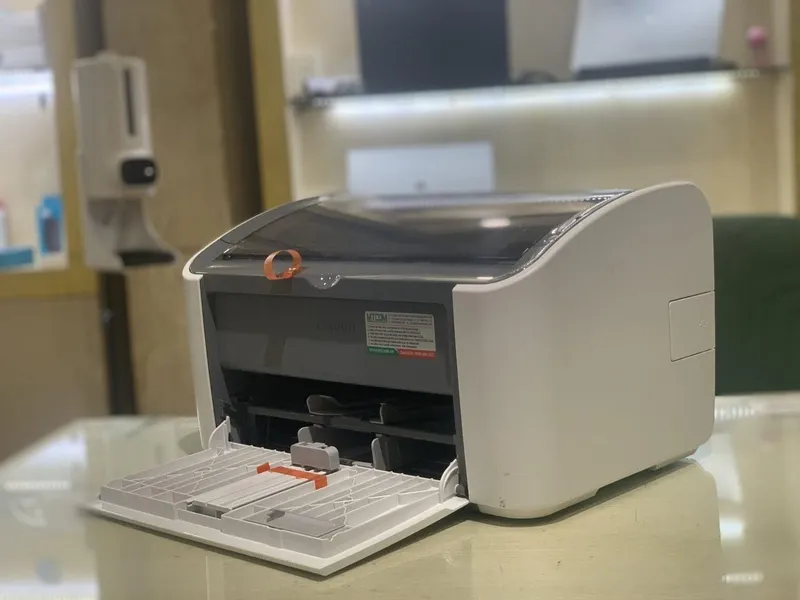 Canon LBP 2900 chỉ có cổng USB, không hỗ trợ WiFi
Các Cách Kết Nối Thay Thế WiFi
Kết Nối USB Trực Tiếp Với Máy Tính
Đây là phương pháp chuẩn nhất. Bạn cần:
- Cáp USB 2.0 Type A to Type B (thường đi kèm máy)
- Driver Canon LBP 2900 tương thích hệ điều hành
- Cổng USB trống trên máy tính
Sau khi cắm cáp và cài driver, máy in sẽ tự động được nhận diện. Lưu ý: Windows 10/11 đôi khi không tự cài driver cũ, bạn cần tải từ trang Canon hoặc dùng driver tương thích.
Kết Nối OTG Từ Điện Thoại Android
Phương pháp này hữu ích khi cần in gấp mà không có máy tính:
- Cáp OTG (Type-C hoặc Micro USB tùy điện thoại)
- Ứng dụng hỗ trợ in OTG như NokoPrint (miễn phí)
- Điện thoại hỗ trợ chức năng OTG
Theo kinh nghiệm, không phải điện thoại nào cũng tương thích tốt với OTG. Một số máy giá rẻ có thể không cung cấp đủ nguồn điện qua cổng OTG, khiến máy in không hoạt động.
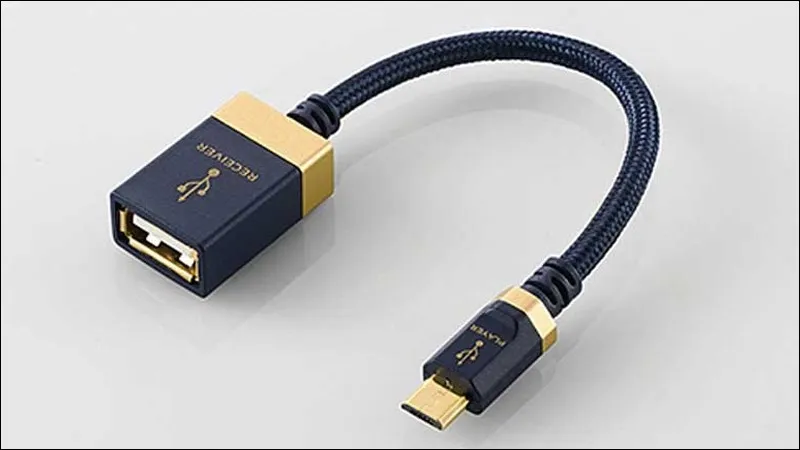 Kết nối máy in Canon 2900 qua cáp OTG
Chia Sẻ Máy In Qua Mạng LAN
Nếu bạn muốn nhiều máy tính cùng sử dụng một máy in Canon 2900, có thể:
- Kết nối máy in với một máy tính chính qua USB
- Bật tính năng “Printer Sharing” trong Windows
- Các máy khác trong mạng LAN truy cập máy in qua mạng
⚠️ Lưu ý: Máy tính chính phải luôn bật và kết nối mạng. Phương pháp này không thực sự là “in qua WiFi” mà chỉ chia sẻ máy in qua mạng nội bộ.
Giải Pháp Nâng Cấp Lên In WiFi
Dùng Print Server USB
Print server là thiết bị chuyển đổi cổng USB thành kết nối mạng. Các bước thực hiện:
- Mua print server USB to LAN/WiFi (giá khoảng 300-500k)
- Cắm máy in vào print server qua USB
- Kết nối print server với router qua dây LAN hoặc WiFi
- Cài đặt IP tĩnh cho print server
- Thêm máy in vào các thiết bị qua địa chỉ IP
Ưu điểm: Nhiều thiết bị cùng in, không cần máy tính trung gian
Nhược điểm: Cần cấu hình phức tạp, đôi khi không ổn định với driver cũ
Nâng Cấp Lên Máy In Có Sẵn WiFi
Nếu nhu cầu in không dây thường xuyên, cân nhắc đầu tư máy in mới có WiFi tích hợp. Các dòng phổ biến 2026:
- Canon LBP 6030w (laser đơn sắc, có WiFi)
- HP LaserJet Pro M15w (nhỏ gọn, WiFi Direct)
- Brother HL-L2321D (bền bỉ, giá tốt)
Theo kinh nghiệm, máy in có WiFi tích hợp sẵn luôn ổn định hơn dùng print server ngoài.
Hướng Dẫn In Từ Điện Thoại Qua OTG
Chuẩn Bị
- Điện thoại Android hỗ trợ OTG
- Cáp OTG phù hợp (Type-C hoặc Micro USB)
- Ứng dụng NokoPrint (tải từ CH Play)
- Máy in Canon 2900 đã bật và có giấy
Các Bước Thực Hiện
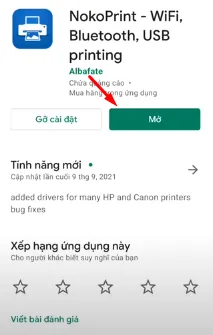
Bước 1: Cài đặt NokoPrint từ CH Play. Tìm kiếm “Print OTG USB” hoặc “NokoPrint”, chọn ứng dụng có logo màu xanh.
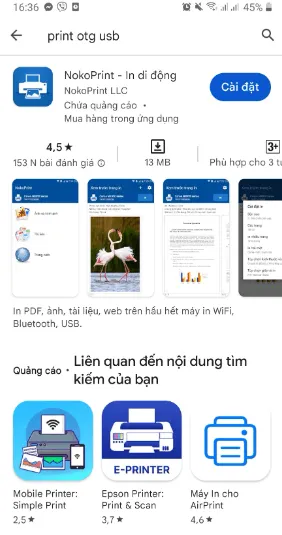 Tải ứng dụng NokoPrint từ CH Play
Bước 2: Cắm cáp OTG vào điện thoại, đầu USB vào máy in. Hệ thống sẽ hiện thông báo kết nối USB. Chọn “Luôn mở NokoPrint khi kết nối Canon CAPT USB Device” và nhấn OK.
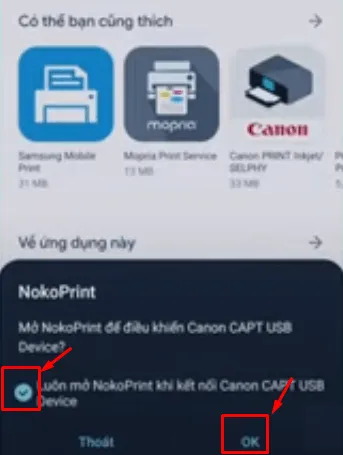 Cho phép NokoPrint truy cập thiết bị USB
Bước 3: Mở NokoPrint, chọn “Not Select” để tự động tìm máy in. Khi thấy “Canon CAPT USB Device”, chọn và tích “Luôn sử dụng”, nhấn OK.
 Chọn máy in Canon trong danh sách thiết bị
Bước 4: Chọn loại tài liệu cần in:
- Photos and images: In ảnh từ thư viện
- Documents: In file PDF, Word, Excel
- Web pages: In trang web trực tiếp
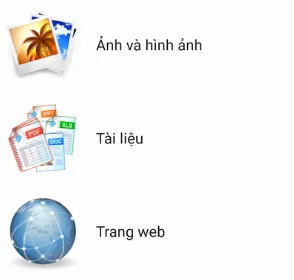 Chọn loại tài liệu cần in
Bước 5: Chọn file, thiết lập khổ giấy A4, chất lượng Normal, nhấn Print.
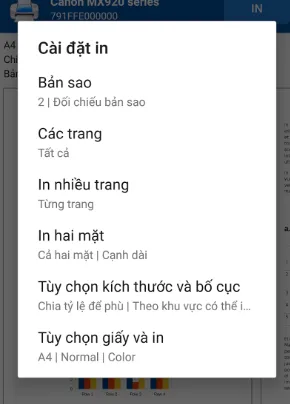 Thiết lập thông số và bắt đầu in
Xử Lý Lỗi Thường Gặp
Điện thoại không nhận máy in: Kiểm tra cáp OTG có bị hỏng không, thử cổng USB khác trên điện thoại. Một số máy cần bật chế độ OTG trong cài đặt.
In ra giấy trắng: Driver không tương thích. Thử cài lại NokoPrint hoặc dùng ứng dụng khác như PrintHand.
In chậm hoặc giật: Do điện thoại xử lý file nặng. Nén file PDF trước khi in hoặc giảm độ phân giải ảnh.
So Sánh Canon 2900 Với Máy In Có WiFi
| Tiêu chí | Canon LBP 2900 | Máy in có WiFi (2026) |
|---|---|---|
| Kết nối | USB 2.0 | WiFi, USB, LAN |
| Giá thành | 1.5-2 triệu | 2.5-4 triệu |
| Tốc độ in | 12 trang/phút | 18-25 trang/phút |
| In từ điện thoại | Qua OTG (phức tạp) | Trực tiếp qua app |
| Bảo trì | Đơn giản | Cần cập nhật firmware |
Nếu bạn chỉ in thỉnh thoảng từ một máy tính cố định, Canon 2900 vẫn là lựa chọn kinh tế. Nhưng nếu cần in từ nhiều thiết bị, đầu tư máy có WiFi sẽ tiện lợi hơn nhiều.
Tóm lại, máy in Canon 2900 có WiFi không – câu trả lời là không, nhưng bạn vẫn có nhiều cách linh hoạt để kết nối và sử dụng máy in này hiệu quả. Tùy nhu cầu và ngân sách, hãy chọn phương pháp phù hợp nhất.
Ngày cập nhật gần nhất 14/03/2026 by Thành Tín
