
Việc mở wifi trên win 7 đôi khi gây khó khăn cho người dùng mới làm quen với hệ điều hành này. Bài viết sẽ hướng dẫn chi tiết các phương pháp kết nối WiFi trên Windows 7, kèm cách xử lý khi gặp sự cố.
Phương pháp bật WiFi bằng phím tắt
Cách nhanh nhất để bật WiFi là sử dụng tổ hợp phím Fn + F12 (hoặc phím có biểu tượng sóng WiFi). Tuy nhiên, mỗi hãng laptop có phím tắt riêng:
- Lenovo: Fn + F7 hoặc Fn + F5
- Dell: Fn + F2 hoặc Fn + PrtScr
- Asus: Fn + F2
- Acer: Fn + F5 hoặc Fn + F2
- HP: Fn + F12
⚠️ Lưu ý: Một số laptop đời cũ có công tắc WiFi vật lý ở cạnh máy. Hãy kiểm tra và đảm bảo công tắc đang ở vị trí ON.
Kích hoạt WiFi qua Windows Mobility Center
Đây là phương pháp đặc trưng của Windows 7, phù hợp khi phím tắt không hoạt động:
Bước 1: Nhấn chuột phải vào biểu tượng mạng (góc phải thanh Taskbar) → chọn Windows Mobility Center
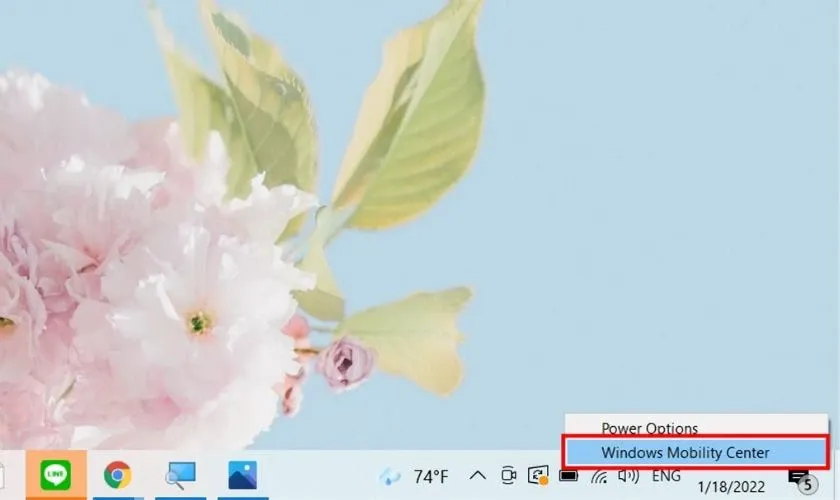 Mở Windows Mobility Center để bật WiFi
Bước 2: Tại mục Wireless Network, nhấn Turn wireless on (nếu đang hiển thị “Turn wireless off” nghĩa là WiFi đã bật)
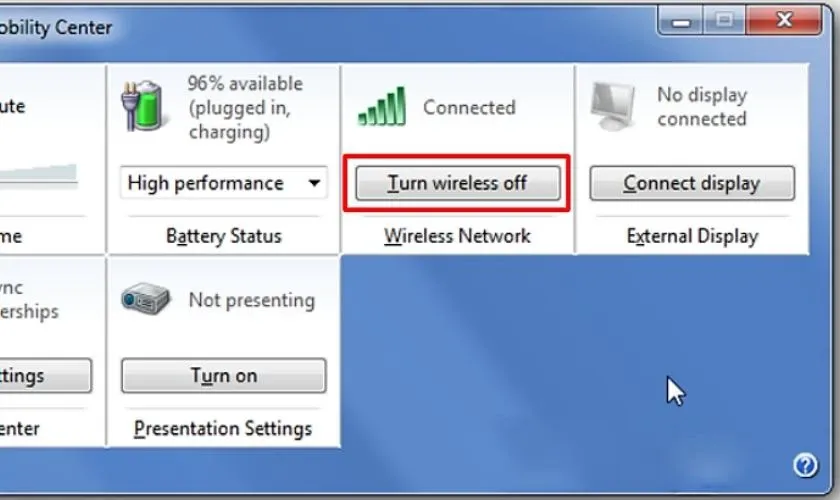 Bật chế độ wireless trong Mobility Center
Bước 3: Nhấn vào biểu tượng mạng trên Taskbar → chọn tên WiFi → nhấn Connect
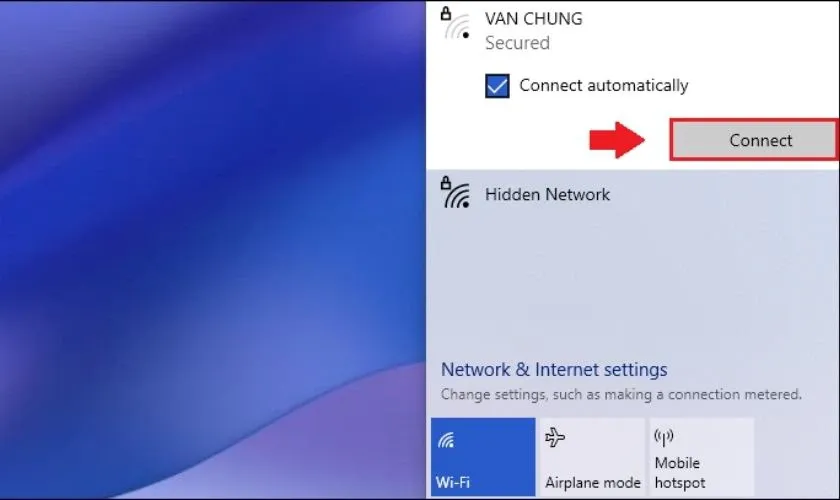 Chọn mạng WiFi cần kết nối
Bước 4: Nhập mật khẩu → Next
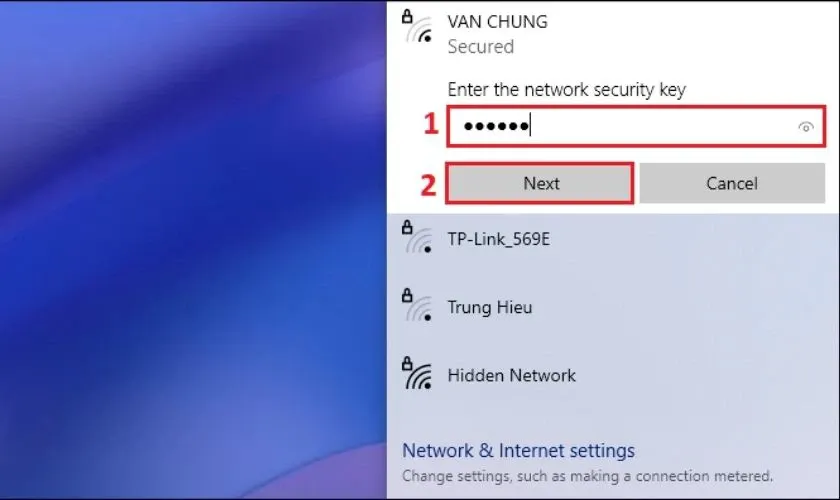 Nhập mật khẩu WiFi
Kết nối WiFi qua Network and Sharing Center
Phương pháp này hữu ích khi cần cấu hình chi tiết:
Bước 1: Nhấn chuột phải vào biểu tượng mạng → chọn Open Network and Sharing Center
Bước 2: Chọn Change adapter settings ở cột bên trái
Bước 3: Nhấn chuột phải vào Wireless Network Connection → chọn Enable (nếu đang bị Disable)
Bước 4: Sau khi adapter được kích hoạt, nhấn đúp vào nó → chọn mạng WiFi → nhập mật khẩu
Xử lý khi không bật được WiFi
Kiểm tra driver card mạng
Driver lỗi hoặc lỗi thời là nguyên nhân phổ biến nhất. Theo kinh nghiệm, Windows 7 thường không tự cập nhật driver WiFi sau khi cài đặt lại hệ điều hành.
Cách kiểm tra:
- Nhấn Windows + R → gõ
devmgmt.msc→ Enter - Mở Network adapters → tìm card WiFi (thường có từ “Wireless” hoặc “WiFi”)
- Nếu có dấu chấm than vàng → driver bị lỗi
- Nhấn chuột phải → Update Driver Software → chọn tự động tìm kiếm
⚠️ Quan trọng: Nếu Windows không tìm thấy driver, hãy tải từ website chính thức của hãng laptop. Tránh dùng driver từ nguồn không rõ ràng.
Kiểm tra dịch vụ WLAN AutoConfig
Dịch vụ này quản lý kết nối WiFi trên Windows 7. Nếu bị tắt, WiFi sẽ không hoạt động:
Bước 1: Nhấn Windows + R → gõ services.msc → Enter
Bước 2: Tìm WLAN AutoConfig → nhấn đúp vào
Bước 3: Đặt Startup type thành Automatic → nhấn Start → OK
Reset cấu hình mạng
Khi gặp xung đột IP hoặc cấu hình sai, reset TCP/IP stack giúp khôi phục về mặc định:
Bước 1: Mở Command Prompt với quyền Administrator (nhấn chuột phải → Run as administrator)
Bước 2: Chạy lần lượt các lệnh:
netsh int ip reset
netsh winsock reset
ipconfig /release
ipconfig /renew
ipconfig /flushdns
Bước 3: Khởi động lại máy
⚠️ Cảnh báo: Nhập lệnh chính xác. Lệnh sai có thể gây mất cấu hình mạng.
Phân biệt lỗi phần mềm và phần cứng
Lỗi phần mềm (tự sửa được):
- Biểu tượng WiFi có dấu X đỏ hoặc chấm than vàng
- Device Manager hiển thị lỗi driver
- Sau khi cài lại Windows, WiFi không hoạt động
Lỗi phần cứng (cần thợ):
- Card WiFi không xuất hiện trong Device Manager dù đã cài driver
- Laptop từng bị rơi, vào nước
- Các thiết bị khác kết nối WiFi bình thường, chỉ laptop bạn không được
Nếu đã thử tất cả cách trên mà vẫn không mở wifi trên win 7 được, có thể card WiFi bị hỏng. Hãy mang đến trung tâm sửa chữa uy tín để kiểm tra phần cứng.
Mẹo tối ưu kết nối WiFi
Theo kinh nghiệm thực tế, một số thao tác giúp cải thiện độ ổn định:
-
Đặt IP tĩnh: Vào Network Connection → Properties → Internet Protocol Version 4 → chọn “Use the following IP address”. Điều này tránh xung đột DHCP.
-
Tắt tiết kiệm năng lượng: Device Manager → Network adapters → Properties → Power Management → bỏ tick “Allow the computer to turn off this device to save power”
-
Cập nhật firmware router: Router đời cũ có thể không tương thích tốt với Windows 7. Kiểm tra website nhà sản xuất để cập nhật.
Với hướng dẫn chi tiết trên, bạn có thể tự mở wifi trên win 7 và xử lý các sự cố thường gặp. Nếu vấn đề vẫn tồn tại sau khi thử tất cả phương pháp, đừng ngại tìm đến dịch vụ sửa chữa chuyên nghiệp để tránh làm hỏng thêm phần cứng.
Ngày cập nhật gần nhất 14/03/2026 by Thành Tín
