
Cách xóa NoxPlayer trên máy tính là thao tác cần thiết khi bạn không còn nhu cầu sử dụng giả lập Android này hoặc muốn chuyển sang phần mềm khác. Bài viết dưới đây sẽ hướng dẫn chi tiết các phương pháp gỡ NoxPlayer hoàn toàn, kể cả file rác còn sót lại.
Tại Sao Cần Gỡ NoxPlayer Đúng Cách
NoxPlayer là giả lập Android nặng, chiếm nhiều dung lượng ổ cứng (thường 2-5GB) và để lại nhiều file tạm, registry khi gỡ không đúng cách. Theo kinh nghiệm, việc chỉ xóa shortcut hoặc dùng Uninstall thông thường thường để lại:
- Thư mục Nox trong Program Files và AppData
- Registry keys liên quan đến driver ảo hóa
- File VDI (ổ đĩa ảo Android) trong thư mục người dùng
⚠️ Lưu ý quan trọng: Trước khi gỡ, hãy sao lưu dữ liệu game/app nếu cần. Sau khi gỡ, dữ liệu trong máy ảo sẽ mất hoàn toàn.
Gỡ NoxPlayer Qua Control Panel
Đây là phương pháp cơ bản nhất để cách xóa NoxPlayer trên máy tính:
Mở Control Panel > Programs and Features (hoặc gõ “appwiz.cpl” vào Run). Tìm “Nox” hoặc “NoxPlayer” trong danh sách, click phải chọn Uninstall.
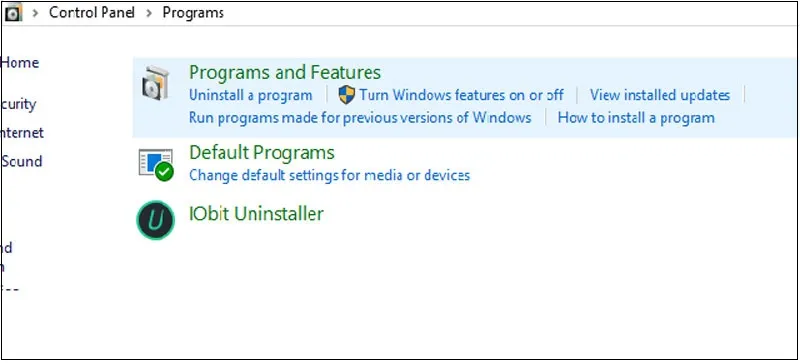 Gỡ NoxPlayer qua Control Panel – tìm Nox trong danh sách chương trình
Trình gỡ cài đặt của NoxPlayer sẽ mở ra. Đánh dấu “Delete user data” nếu muốn xóa luôn dữ liệu máy ảo, sau đó nhấn Uninstall và đợi quá trình hoàn tất.
Hạn chế: Phương pháp này thường để lại file rác trong AppData và registry. Cần kết hợp với bước dọn dẹp thủ công bên dưới.
Dùng Uninstaller Chuyên Dụng
Gỡ Bằng Revo Uninstaller
Revo Uninstaller quét sâu hơn Windows mặc định, phát hiện file thừa sau khi gỡ:
Mở Revo Uninstaller > Tìm NoxPlayer > Chọn Uninstall. Sau khi trình gỡ của Nox chạy xong, Revo sẽ quét registry và file còn sót. Chọn “Advanced” scan mode để quét kỹ nhất, sau đó xóa toàn bộ mục Revo tìm thấy.
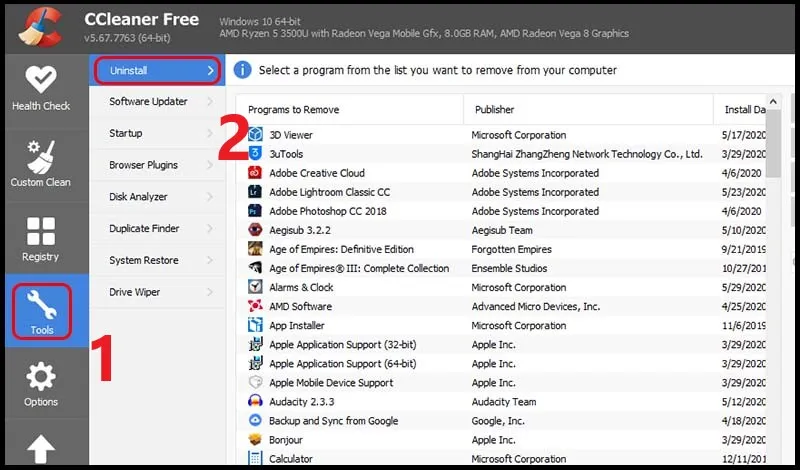 Revo Uninstaller quét file thừa sau khi gỡ NoxPlayer
Dùng IObit Uninstaller
IObit Uninstaller có tính năng “Powerful Scan” tương tự Revo. Ưu điểm là giao diện đơn giản hơn, phù hợp người ít kinh nghiệm.
Chọn NoxPlayer > Uninstall > Bật “Automatically remove residual files” > Nhấn Uninstall. IObit sẽ tự động dọn registry và thư mục liên quan.
Xóa Thủ Công File Còn Sót Lại
Sau khi gỡ bằng các cách trên, cách xóa NoxPlayer trên máy tính triệt để cần kiểm tra các vị trí sau:
Thư mục Program Files:
- C:Program FilesNox
- C:Program Files (x86)Nox
Xóa toàn bộ nếu còn tồn tại.
Thư mục AppData:
- C:Users[Tên_User]AppDataLocalNox
- C:Users[Tên_User]AppDataRoamingNox
Thư mục này chứa máy ảo Android và dữ liệu người dùng, thường nặng 1-3GB.
Thư mục Documents:
- C:Users[Tên_User]DocumentsNox_share
Chứa file chia sẻ giữa Windows và NoxPlayer.
⚠️ Cảnh báo: Trước khi xóa thư mục AppDataLocalNox, hãy chắc chắn đã sao lưu dữ liệu game quan trọng. Thư mục này chứa toàn bộ ổ đĩa ảo Android.
Dọn Registry Liên Quan
NoxPlayer cài driver ảo hóa và để lại nhiều registry key. Để dọn:
Nhấn Win+R, gõ “regedit”, Enter. Nhấn Ctrl+F, tìm “Nox”. Xóa từng key tìm thấy (click phải > Delete). Nhấn F3 để tìm tiếp cho đến hết.
Vị trí registry thường gặp:
- HKEY_LOCAL_MACHINESOFTWARENox
- HKEY_CURRENT_USERSoftwareNox
- HKEY_LOCAL_MACHINESYSTEMCurrentControlSetServices (tìm các service có tên chứa “Nox”)
⚠️ Cảnh báo nghiêm trọng: Xóa nhầm registry có thể làm Windows lỗi nghiêm trọng. Chỉ xóa các key có chứa “Nox” rõ ràng. Nếu không chắc chắn, hãy dùng phần mềm như Revo thay vì tự xóa.
Gỡ Driver Ảo Hóa
NoxPlayer cài driver ảo hóa (VirtualBox-based). Để gỡ hoàn toàn:
Mở Device Manager (Win+X > Device Manager). Chọn View > Show hidden devices. Tìm các device có tên “Nox” hoặc “VirtualBox”, click phải chọn Uninstall device, đánh dấu “Delete the driver software”.
Driver thường gặp:
- Nox Network Adapter
- VirtualBox Host-Only Ethernet Adapter (nếu không dùng VirtualBox khác)
Sau khi gỡ driver, khởi động lại máy để Windows dọn dẹp hoàn toàn.
Kiểm Tra Sau Khi Gỡ
Để đảm bảo cách xóa NoxPlayer trên máy tính thành công:
Kiểm tra Task Manager: Nhấn Ctrl+Shift+Esc, tab Startup, đảm bảo không còn mục nào liên quan Nox.
Kiểm tra Services: Gõ “services.msc” vào Run, tìm service có tên chứa “Nox”, nếu còn thì Disable và xóa (cần quyền admin).
Kiểm tra dung lượng ổ cứng: Sau khi gỡ đúng cách, bạn sẽ lấy lại 3-7GB tùy cấu hình máy ảo trước đó.
Khi Nào Cần Mang Máy Đi Sửa
Trong hầu hết trường hợp, bạn có thể tự gỡ NoxPlayer. Tuy nhiên, nên nhờ thợ nếu:
- Sau khi gỡ, máy bị Blue Screen liên quan driver ảo hóa
- Không thể boot vào Windows sau khi xóa registry
- Các phần mềm ảo hóa khác (VMware, VirtualBox) bị lỗi sau khi gỡ Nox
Đây là dấu hiệu driver ảo hóa bị xung đột hoặc registry quan trọng bị xóa nhầm, cần chuyên gia khôi phục.
Lựa Chọn Thay Thế NoxPlayer
Nếu bạn gỡ NoxPlayer để chuyển sang giả lập khác, một số lựa chọn nhẹ hơn:
LDPlayer: Tối ưu cho game, nhẹ hơn Nox khoảng 20-30%
BlueStacks 5: Hỗ trợ ARM tốt, ổn định với máy cấu hình thấp
MEmu: Giao diện đơn giản, phù hợp người mới
Tất cả đều hỗ trợ import dữ liệu từ Nox nếu bạn sao lưu trước khi gỡ.
Trên đây là hướng dẫn chi tiết cách xóa NoxPlayer trên máy tính an toàn và triệt để. Nếu chỉ cần gỡ nhanh, dùng Control Panel là đủ. Nếu muốn dọn sạch hoàn toàn, kết hợp Revo Uninstaller và xóa thủ công thư mục AppData. Nhớ sao lưu dữ liệu quan trọng trước khi thực hiện.
Ngày cập nhật gần nhất 14/03/2026 by Thành Tín
