
Máy tính không nhận ổ cứng là tình trạng phổ biến khi lắp đặt hoặc sử dụng ổ đĩa trên Windows. Vấn đề này có thể xuất phát từ nhiều nguyên nhân khác nhau, từ kết nối vật lý đến cấu hình hệ thống. Bài viết này sẽ hướng dẫn bạn chẩn đoán chính xác và khắc phục triệt để.
Triệu chứng nhận biết ổ cứng không được phát hiện
Trước khi xử lý, bạn cần xác định chính xác biểu hiện của lỗi:
- Ổ cứng không xuất hiện trong File Explorer hoặc Disk Management
- BIOS/UEFI không liệt kê ổ đĩa trong danh sách thiết bị khởi động
- Disk Management hiển thị trạng thái “Unknown”, “Not Initialized” hoặc “RAW”
- Xuất hiện dấu chấm than màu vàng trong Device Manager
- Máy tính phát ra tiếng bíp cảnh báo khi khởi động
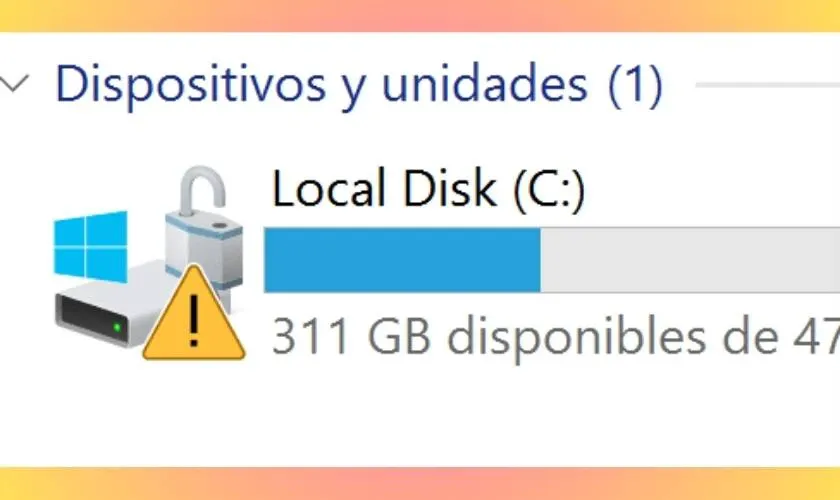 Triệu chứng ổ cứng không được nhận diệnCác dấu hiệu cảnh báo ổ cứng gặp sự cố
Nguyên nhân phổ biến gây lỗi
Vấn đề kết nối vật lý
Theo kinh nghiệm, 60% trường hợp máy tính không nhận ổ cứng xuất phát từ kết nối không chắc chắn:
- Cáp SATA hoặc cáp nguồn bị lỏng, tiếp xúc kém
- Đầu cắm bị oxy hóa sau thời gian dài sử dụng
- Cổng SATA trên bo mạch chủ bị hỏng
- Nguồn máy tính không đủ công suất cung cấp cho nhiều ổ đĩa
Cấu hình và driver
- Driver chipset hoặc SATA controller lỗi thời
- Chế độ SATA trong BIOS không tương thích (IDE/AHCI/RAID)
- Ổ cứng chưa được khởi tạo (Initialize) hoặc phân vùng
Lỗi phần cứng
⚠️ Cảnh báo: Nếu ổ cứng phát ra tiếng kêu bất thường (tách tách, kêu rít), đừng tiếp tục sử dụng. Đây là dấu hiệu đầu đọc hoặc motor bị hỏng – cần mang đến trung tâm khôi phục dữ liệu chuyên nghiệp.
Phương pháp xử lý từng bước
Kiểm tra kết nối phần cứng
Dành cho ổ cứng gắn trong:
- Tắt nguồn máy tính hoàn toàn và rút dây điện
- Mở nắp case, xả tĩnh điện bằng cách chạm vào vỏ kim loại
- Kiểm tra cáp SATA: rút ra và cắm lại chắc chắn cả hai đầu (ổ cứng và bo mạch chủ)
- Kiểm tra cáp nguồn: đảm bảo đầu cắm 4 pin hoặc SATA power được cắm đúng
- Thử đổi sang cổng SATA khác trên bo mạch (ưu tiên SATA0 hoặc SATA1)
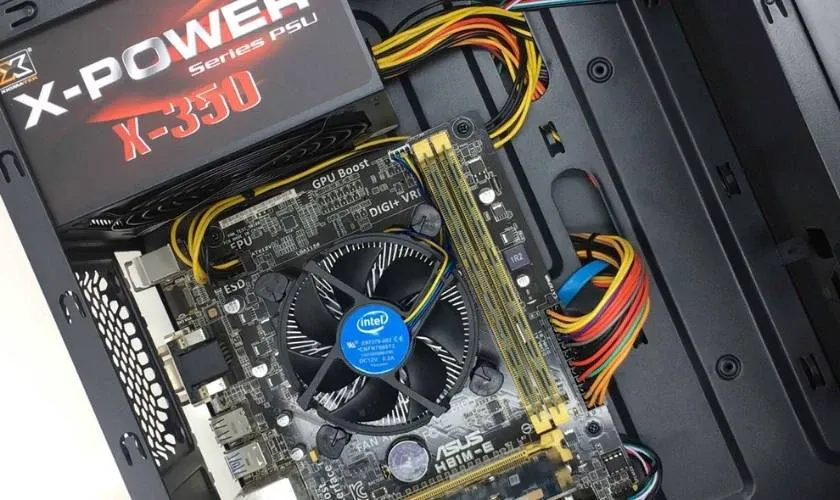 Kiểm tra kết nối cáp SATA và nguồnĐảm bảo cáp SATA và nguồn được kết nối chắc chắn
Dành cho ổ cứng gắn ngoài:
- Thử cổng USB khác (ưu tiên USB 3.0 trở lên)
- Đổi dây cáp USB nếu có thể
- Kiểm tra trên máy tính khác để loại trừ lỗi ổ cứng
Khởi tạo ổ cứng mới trong Disk Management
Khi lắp ổ cứng mới hoặc ổ chưa được sử dụng, Windows yêu cầu khởi tạo trước khi sử dụng:
Bước 1: Nhấn Windows + X, chọn Disk Management
Bước 2: Tìm ổ đĩa có trạng thái “Not Initialized” hoặc “Unknown”
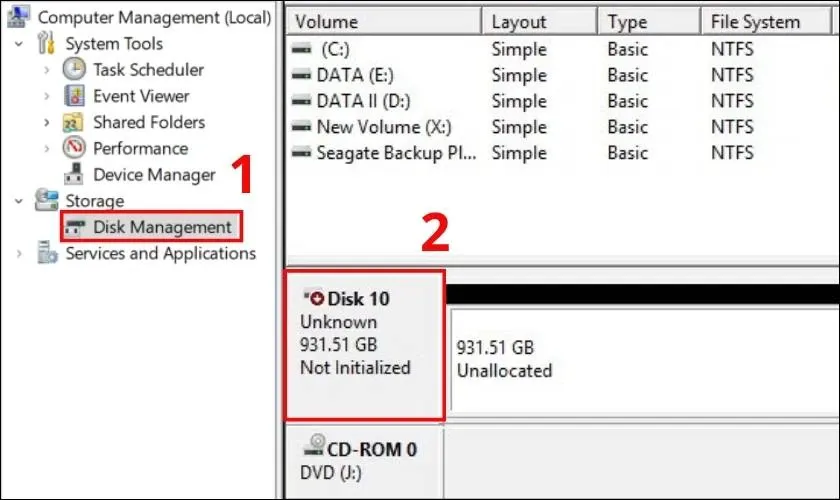 Ổ cứng chưa được khởi tạoỔ cứng hiển thị trạng thái chưa khởi tạo
Bước 3: Nhấn chuột phải vào ổ đĩa, chọn Initialize Disk
Bước 4: Chọn kiểu phân vùng:
- GPT: Dành cho ổ cứng >2TB, hỗ trợ UEFI (khuyến nghị cho máy mới)
- MBR: Dành cho ổ cứng ≤2TB, tương thích Legacy BIOS
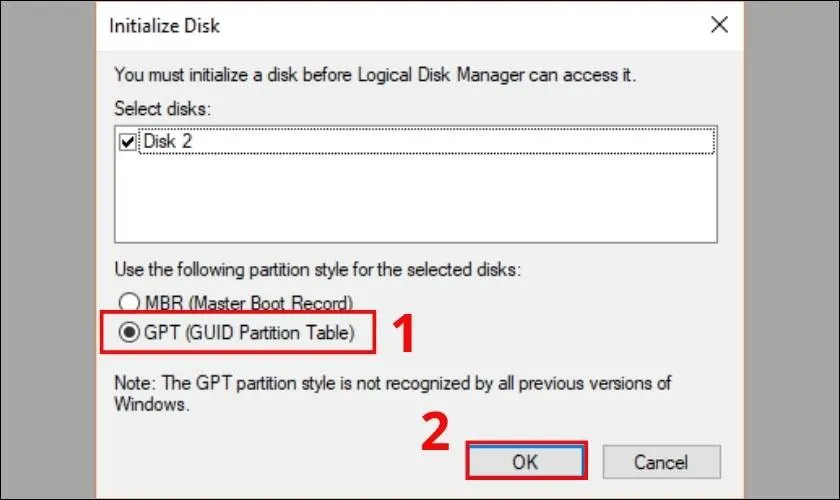 Chọn kiểu phân vùng GPTChọn GPT cho máy tính hiện đại
Bước 5: Sau khi khởi tạo, nhấn chuột phải vào vùng “Unallocated”, chọn New Simple Volume
Bước 6: Làm theo wizard:
- Chọn dung lượng phân vùng (mặc định là toàn bộ)
- Gán ký tự ổ đĩa (D:, E:, F:…)
- Chọn định dạng NTFS (chuẩn cho Windows)
- Đặt tên Volume Label nếu muốn
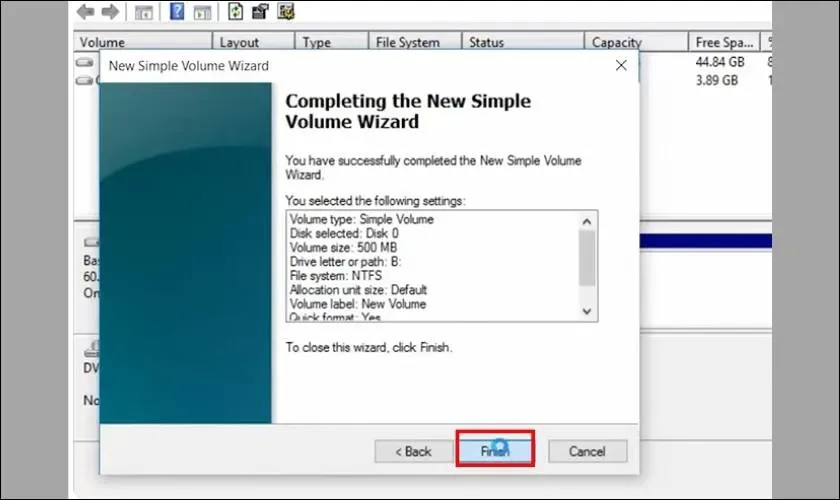 Tạo phân vùng mớiHoàn tất tạo phân vùng mới
Cập nhật driver SATA/Storage Controller
Driver lỗi thời có thể khiến máy tính không nhận ổ cứng, đặc biệt sau khi cập nhật Windows:
Bước 1: Nhấn Windows + X, chọn Device Manager
Bước 2: Mở rộng mục Storage controllers hoặc IDE ATA/ATAPI controllers
Bước 3: Nhấn chuột phải vào controller (thường có tên Intel, AMD, hoặc Standard SATA AHCI), chọn Update driver
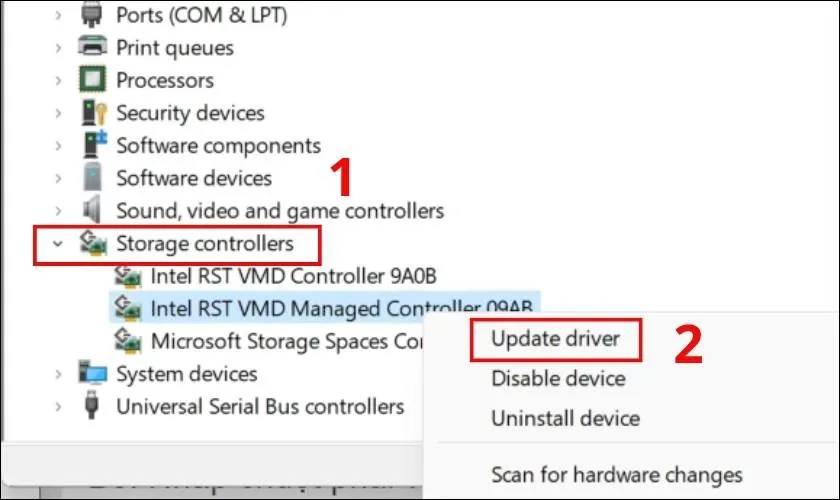 Cập nhật driver storage controllerCập nhật driver để cải thiện khả năng tương thích
Bước 4: Chọn Search automatically for drivers để Windows tự tìm và cài đặt
Lưu ý: Nếu Windows báo driver đã mới nhất nhưng vẫn lỗi, hãy tải driver từ website nhà sản xuất bo mạch chủ (ASUS, MSI, Gigabyte…).
Kiểm tra và thay đổi chế độ SATA trong BIOS
Chế độ SATA không phù hợp có thể khiến ổ cứng không được phát hiện:
- Khởi động lại máy, nhấn phím
Del,F2, hoặcF10để vào BIOS/UEFI - Tìm mục SATA Configuration hoặc Storage Configuration
- Thử chuyển đổi giữa các chế độ:
- AHCI: Chuẩn hiện đại, hỗ trợ hot-swap và NCQ (khuyến nghị)
- IDE/Compatible: Chế độ tương thích cũ
- RAID: Chỉ dùng khi cấu hình RAID array
⚠️ Cảnh báo: Thay đổi chế độ SATA có thể khiến Windows không khởi động được. Nếu gặp lỗi, hãy quay lại BIOS và đổi về chế độ cũ.
Xử lý ổ cứng ngoài không nhận
Cập nhật USB Controller Driver:
- Mở Device Manager
- Mở rộng Universal Serial Bus controllers
- Nhấn chuột phải vào USB Root Hub (có thể có nhiều mục), chọn Update driver
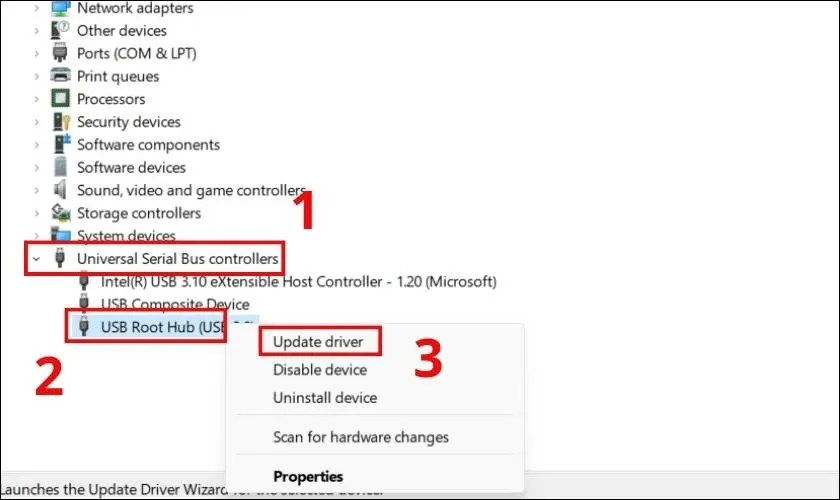 Cập nhật USB controller driverCập nhật driver USB để cải thiện khả năng nhận diện thiết bị
Kiểm tra nguồn điện:
Ổ cứng 3.5″ thường cần nguồn phụ từ adapter riêng. Nếu chỉ dùng cáp USB, ổ có thể không đủ nguồn hoạt động. Dấu hiệu: ổ quay lên rồi tắt, hoặc Windows báo “USB Device Not Recognized”.
Thử khởi động lại máy với ổ cứng đã cắm:
Đôi khi Windows cần khởi động lại để nhận diện đúng ổ cứng ngoài mới.
Khi nào cần mang đi sửa chuyên nghiệp
Bạn nên đến trung tâm sửa chữa uy tín nếu:
- Ổ cứng phát ra tiếng kêu bất thường (tách tách, rít, kêu lạch cạch)
- Ổ cứng nóng bất thường khi chạm vào
- Đã thử tất cả các cách trên nhưng vẫn không nhận
- Cần khôi phục dữ liệu quan trọng từ ổ hỏng
- Không tự tin tháo lắp phần cứng
⚠️ Quan trọng: Không tự ý tháo ổ cứng ra khỏi vỏ bảo vệ. Môi trường không sạch có thể làm hỏng đầu đọc và mất dữ liệu vĩnh viễn.
Phòng ngừa lỗi trong tương lai
- Sử dụng nguồn máy tính chất lượng, đủ công suất
- Kiểm tra và vệ sinh kết nối 6 tháng/lần
- Cập nhật driver và BIOS định kỳ
- Sao lưu dữ liệu quan trọng thường xuyên
- Tránh tắt nguồn đột ngột khi ổ cứng đang hoạt động
Với hướng dẫn chi tiết trên, bạn có thể tự khắc phục hầu hết trường hợp máy tính không nhận ổ cứng. Nếu vấn đề vẫn tồn tại sau khi thử các phương pháp này, hãy liên hệ trung tâm sửa chữa chuyên nghiệp để được hỗ trợ kịp thời.
Ngày cập nhật gần nhất 14/03/2026 by Thành Tín
