
Cài máy in HP 1020 cho Win 10 là thao tác cần thiết sau khi mua máy in mới hoặc cài lại hệ điều hành. HP LaserJet 1020 vẫn được nhiều văn phòng nhỏ và hộ gia đình tin dùng nhờ độ bền cao và chi phí vận hành thấp. Bài viết này hướng dẫn chi tiết từng bước cài đặt driver, xử lý lỗi thường gặp và mẹo tối ưu hiệu suất in ấn.
Kiểm Tra Tương Thích Trước Khi Cài
Windows 10 hỗ trợ HP 1020 qua driver tích hợp sẵn hoặc driver từ HP. Tuy nhiên, cần lưu ý:
Win 10 32-bit: Driver cài tự động qua Windows Update trong 90% trường hợp
Win 10 64-bit: Cần tải driver riêng từ HP hoặc dùng driver tương thích
Win 11: HP 1020 không có driver chính thức, cần dùng driver Win 10 ở chế độ tương thích
Kiểm tra phiên bản Windows: nhấn Win + R → gõ winver → Enter. Nếu hiển thị “x64-based PC” là bản 64-bit.
Chuẩn Bị Trước Khi Cài Máy In HP 1020 Cho Win 10
Kiểm Tra Phần Cứng
- Cắm nguồn máy in → đèn nguồn sáng xanh ổn định
- Đặt 5-10 tờ giấy A4 vào khay → giấy phải nằm phẳng, không cong góc
- Cắm cáp USB vào cổng USB 2.0 (cổng màu đen) của máy tính, tránh hub USB
Lưu ý: Không cắm USB trước khi cài driver trên Win 10 64-bit, máy tính sẽ tự cài driver sai và gây xung đột.
Tải Driver Chính Thức
Truy cập: support.hp.com → tìm “HP LaserJet 1020” → chọn đúng hệ điều hành Win 10 64-bit hoặc 32-bit
File tải về: lj1020_1022-HB-pnp-win32-vi.exe (khoảng 8-12MB)
Giải nén vào thư mục dễ tìm như C:HP1020_Driver
Cách Cài Máy In HP 1020 Cho Win 10 64-Bit
Phương Pháp 1: Cài Qua Windows Update (Khuyến Nghị)
Bước 1: Kết nối máy tính vào mạng Internet
Bước 2: Cắm cáp USB máy in vào máy tính
Bước 3: Mở Settings → Devices → Printers & scanners → Add a printer or scanner
Windows sẽ tự động tìm và cài driver trong 2-3 phút. Nếu thành công, máy in hiển thị tên “HP LaserJet 1020” trong danh sách.
Bước 4: In thử trang test: chuột phải vào máy in → Printer properties → Print Test Page
Phương Pháp 2: Cài Thủ Công (Khi Windows Update Thất Bại)
Bước 1: Chạy file setup.exe từ thư mục driver đã giải nén
Bước 2: Chọn Install Printer Software → Next
Bước 3: Khi hỏi “Connect the device”, cắm cáp USB vào máy tính
Bước 4: Đợi cài đặt hoàn tất (3-5 phút) → chọn Finish
Bước 5: Kiểm tra trong Control Panel → Devices and Printers, máy in phải hiển thị biểu tượng dấu tích xanh (default printer)
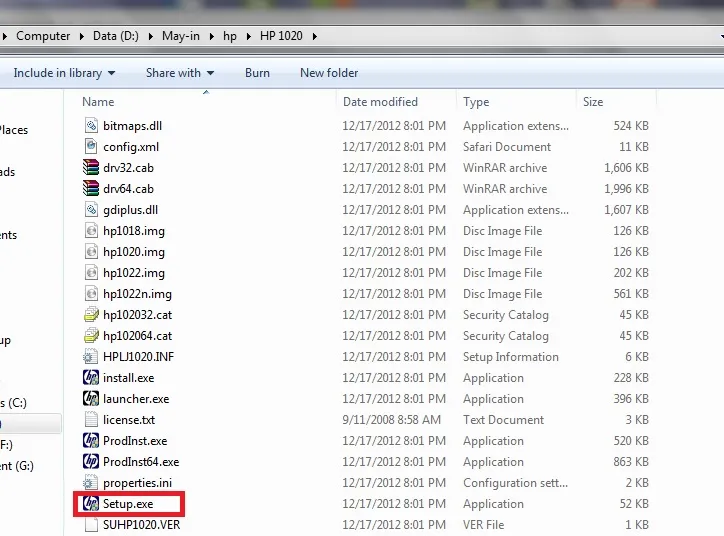 Giao diện cài đặt driver HP 1020 trên Windows 10Màn hình cài đặt driver HP LaserJet 1020 – chọn Next để tiếp tục
Xử Lý Lỗi Thường Gặp Khi Cài Máy In HP 1020 Cho Win 10
Lỗi “Device Not Recognized”
Nguyên nhân: Cổng USB hỏng, cáp USB kém chất lượng, hoặc driver xung đột
Giải pháp:
- Thử cổng USB khác (ưu tiên cổng sau case máy bàn)
- Gỡ driver cũ: Device Manager → tìm “HP LaserJet 1020” → chuột phải → Uninstall device → tích “Delete the driver software” → Uninstall
- Khởi động lại máy tính → cài lại driver
Lỗi “Printer Offline” Sau Khi Cài
Nguyên nhân: Windows đặt máy in ở chế độ offline hoặc dịch vụ Print Spooler bị lỗi
Giải pháp:
- Mở Devices and Printers → chuột phải vào HP 1020 → bỏ tích “Use Printer Offline”
- Khởi động lại Print Spooler: nhấn
Win + R→ gõservices.msc→ tìm “Print Spooler” → chuột phải → Restart
Máy In Kéo Nhiều Tờ Giấy Cùng Lúc
Nguyên nhân: Giấy ẩm, cao su kéo giấy (pickup roller) bị mòn
Giải pháp tạm thời:
- Đặt ít giấy hơn vào khay (5-10 tờ)
- Vỗ nhẹ xấp giấy trước khi đặt vào để tách rời từng tờ
Giải pháp lâu dài: Thay pickup roller (chi phí 50.000-80.000đ, thời gian thay 10 phút)
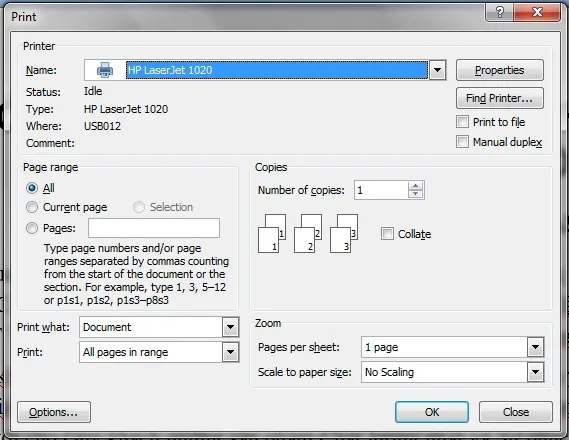 Chọn máy in mặc định sau khi cài đặtChọn HP LaserJet 1020 làm máy in mặc định để in thử nghiệm
Tối Ưu Hiệu Suất In Cho HP 1020 Trên Win 10
Cài Đặt In Tiết Kiệm Mực
Bước 1: Mở Devices and Printers → chuột phải vào HP 1020 → Printing preferences
Bước 2: Tab Paper/Quality → chọn EconoMode (tiết kiệm 20-30% mực nhưng chữ nhạt hơn)
Bước 3: Tab Advanced → Print Quality → chọn 600 dpi thay vì 1200 dpi (đủ cho văn bản thông thường)
Xử Lý Kẹt Giấy Đúng Cách
Khi máy báo lỗi kẹt giấy:
- Tắt nguồn máy in (quan trọng để bảo vệ bo mạch)
- Mở nắp trên → rút hộp mực ra
- Rút giấy theo hướng hộp mực (từ trong ra ngoài), không rút ngược về phía khay giấy
- Kiểm tra không còn mảnh giấy vụn → lắp lại hộp mực → bật nguồn
Phòng tránh kẹt giấy:
- Không đặt quá 20 tờ giấy trong khay
- Dùng giấy A4 70-80gsm, tránh giấy quá mỏng (<60gsm) hoặc quá dày (>100gsm)
- Bảo quản giấy nơi khô ráo, tránh ẩm mốc
So Sánh Driver HP 1020 Trên Các Phiên Bản Windows
| Hệ điều hành | Cài tự động | Cần driver riêng | Độ ổn định |
|---|---|---|---|
| Win 7 32-bit | ✓ | ✗ | Cao |
| Win 7 64-bit | ✓ | ✗ | Cao |
| Win 10 32-bit | ✓ | ✗ | Cao |
| Win 10 64-bit | ✓ (80%) | ✓ (20%) | Trung bình |
| Win 11 | ✗ | ✓ (chế độ tương thích) | Thấp |
Kinh nghiệm thực tế: Win 10 64-bit đôi khi cài driver sai thành “HP LaserJet 1022” thay vì 1020, gây lỗi in chậm hoặc không in được. Nếu gặp trường hợp này, gỡ driver và cài thủ công theo Phương pháp 2.
Câu Hỏi Thường Gặp
HP 1020 có in được trên Win 11 không?
Có, nhưng cần cài driver Win 10 ở chế độ tương thích. Chuột phải vào file setup.exe → Properties → Compatibility → chọn “Windows 10” → chạy cài đặt.
Tại sao máy in báo “Ready” nhưng không in?
Kiểm tra hàng đợi in: mở Devices and Printers → chuột phải vào HP 1020 → See what’s printing. Nếu có nhiều job đang chờ, chọn Printer → Cancel All Documents → in lại.
Nên dùng cáp USB dài bao nhiêu?
Tối đa 3 mét. Cáp USB quá dài (>5m) gây mất tín hiệu, máy in không nhận lệnh hoặc in chậm.
Cài máy in HP 1020 cho Win 10 thành công khi máy in hiển thị trạng thái “Ready” và in thử trang test rõ nét. Nếu gặp lỗi driver xung đột hoặc máy in không nhận lệnh sau nhiều lần thử, liên hệ thợ kỹ thuật để kiểm tra phần cứng máy in hoặc cổng USB máy tính.
Ngày cập nhật gần nhất 14/03/2026 by Thành Tín
