
Lỗi không nhận USB Win 10 là tình trạng máy tính không phát hiện thiết bị USB khi cắm vào, gây khó khăn cho việc truyền dữ liệu và sử dụng thiết bị ngoại vi. Nguyên nhân thường do xung đột driver, cài đặt nguồn điện không phù hợp, hoặc cổng USB bị lỗi phần cứng. Bài viết này hướng dẫn 5 cách khắc phục từ cơ bản đến nâng cao, giúp bạn tự xử lý tại nhà trước khi cần đến thợ chuyên nghiệp.
Kiểm Tra Phần Cứng Trước Khi Sửa Lỗi Phần Mềm
Trước khi thực hiện các bước sửa lỗi phần mềm, hãy loại trừ khả năng hỏng phần cứng:
Thử USB trên cổng khác: Cắm thiết bị USB vào các cổng khác nhau trên máy tính. Nếu một số cổng nhận được mà một số không, có thể cổng USB bị hỏng vật lý.
Thử USB trên máy khác: Cắm thiết bị USB vào máy tính khác để xác định lỗi thuộc về USB hay máy tính. Nếu USB hoạt động bình thường trên máy khác, vấn đề nằm ở máy tính của bạn.
Kiểm tra đèn báo: USB flash drive thường có đèn LED báo hiệu khi hoạt động. Nếu không có đèn sáng khi cắm vào, có thể USB đã hỏng hoặc cổng không cấp điện.
⚠️ Lưu ý: Nếu tất cả cổng USB đều không hoạt động và đã thử nhiều thiết bị khác nhau, có thể USB controller trên mainboard bị lỗi – trường hợp này cần mang đến trung tâm sửa chữa chuyên nghiệp.
Xả Tĩnh Điện Cho Máy Tính
Tích tụ điện tĩnh trong bo mạch chủ có thể gây ra nhiều lỗi kỳ lạ, trong đó có lỗi không nhận USB Win 10. Đây là cách xả tĩnh điện đơn giản nhưng hiệu quả:
Với laptop:
- Tắt máy hoàn toàn (không để chế độ Sleep)
- Rút sạc và tháo pin ra (nếu pin rời được)
- Rút tất cả thiết bị USB đang cắm
- Giữ nút nguồn trong 30-45 giây để xả hết điện tồn
- Lắp pin và sạc lại, khởi động máy
- Cắm lại USB để kiểm tra
Với PC:
- Tắt máy và rút dây nguồn khỏi ổ cắm
- Rút tất cả thiết bị ngoại vi (USB, HDMI, mạng…)
- Nhấn giữ nút nguồn 30 giây
- Cắm lại nguồn và khởi động
Kinh nghiệm thực tế: Khoảng 20-30% trường hợp USB không nhận được giải quyết chỉ bằng cách xả tĩnh điện, đặc biệt với máy để lâu không dùng hoặc vừa bị mất điện đột ngột.
Gỡ Và Cài Lại Driver USB Controller
Driver USB bị lỗi hoặc xung đột là nguyên nhân phổ biến nhất gây lỗi không nhận USB Win 10. Cách khắc phục:
Bước 1: Nhấn Win + X, chọn Device Manager
Bước 2: Mở rộng mục Universal Serial Bus controllers
Bước 3: Tìm các mục có tên chứa “USB” hoặc “Host Controller”:
- USB Root Hub
- Generic USB Hub
- Intel(R) USB 3.0 eXtensible Host Controller
- AMD USB 3.0 Host Controller
Bước 4: Click chuột phải vào từng mục, chọn Uninstall device. Tích vào ô “Delete the driver software for this device” nếu có.
Bước 5: Sau khi gỡ hết, click menu Action → Scan for hardware changes. Windows sẽ tự động cài lại driver.
Bước 6: Khởi động lại máy và thử cắm USB
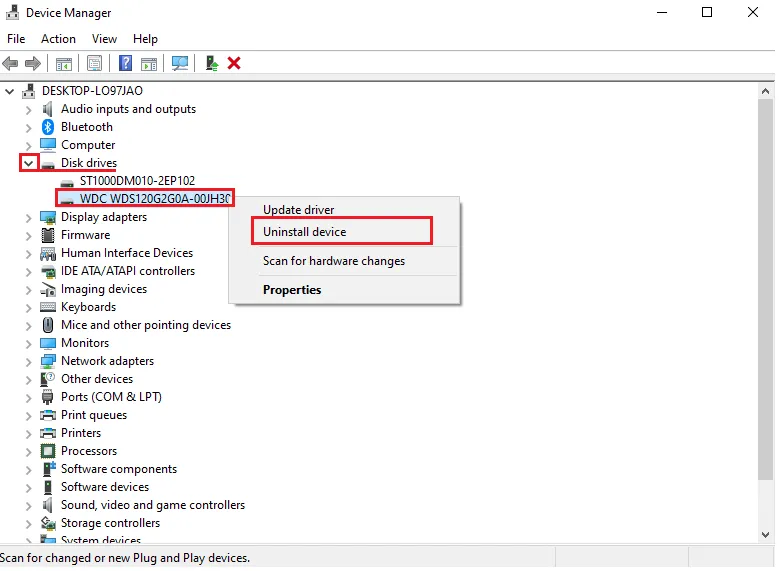 Gỡ driver USB trong Device ManagerGỡ driver USB trong Device Manager để cài lại
Mẹo chuyên nghiệp: Nếu sau khi cài lại driver tự động mà vẫn lỗi, hãy tải driver chipset mới nhất từ trang chủ nhà sản xuất mainboard (với PC) hoặc hãng laptop. Driver từ Windows Update đôi khi không tương thích tốt với một số dòng máy cũ.
Tắt Chế Độ USB Selective Suspend
Windows có tính năng tự động ngắt nguồn USB khi không sử dụng để tiết kiệm pin, nhưng đôi khi nó gây ra lỗi không nhận thiết bị. Cách tắt:
Bước 1: Nhấn Win + R, gõ powercfg.cpl và Enter
Bước 2: Tại gói nguồn đang dùng (thường là Balanced hoặc High performance), click Change plan settings
Bước 3: Click Change advanced power settings
Bước 4: Tìm và mở rộng mục USB settings → USB selective suspend setting
Bước 5: Đổi cả 2 mục “On battery” và “Plugged in” thành Disabled
Bước 6: Click Apply → OK, sau đó khởi động lại máy
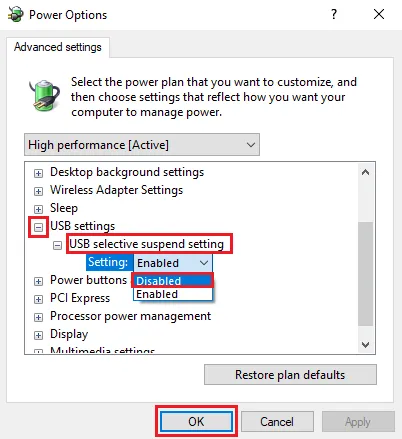 Tắt USB Selective SuspendTắt tính năng USB Selective Suspend trong Power Options
Lưu ý: Tắt tính năng này có thể làm giảm thời lượng pin laptop khoảng 5-10%, nhưng đổi lại USB sẽ hoạt động ổn định hơn.
Cập Nhật Driver Chipset Từ Nhà Sản Xuất
Chipset driver điều khiển giao tiếp giữa CPU và các thiết bị ngoại vi, bao gồm cả USB. Driver chipset lỗi thời có thể gây lỗi không nhận USB Win 10, đặc biệt sau khi nâng cấp Windows.
Xác định chipset của máy:
- Nhấn
Win + R, gõmsinfo32và Enter - Xem dòng “BaseBoard Product” để biết model mainboard (PC) hoặc model laptop
Tải driver chipset:
Với laptop:
- Asus: support.asus.com
- Dell: dell.com/support
- HP: support.hp.com
- Lenovo: support.lenovo.com
- Acer: acer.com/support
Với PC (theo chipset):
- Intel: downloadcenter.intel.com
- AMD: amd.com/support
Cài đặt:
- Tải file driver chipset phù hợp với model máy và phiên bản Windows (32-bit hoặc 64-bit)
- Chạy file cài đặt với quyền Administrator
- Làm theo hướng dẫn trên màn hình
- Khởi động lại máy sau khi hoàn tất
Kinh nghiệm thực tế: Với các laptop đời 2018-2020 chạy Win 10, việc cập nhật chipset driver thường giải quyết được lỗi USB 3.0 không nhận thiết bị tốc độ cao (như ổ cứng di động SSD).
Kiểm Tra Và Sửa Registry USB (Nâng Cao)
Nếu các cách trên không hiệu quả, có thể registry USB bị lỗi. Chỉ thực hiện nếu bạn có kinh nghiệm với Registry Editor:
Bước 1: Nhấn Win + R, gõ regedit và Enter
Bước 2: Backup registry trước: File → Export → chọn “All” → lưu file
Bước 3: Đi đến đường dẫn:
HKEY_LOCAL_MACHINESYSTEMCurrentControlSetControlClass{36FC9E60-C465-11CF-8056-444553540000}Bước 4: Tìm và xóa các key có tên “UpperFilters” và “LowerFilters” (nếu có)
Bước 5: Khởi động lại máy
⚠️ Cảnh báo: Sửa registry sai có thể làm hỏng Windows. Chỉ thực hiện nếu bạn đã backup và hiểu rõ mình đang làm gì. Nếu không chắc chắn, hãy liên hệ thợ chuyên nghiệp.
Khi Nào Cần Mang Máy Đi Sửa
Nếu đã thử tất cả các cách trên mà lỗi không nhận USB Win 10 vẫn không khắc phục được, có thể máy gặp vấn đề phần cứng nghiêm trọng:
Dấu hiệu cần sửa chuyên nghiệp:
- Tất cả cổng USB đều không hoạt động
- Device Manager không hiển thị USB Controller
- Máy báo lỗi “Unknown USB Device (Device Descriptor Request Failed)”
- Cổng USB bị cháy, biến dạng, hoặc có mùi khét
Chi phí sửa chữa tham khảo tại TPHCM (2026):
- Thay cổng USB đơn: 100.000 – 200.000đ
- Thay USB controller (hàn IC): 300.000 – 800.000đ
- Thay mainboard (nếu hỏng nặng): 1.500.000đ trở lên
Dịch vụ sửa máy tính tại nhà của Thành Tín Computer hỗ trợ chẩn đoán và sửa chữa lỗi USB tận nơi tại TPHCM, thời gian có mặt trong 60-90 phút, bảo hành 3-6 tháng tùy linh kiện thay thế.
Hầu hết trường hợp lỗi không nhận USB Win 10 đều có thể tự khắc phục bằng các cách trên, đặc biệt là xả tĩnh điện và cài lại driver. Nếu vẫn không giải quyết được, đừng ngần ngại liên hệ thợ chuyên nghiệp để tránh làm hỏng thêm phần cứng khi can thiệp sâu vào hệ thống.
Ngày cập nhật gần nhất 14/03/2026 by Thành Tín
