
Máy tính đang dần hết dung lượng lưu trữ? Việc chia ổ cứng trên Win 7 hoặc gộp các phân vùng nhỏ lại là giải pháp tối ưu giúp bạn quản lý dữ liệu hiệu quả hơn mà không cần mua ổ cứng mới. Bài viết này sẽ hướng dẫn chi tiết cách thực hiện an toàn, tránh mất dữ liệu quan trọng.
Tại Sao Cần Chia Hoặc Gộp Ổ Cứng?
Chia ổ cứng trên Win 7 giúp bạn tách biệt dữ liệu hệ thống và dữ liệu cá nhân. Khi cần cài lại Windows, dữ liệu ở ổ D, E vẫn được bảo toàn. Ngược lại, gộp ổ cứng hữu ích khi bạn có nhiều phân vùng nhỏ lẻ, gây khó khăn trong quản lý.
Trước khi thực hiện bất kỳ thao tác nào, hãy backup toàn bộ dữ liệu quan trọng. Dù Windows 7 có công cụ quản lý ổ đĩa tích hợp khá ổn định, rủi ro vẫn có thể xảy ra do lỗi phần cứng hoặc mất điện đột ngột.
Cách Chia Ổ Cứng Win 7 Bằng Disk Management
Bước 1: Nhấn tổ hợp phím Windows + R, gõ diskmgmt.msc và nhấn Enter để mở Disk Management.
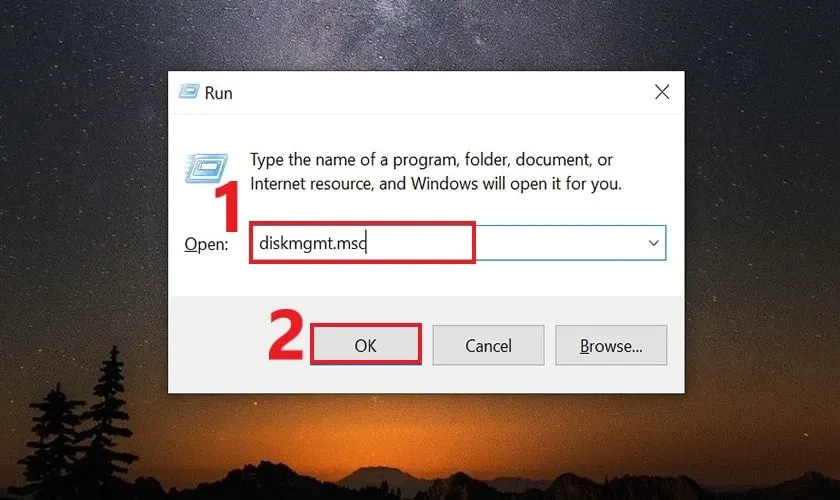 Mở Disk Management bằng lệnh diskmgmt.msc
Bước 2: Nhấn chuột phải vào ổ đĩa cần chia (thường là ổ C hoặc D), chọn Shrink Volume.
Bước 3: Nhập dung lượng muốn tách ra (tính bằng MB). Ví dụ: muốn tách 50GB thì nhập 51200 MB. Lưu ý để lại ít nhất 20GB trống cho ổ C để hệ thống hoạt động ổn định.
Bước 4: Sau khi shrink xong, vùng trống (Unallocated) sẽ xuất hiện. Nhấn chuột phải vào vùng này, chọn New Simple Volume.
Bước 5: Làm theo wizard, chọn chữ ổ đĩa (E, F, G…), định dạng NTFS, và hoàn tất.
Gộp Ổ Cứng Win 7 Đúng Cách
Để chia ổ cứng trên Win 7 theo hướng ngược lại (gộp), bạn cần đảm bảo hai phân vùng nằm liền kề nhau trên cùng một ổ vật lý.
Bước 1: Backup toàn bộ dữ liệu từ phân vùng sẽ bị xóa sang nơi khác.
Bước 2: Trong Disk Management, nhấn chuột phải vào phân vùng muốn xóa, chọn Delete Volume. Xác nhận để xóa – dữ liệu sẽ mất hoàn toàn.
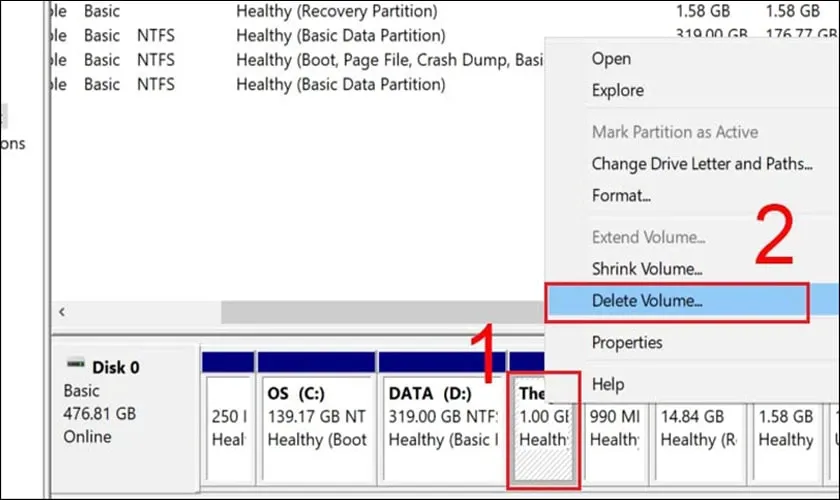 Xóa phân vùng để chuẩn bị gộp ổ cứng
Bước 3: Nhấn chuột phải vào phân vùng liền kề (bên trái vùng vừa xóa), chọn Extend Volume.
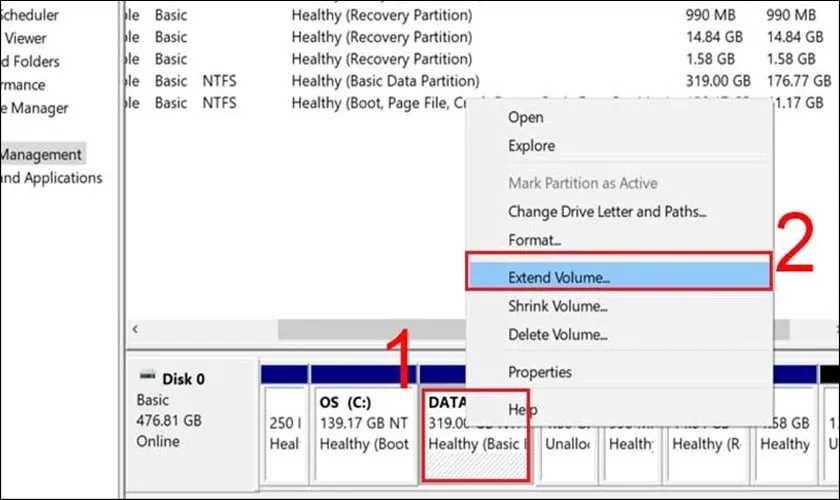 Mở rộng phân vùng sau khi xóa
Bước 4: Làm theo wizard, chọn dung lượng muốn mở rộng (mặc định là toàn bộ vùng trống), và hoàn tất.
Xử Lý Khi Không Gộp Được Ổ Cứng
Hai Phân Vùng Không Liền Kề
Disk Management chỉ cho phép gộp các phân vùng nằm cạnh nhau. Nếu giữa ổ C và ổ E có ổ D ngăn cách, bạn không thể gộp trực tiếp C với E.
Giải pháp: Sử dụng phần mềm bên thứ ba như MiniTool Partition Wizard Free hoặc AOMEI Partition Assistant. Các công cụ này cho phép di chuyển phân vùng để sắp xếp lại vị trí trước khi gộp.
Phân Vùng Hệ Thống Hoặc Recovery
Windows không cho phép xóa phân vùng chứa hệ điều hành đang chạy hoặc phân vùng recovery. Nếu cần gộp các phân vùng này, bạn phải boot từ USB/CD Windows PE hoặc sử dụng phần mềm quản lý ổ đĩa chạy độc lập.
Định Dạng File System Khác Nhau
Nếu một phân vùng dùng NTFS, phân vùng kia dùng FAT32, việc gộp có thể gặp vấn đề. Hãy chuyển đổi cả hai về NTFS trước khi thực hiện.
Dọn Dẹp Trước Khi Chia/Gộp Ổ Cứng
Xóa File Tạm Và Cache
Nhấn Windows + R, gõ %temp% và xóa toàn bộ file trong thư mục này. Tiếp theo, gõ temp (không có %) và xóa tiếp. Cuối cùng, chạy Disk Cleanup (nhấn chuột phải ổ C > Properties > Disk Cleanup) để dọn file rác hệ thống.
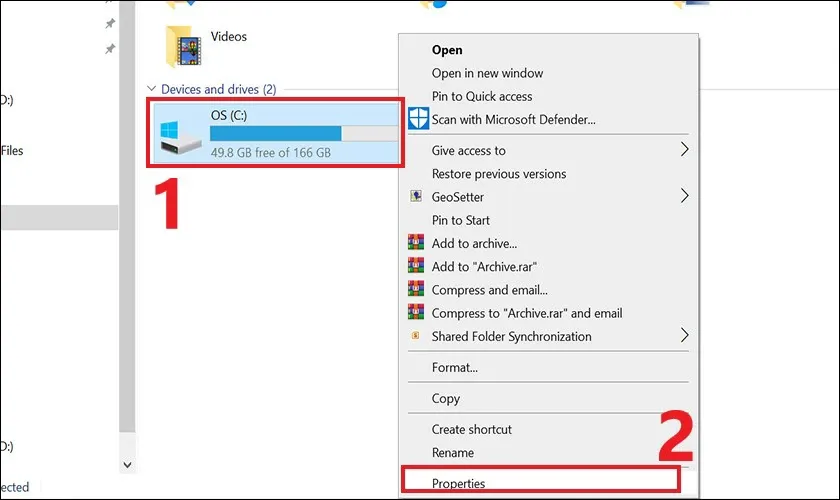 Sử dụng Disk Cleanup để giải phóng dung lượng
Gỡ Phần Mềm Không Dùng
Vào Control Panel > Programs and Features, gỡ các ứng dụng không cần thiết. Nhiều phần mềm chiếm vài GB mà bạn không hay biết.
Chuyển Dữ Liệu Lớn
Trước khi chia ổ cứng trên Win 7, di chuyển các file phim, game, ảnh sang ổ ngoài hoặc ổ khác để giải phóng tối đa dung lượng cho thao tác chia/gộp.
Lưu Ý Quan Trọng
- Không ngắt điện hoặc tắt máy trong quá trình chia/gộp ổ cứng
- Phân vùng hệ thống (ổ C) nên giữ ít nhất 20-30GB trống
- Với SSD, tránh chia quá nhiều phân vùng nhỏ vì ảnh hưởng hiệu suất
- Nếu dùng ổ cứng cũ (>5 năm), nên kiểm tra sức khỏe ổ đĩa bằng CrystalDiskInfo trước khi thao tác
Việc chia ổ cứng trên Win 7 không quá phức tạp nếu bạn nắm rõ các bước và chuẩn bị kỹ càng. Quan trọng nhất là backup dữ liệu và thực hiện từng bước một cách cẩn thận.
Ngày cập nhật gần nhất 14/03/2026 by Thành Tín
