
Chỉnh tần số quét màn hình Win 10 là thao tác quan trọng giúp tối ưu trải nghiệm hiển thị trên máy tính. Với hơn 10 năm kinh nghiệm sửa chữa máy tính tại TPHCM, tôi nhận thấy nhiều người dùng chưa khai thác hết khả năng màn hình do cài đặt tần số quét không phù hợp. Bài viết này sẽ hướng dẫn chi tiết cách điều chỉnh refresh rate hiệu quả nhất.
Tần Số Quét Màn Hình Ảnh Hưởng Gì Đến Trải Nghiệm?
Refresh rate (Hz) quyết định độ mượt mà khi hiển thị chuyển động. Màn hình 60Hz chỉ hiển thị 60 khung hình/giây, trong khi 144Hz cho phép 144 khung hình/giây – tạo sự khác biệt rõ rệt khi chơi game hoặc cuộn trang web.
Kinh nghiệm thực tế: Tôi thường gặp trường hợp khách hàng mua màn hình 144Hz nhưng Windows 10 mặc định chỉ chạy ở 60Hz. Nguyên nhân do driver màn hình chưa cập nhật hoặc cáp HDMI không hỗ trợ băng thông cao.
Dấu Hiệu Cần Điều Chỉnh Tần Số Quét
- Hình ảnh giật lag khi chơi game FPS dù card đồ họa mạnh
- Con trỏ chuột di chuyển không mượt mà
- Màn hình mới mua nhưng chất lượng hiển thị không như kỳ vọng
- Xuất hiện hiện tượng screen tearing (hình ảnh bị xé)
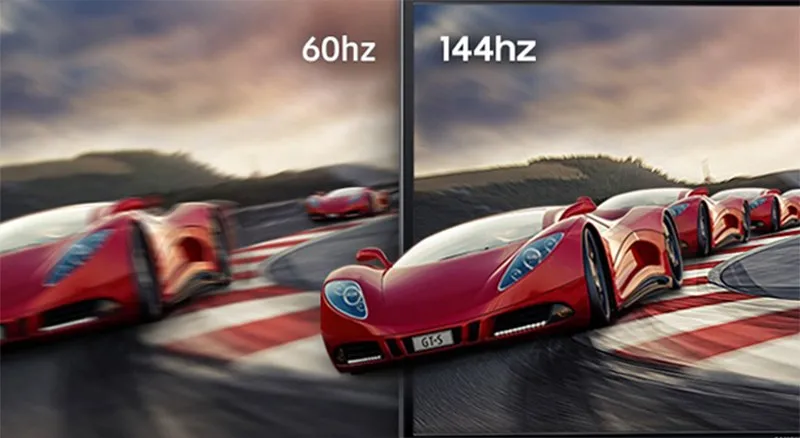 Màn hình gaming 144Hz cần cài đặt đúng tần số quét để phát huy hiệu năng
Màn hình gaming cần cài đặt đúng tần số quét để đạt hiệu suất tối ưu
Kiểm Tra Tần Số Quét Hiện Tại Trên Win 10
Trước khi điều chỉnh, bạn cần biết màn hình đang chạy ở mức nào:
Cách 1 – Qua Settings:
- Nhấn Windows + I mở Settings
- Chọn System → Display
- Kéo xuống chọn Advanced display settings
- Xem thông số tại dòng Refresh rate (Hz)
Cách 2 – Qua DirectX Diagnostic:
- Nhấn Windows + R, gõ
dxdiag - Chuyển sang tab Display
- Kiểm tra dòng Current Display Mode
Cách Chỉnh Tần Số Quét Màn Hình Win 10 Qua Settings
Bước 1: Mở Cài Đặt Hệ Thống
Nhấn tổ hợp phím Windows + I để mở Settings nhanh chóng. Hoặc click chuột phải vào biểu tượng Start → chọn Settings.
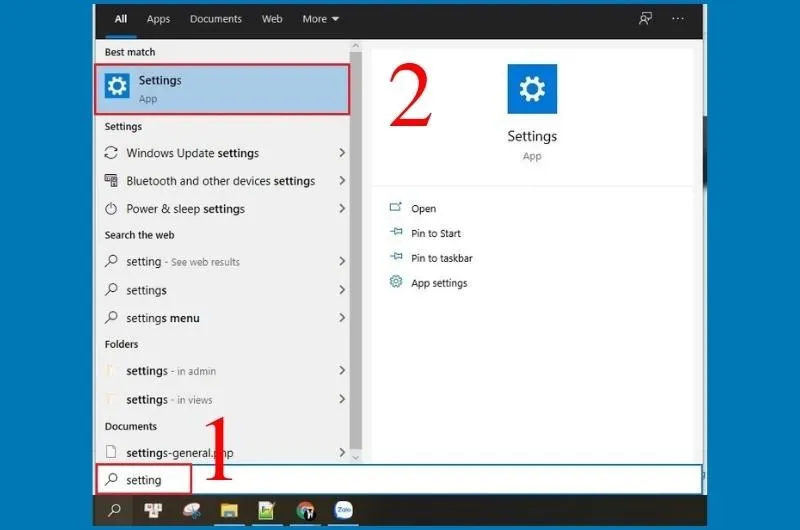 Truy cập Settings để bắt đầu điều chỉnh tần số quét
Mở Settings từ menu Start hoặc dùng phím tắt Windows + I
Bước 2: Vào Phần Hiển Thị
Tại cửa sổ Settings, chọn System → Display. Kéo xuống phía dưới, click vào Advanced display settings để truy cập cài đặt nâng cao.
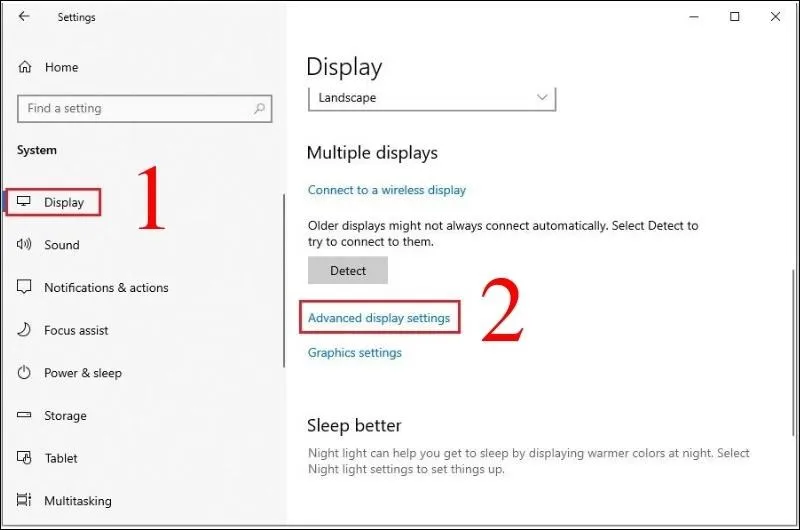 Chọn Advanced display settings trong mục Display
Truy cập Advanced display settings để xem thông số chi tiết màn hình
Bước 3: Mở Thuộc Tính Card Màn Hình
Click vào Display adapter properties for Display 1 (nếu dùng nhiều màn hình, chọn màn hình tương ứng). Cửa sổ Properties sẽ hiển thị thông tin card đồ họa và màn hình.
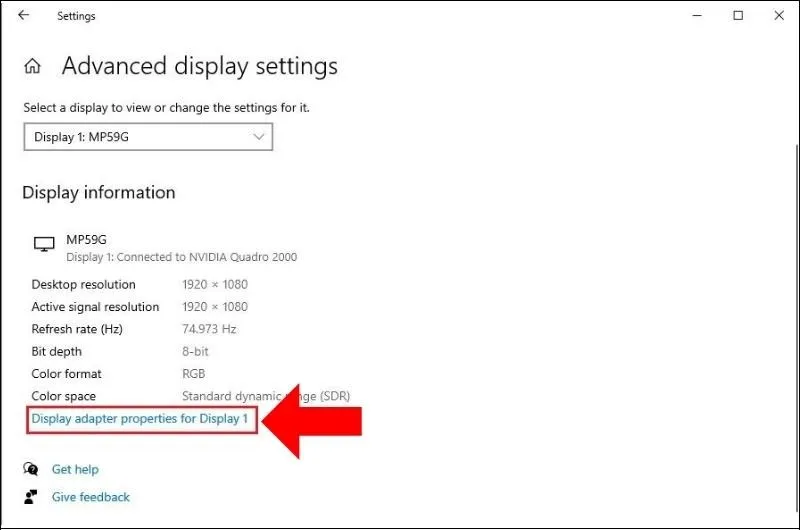 Mở Display adapter properties để truy cập cài đặt refresh rate
Click vào Display adapter properties để tiếp tục
Bước 4: Chọn Tần Số Quét Phù Hợp
Chuyển sang tab Monitor. Tại mục Screen refresh rate, click vào menu thả xuống để xem các tùy chọn. Chọn tần số cao nhất mà màn hình hỗ trợ (thường là 60Hz, 75Hz, 120Hz, 144Hz hoặc 240Hz).
⚠️ Lưu ý quan trọng: Nếu menu chỉ hiển thị 60Hz dù màn hình hỗ trợ cao hơn, kiểm tra:
- Cáp kết nối: HDMI 1.4 chỉ hỗ trợ 1080p@120Hz, cần HDMI 2.0 cho 1440p@144Hz
- Driver card đồ họa đã cập nhật phiên bản mới nhất chưa
- Cổng kết nối: Một số laptop có cổng HDMI giới hạn 60Hz, cần dùng USB-C/Thunderbolt
 Chọn tần số quét phù hợp trong menu Screen refresh rate
Lựa chọn refresh rate cao nhất mà màn hình và card đồ họa hỗ trợ
Bước 5: Áp Dụng Thay Đổi
Nhấn Apply để lưu cài đặt. Màn hình sẽ nhấp nháy trong vài giây khi chuyển đổi. Windows 10 sẽ hỏi xác nhận “Keep these display settings?” – nhấn Keep changes nếu hiển thị bình thường, hoặc đợi 15 giây để tự động hoàn tác nếu có vấn đề.
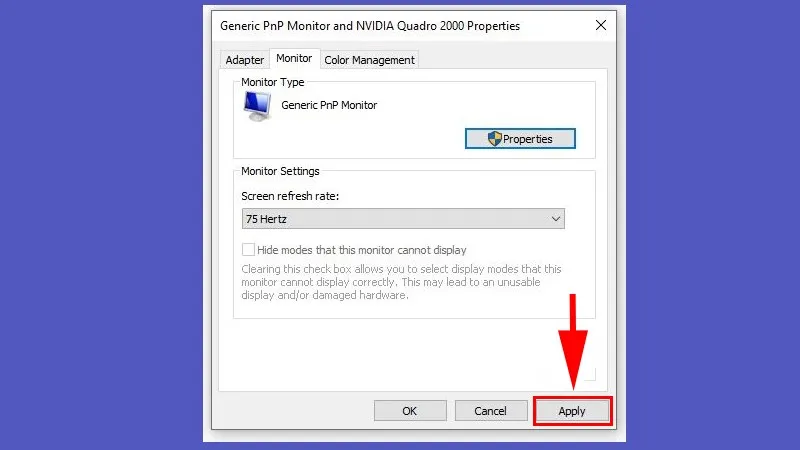 Nhấn Apply để hoàn tất việc chỉnh tần số quét màn hình Win 10
Xác nhận thay đổi bằng cách nhấn Apply và Keep changes
Điều Chỉnh Tần Số Quét Qua Phần Mềm Card Đồ Họa
Với NVIDIA Control Panel
- Chuột phải vào Desktop → chọn NVIDIA Control Panel
- Mục Display → Change resolution
- Chọn màn hình → kéo xuống phần Refresh rate
- Chọn tần số mong muốn → nhấn Apply
Mẹo: NVIDIA Control Panel cho phép tạo custom resolution với tần số quét tùy chỉnh (overclocking màn hình). Tuy nhiên, chỉ nên làm nếu hiểu rõ về kỹ thuật để tránh hỏng màn hình.
Với AMD Radeon Software
- Chuột phải vào Desktop → chọn AMD Radeon Software
- Vào Display → chọn màn hình cần điều chỉnh
- Tại Custom Resolutions, chọn refresh rate
- Nhấn Apply để lưu
Với Intel Graphics Command Center
- Mở Intel Graphics Command Center từ Microsoft Store
- Chọn Display → General
- Điều chỉnh Refresh Rate theo nhu cầu
- Thay đổi được áp dụng tự động
Xử Lý Lỗi Khi Chỉnh Tần Số Quét Màn Hình Win 10
Lỗi: Không Hiển Thị Tùy Chọn Tần Số Cao
Nguyên nhân phổ biến:
- Driver card đồ họa lỗi thời hoặc bị lỗi
- Cáp kết nối không đủ băng thông
- Cổng kết nối bị giới hạn
Giải pháp:
- Cập nhật driver card đồ họa từ website chính thức (NVIDIA/AMD/Intel)
- Thay cáp DisplayPort hoặc HDMI 2.0 trở lên
- Kết nối trực tiếp vào card rời, không qua cổng onboard của mainboard
- Kiểm tra trong BIOS xem có tùy chọn enable iGPU Multi-Monitor không
Lỗi: Màn Hình Đen Sau Khi Apply
Đừng hoảng sợ! Windows 10 tự động hoàn tác sau 15 giây nếu bạn không xác nhận. Nếu màn hình không tự phục hồi:
- Khởi động lại máy tính ở Safe Mode (nhấn F8 khi boot)
- Vào Device Manager → Display adapters
- Chuột phải vào card đồ họa → Uninstall device
- Khởi động lại, Windows sẽ cài driver mặc định
- Cài lại driver chính thức từ nhà sản xuất
Lỗi: Screen Tearing Sau Khi Tăng Tần Số
Screen tearing xảy ra khi FPS game không đồng bộ với refresh rate. Giải pháp:
- Bật V-Sync trong game (khóa FPS bằng refresh rate)
- Sử dụng G-Sync (NVIDIA) hoặc FreeSync (AMD) nếu màn hình hỗ trợ
- Giới hạn FPS trong game bằng phần mềm như MSI Afterburner
Tần Số Quét Nên Chọn Bao Nhiêu?
Cho Công Việc Văn Phòng
60Hz là đủ cho Word, Excel, lướt web. Không cần thiết phải nâng cao hơn vì không tạo sự khác biệt đáng kể.
Cho Chơi Game
- 75Hz-90Hz: Phù hợp game nhẹ, MOBA (Liên Minh, Dota 2)
- 144Hz: Chuẩn cho game FPS (CS:GO, Valorant, Overwatch)
- 240Hz-360Hz: Dành cho game thủ chuyên nghiệp, cần phản xạ cực nhanh
Kinh nghiệm: Card đồ họa phải đủ mạnh để đẩy FPS tương ứng. VD: màn hình 144Hz nhưng game chỉ chạy 60 FPS thì không phát huy được lợi thế.
Cho Thiết Kế Đồ Họa
60Hz là đủ, ưu tiên độ phân giải cao (4K) và độ chính xác màu sắc (100% sRGB/Adobe RGB) hơn là refresh rate.
Câu Hỏi Thường Gặp
Tăng tần số quét có làm hỏng màn hình không?
Không, nếu bạn chỉ chọn trong các tùy chọn có sẵn của Windows. Màn hình chỉ hiển thị các mức refresh rate mà nó hỗ trợ. Tuy nhiên, overclocking màn hình (tạo custom resolution) có thể gây hỏng nếu làm sai.
Tại sao laptop chỉ có 60Hz dù cấu hình mạnh?
Nhiều laptop gaming có màn hình 60Hz để tiết kiệm pin. Một số model cao cấp mới có 120Hz-165Hz. Bạn có thể kết nối màn hình ngoài 144Hz qua cổng HDMI/DisplayPort để có trải nghiệm tốt hơn.
Chỉnh tần số quét có tốn phí không?
Hoàn toàn miễn phí, bạn tự làm tại nhà trong 2-3 phút. Nếu gặp khó khăn, dịch vụ Thành Tín Computer hỗ trợ tối ưu màn hình tại nhà TPHCM với chi phí 100.000-150.000đ (bao gồm cài driver, kiểm tra cáp, tư vấn nâng cấp).
Màn hình 60Hz có chơi được game 120 FPS không?
Có thể chạy game ở 120 FPS, nhưng màn hình chỉ hiển thị 60 khung hình/giây. 60 khung còn lại bị bỏ qua, gây hiện tượng screen tearing. Nên bật V-Sync để khóa FPS bằng refresh rate.
Có cần khởi động lại máy sau khi chỉnh không?
Không cần. Thay đổi có hiệu lực ngay lập tức sau khi nhấn Apply. Tuy nhiên, một số game cần khởi động lại để nhận diện refresh rate mới.
Chỉnh tần số quét màn hình Win 10 đúng cách giúp tối ưu trải nghiệm sử dụng máy tính, đặc biệt với màn hình gaming. Nếu gặp khó khăn trong quá trình điều chỉnh hoặc cần hỗ trợ nâng cấp phần cứng, liên hệ Thành Tín Computer – dịch vụ sửa máy tính tận nhà TPHCM uy tín hơn 10 năm kinh nghiệm.
Ngày cập nhật gần nhất 14/03/2026 by Thành Tín
