
Bạn đang dùng Windows 7 và cần cách bật bluetooth trên win 7 để kết nối chuột không dây, loa, hoặc chia sẻ file với điện thoại? Nhiều người gặp khó khăn vì giao diện Win 7 khác biệt so với các phiên bản mới hơn. Bài viết này sẽ hướng dẫn chi tiết từng bước, kèm cách khắc phục lỗi thường gặp khi kết nối Bluetooth trên Windows 7.
Kiểm Tra Máy Tính Có Hỗ Trợ Bluetooth Không
Trước khi tìm cách bật bluetooth trên win 7, bạn cần xác nhận máy tính có tích hợp Bluetooth hay không:
Cách 1: Kiểm tra qua Device Manager
Nhấn Windows + R, gõ devmgmt.msc và Enter. Tìm mục Bluetooth Radios hoặc Network adapters có chứa từ khóa “Bluetooth”. Nếu không thấy, máy bạn chưa có Bluetooth tích hợp.
Cách 2: Kiểm tra phần cứng
Laptop thường có đèn LED Bluetooth hoặc phím tắt (Fn + F3/F5). Desktop cần USB Bluetooth dongle để sử dụng.
Lưu ý quan trọng: Nếu máy không có Bluetooth, bạn cần mua USB Bluetooth adapter (giá 50.000-150.000đ) và cài driver đi kèm.
Cách Bật Bluetooth Trên Win 7 Qua Control Panel
Đây là phương pháp chuẩn và ổn định nhất để bật bluetooth trên windows 7:
Bước 1: Nhấn nút Start (góc trái dưới màn hình), chọn Control Panel.
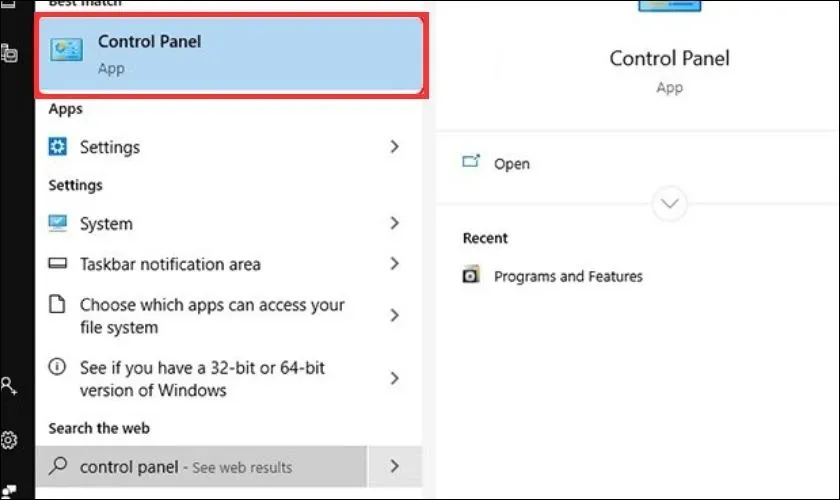 Mở Control Panel trên Windows 7
Bước 2: Chọn Network and Internet → Network and Sharing Center.
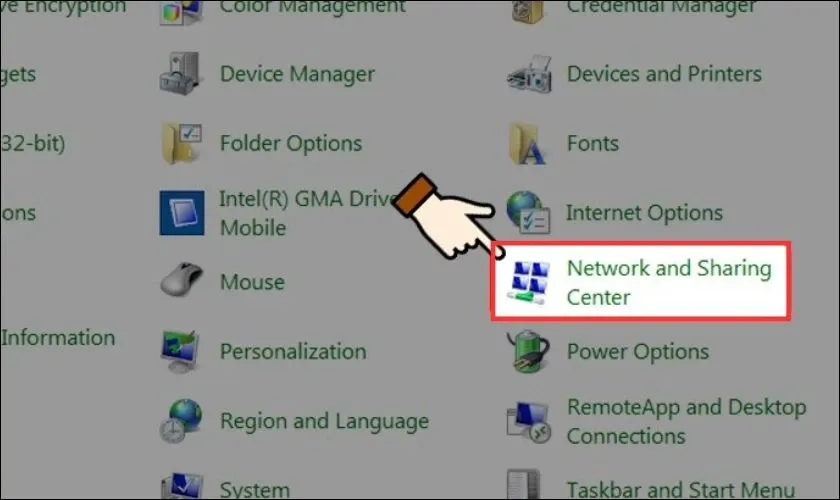 Truy cập Network and Sharing Center
Bước 3: Ở thanh menu bên trái, click Change adapter settings.
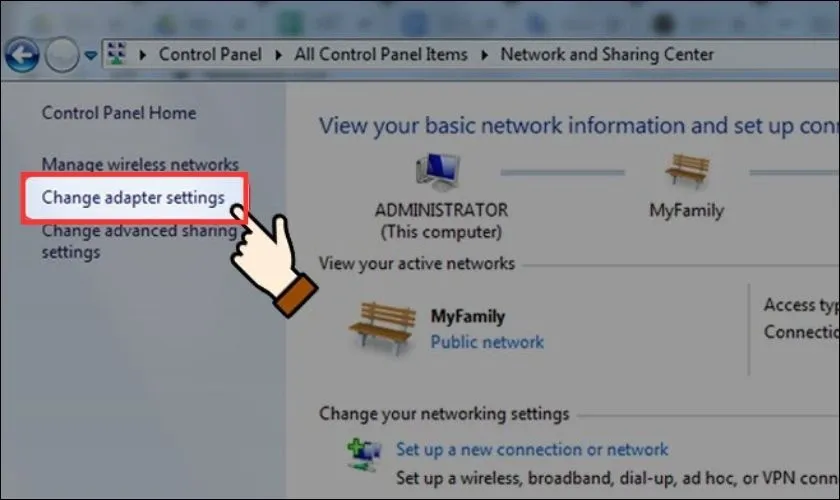 Vào Change adapter settings
Bước 4: Tìm Bluetooth Network Connection, nhấn chuột phải và chọn Enable.
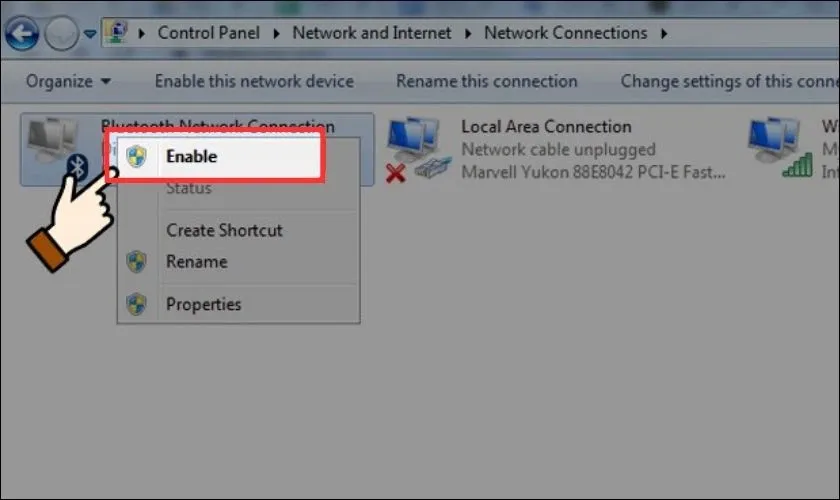 Bật Bluetooth Network Connection
Icon Bluetooth sẽ xuất hiện ở System Tray (góc phải dưới màn hình). Nếu không thấy, kiểm tra mục “Khắc phục lỗi” bên dưới.
Bật Bluetooth Bằng Phím Tắt Trên Laptop
Nhiều laptop có phím tắt riêng để bật bluetooth trên win 7 nhanh hơn:
- Dell, HP, Lenovo: Thường là Fn + F3 hoặc Fn + F5
- Asus: Fn + F2
- Acer: Tìm phím có biểu tượng sóng không dây
Lưu ý: Một số laptop có công tắc vật lý ở cạnh máy. Kiểm tra kỹ trước khi nghĩ là lỗi phần mềm.
Kết Nối Thiết Bị Bluetooth Với Windows 7
Sau khi đã bật bluetooth trên win 7, làm theo các bước sau để ghép nối thiết bị:
Bước 1: Bật Bluetooth trên thiết bị cần kết nối (chuột, loa, điện thoại) và chuyển sang chế độ Pairing (thường giữ nút nguồn 3-5 giây).
Bước 2: Nhấn chuột phải vào icon Bluetooth ở System Tray, chọn Add a Device.
Bước 3: Windows sẽ quét và hiển thị danh sách thiết bị. Chọn thiết bị cần kết nối và nhấn Next.
Bước 4: Nếu yêu cầu mã PIN, nhập mã hiển thị trên thiết bị (thường là 0000 hoặc 1234).
Kinh nghiệm thực tế: Chuột Bluetooth thường kết nối ngay, nhưng loa có thể cần cài thêm driver âm thanh. Nếu loa kết nối nhưng không có tiếng, vào Control Panel → Sound và đặt loa Bluetooth làm thiết bị mặc định.
Khắc Phục Lỗi Không Tìm Thấy Bluetooth Trên Win 7
Lỗi 1: Không Có Mục Bluetooth Network Connection
Nguyên nhân: Driver Bluetooth chưa cài hoặc bị lỗi.
Cách xử lý:
- Vào Device Manager (Windows + R →
devmgmt.msc) - Tìm thiết bị có dấu chấm than vàng hoặc dấu hỏi
- Nhấn chuột phải → Update Driver Software
- Chọn Search automatically hoặc tải driver từ website hãng laptop
Lưu ý: Win 7 không tự động cài driver Bluetooth như Win 10/11. Bạn phải tải từ trang chủ Dell, HP, Lenovo… tùy hãng máy.
Lỗi 2: Bluetooth Bật Nhưng Không Tìm Thấy Thiết Bị
Nguyên nhân: Dịch vụ Bluetooth Support Service chưa chạy.
Cách xử lý:
- Nhấn Windows + R, gõ
services.mscvà Enter - Tìm Bluetooth Support Service
- Nhấn chuột phải → Properties
- Đặt Startup type thành Automatic
- Nhấn Start và OK
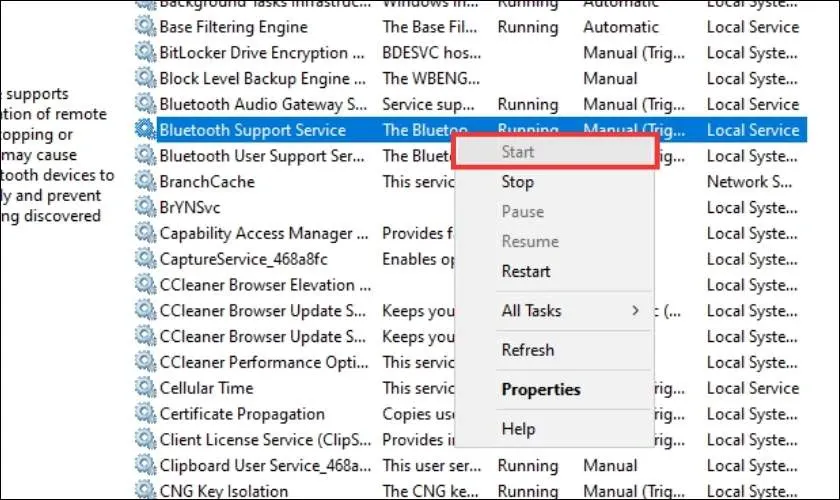 Khởi động Bluetooth Support Service
Lỗ 3: Kết Nối Rồi Nhưng Bị Ngắt Liên Tục
Nguyên nhân: Xung đột tần số 2.4GHz với WiFi hoặc thiết bị khác.
Cách xử lý:
- Tắt WiFi tạm thời để kiểm tra
- Đặt router WiFi sang kênh 1, 6 hoặc 11 (tránh kênh trùng Bluetooth)
- Cập nhật driver Bluetooth và WiFi lên phiên bản mới nhất
Kinh nghiệm sửa chữa: Lỗi này rất phổ biến trên laptop cũ dùng card WiFi/Bluetooth combo. Nếu cập nhật driver không giải quyết, cân nhắc dùng USB Bluetooth dongle rời.
So Sánh Bluetooth Trên Win 7 Với Win 10/11
| Tiêu chí | Windows 7 | Windows 10/11 |
|---|---|---|
| Cài driver | Thủ công | Tự động |
| Giao diện | Control Panel | Settings hiện đại |
| Tốc độ kết nối | Bluetooth 2.1-4.0 | Bluetooth 5.0+ |
| Tương thích | Hạn chế với thiết bị mới | Tốt hơn |
Khuyến nghị: Nếu máy bạn đủ cấu hình, nên nâng cấp lên Windows 10 để có trải nghiệm Bluetooth tốt hơn và bảo mật cao hơn (Microsoft đã ngừng hỗ trợ Win 7 từ 2020).
Mẹo Tối Ưu Khi Dùng Bluetooth Trên Win 7
- Tắt Bluetooth khi không dùng: Tiết kiệm pin laptop và tránh kết nối nhầm thiết bị
- Xóa thiết bị cũ: Vào Devices and Printers, xóa các thiết bị không còn dùng để tránh xung đột
- Cập nhật driver định kỳ: Kiểm tra driver mới 3-6 tháng/lần
- Giữ khoảng cách < 10m: Bluetooth 4.0 trên Win 7 có phạm vi ngắn hơn phiên bản mới
Bạn đã nắm được cách bật bluetooth trên win 7 và khắc phục các lỗi thường gặp. Nếu vẫn gặp khó khăn, có thể do phần cứng Bluetooth bị hỏng – lúc này cần kiểm tra chuyên sâu hoặc thay USB Bluetooth adapter.
Ngày cập nhật gần nhất 14/03/2026 by Thành Tín
