
Cài đặt phát wifi Mercury là thao tác cần thiết để kích hoạt bộ khuếch đại sóng WiFi Mercury hoạt động hiệu quả. Thiết bị này giúp mở rộng vùng phủ sóng Internet trong nhà, đặc biệt hữu ích với không gian nhiều tầng hoặc diện tích rộng. Bài viết này hướng dẫn chi tiết quy trình cài đặt từ A-Z.
Kiểm Tra Thiết Bị Trước Khi Cài Đặt
Trước khi bắt đầu cài đặt phát wifi Mercury, cần kiểm tra trạng thái thiết bị:
Đèn LED báo hiệu:
- Đèn đỏ nhấp nháy: Thiết bị sẵn sàng cài đặt
- Đèn xanh/vàng cố định: Đã được cấu hình trước đó
- Không có đèn: Kiểm tra nguồn điện
Reset về cài đặt gốc:
Nếu thiết bị đã được cấu hình, bạn cần reset bằng cách nhấn giữ nút Reset (thường ở mặt sau) trong 10-15 giây bằng que chọc SIM hoặc ghim. Đèn LED sẽ nhấp nháy báo hiệu đã reset thành công.
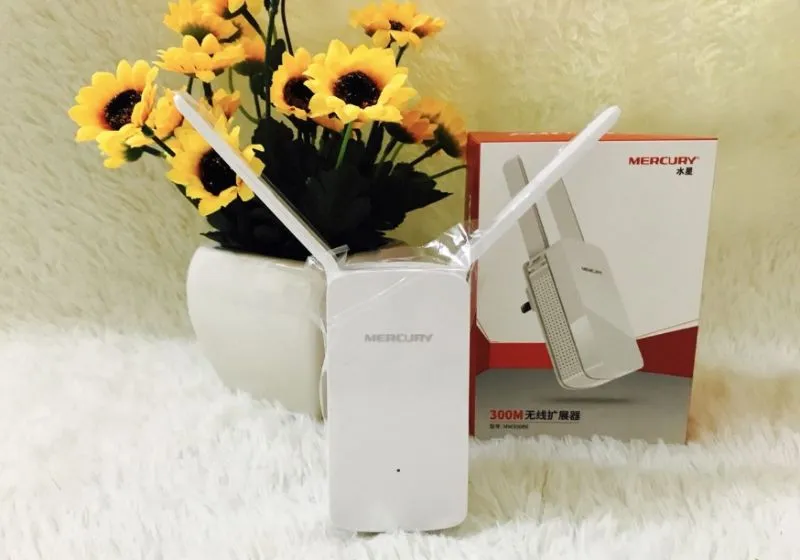 Kiểm tra đèn LED trên thiết bị MercuryQuan sát đèn LED để xác định trạng thái thiết bị
Kết Nối Thiết Bị Di Động Với Mercury
Bước 1: Cắm nguồn
Cắm bộ khuếch đại Mercury vào ổ điện gần vị trí cần phủ sóng. Chờ 30-60 giây để thiết bị khởi động hoàn toàn.
Bước 2: Tìm mạng WiFi của Mercury
Mở danh sách WiFi trên điện thoại, tìm tên mạng có dạng “Mercury_XXXX” hoặc “MERCURY-Repeater”. Kết nối vào mạng này (thường không cần mật khẩu lần đầu).
Bước 3: Truy cập giao diện quản trị
Sau khi kết nối WiFi Mercury, mở trình duyệt web và nhập một trong hai địa chỉ:
- melogin.cn
- 192.168.1.253
Theo kinh nghiệm, nếu địa chỉ đầu không hoạt động, hãy thử địa chỉ IP số.
Cấu Hình Bộ Khuếch Đại Sóng
Tạo mật khẩu quản trị:
Lần đầu truy cập, hệ thống yêu cầu tạo mật khẩu quản trị (6-15 ký tự). Đây là mật khẩu để đăng nhập vào giao diện cài đặt sau này, không phải mật khẩu WiFi.
⚠️ Lưu ý bảo mật: Chọn mật khẩu mạnh, tránh dùng “123456” hoặc “admin” để bảo vệ thiết bị khỏi truy cập trái phép.
Chọn mạng WiFi nguồn:
Giao diện sẽ hiển thị danh sách các mạng WiFi xung quanh. Chọn mạng WiFi chính (từ router) mà bạn muốn mở rộng, sau đó nhập mật khẩu WiFi đó.
Đặt tên cho mạng mở rộng:
Bạn có hai lựa chọn:
- Giữ nguyên tên WiFi gốc (roaming tự động)
- Đặt tên mới (ví dụ: “WiFi_Tang2”) để dễ phân biệt
Theo kinh nghiệm, đặt tên khác giúp kiểm soát thiết bị nào đang kết nối vào nguồn nào.
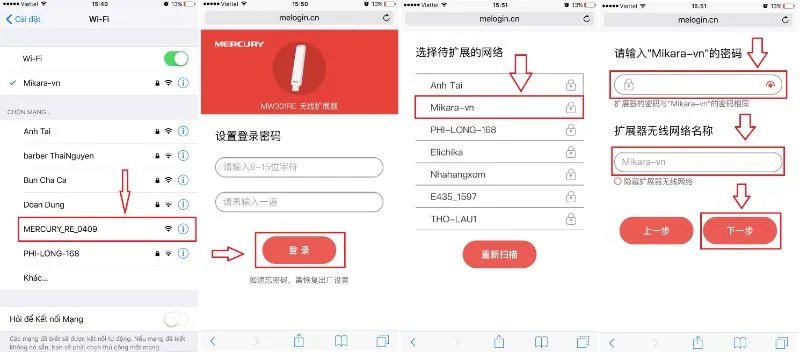 Giao diện cấu hình MercuryMàn hình cấu hình kết nối WiFi nguồn
Hoàn Tất Và Kiểm Tra Kết Nối
Sau khi nhập đầy đủ thông tin, nhấn nút xác nhận (thường là nút màu đỏ/xanh ở góc dưới). Thiết bị sẽ khởi động lại trong 30-60 giây.
Kiểm tra hoạt động:
- Đèn LED chuyển sang xanh cố định: Kết nối thành công
- Đèn vàng: Tín hiệu yếu, cần di chuyển thiết bị gần router hơn
- Đèn đỏ nhấp nháy: Kết nối thất bại, cần cấu hình lại
Vị trí đặt tối ưu:
Đặt Mercury ở vị trí giữa router và khu vực cần phủ sóng. Tránh đặt quá xa router (tín hiệu yếu) hoặc quá gần (không mở rộng được phạm vi).
Xử Lý Lỗi Thường Gặp
Không truy cập được melogin.cn:
- Kiểm tra điện thoại đã kết nối đúng WiFi Mercury chưa
- Tắt dữ liệu di động 4G/5G
- Thử địa chỉ IP 192.168.1.253
- Xóa cache trình duyệt
Kết nối thành công nhưng không có Internet:
- Kiểm tra mật khẩu WiFi nguồn đã nhập đúng chưa
- Router nguồn có đang hoạt động bình thường không
- Thử reset Mercury và cấu hình lại
Tốc độ chậm sau khi dùng Mercury:
- Di chuyển thiết bị gần router hơn
- Kiểm tra có quá nhiều thiết bị kết nối không
- Cân nhắc nâng cấp router nếu băng thông không đủ
⚠️ Khi nào cần thợ chuyên nghiệp: Nếu sau nhiều lần reset và cấu hình lại vẫn không hoạt động, có thể thiết bị bị lỗi phần cứng. Liên hệ trung tâm bảo hành hoặc nơi mua để được hỗ trợ.
Tối Ưu Hiệu Suất Sau Cài Đặt
Cập nhật firmware:
Truy cập lại giao diện quản trị định kỳ để kiểm tra bản cập nhật firmware. Các bản cập nhật thường cải thiện hiệu suất và bảo mật.
Thay đổi kênh phát sóng:
Nếu nhiều thiết bị WiFi xung quanh, thay đổi kênh phát (channel) trong cài đặt nâng cao để giảm nhiễu.
Bảo mật nâng cao:
- Đổi mật khẩu quản trị định kỳ
- Tắt WPS nếu không sử dụng
- Cập nhật mã hóa WPA3 nếu thiết bị hỗ trợ
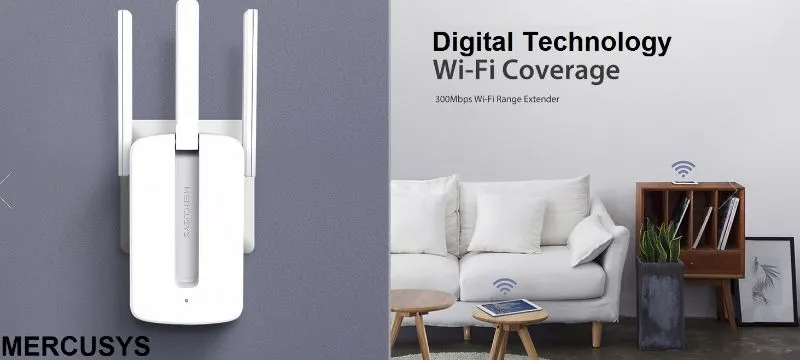 Lợi ích của bộ khuếch đại MercuryBộ khuếch đại giúp mở rộng vùng phủ sóng hiệu quả
Việc cài đặt phát wifi Mercury không quá phức tạp nếu thực hiện đúng quy trình. Thiết bị này đặc biệt hữu ích cho nhà nhiều tầng hoặc diện tích rộng, giúp đảm bảo kết nối Internet ổn định khắp không gian sống.
Ngày cập nhật gần nhất 14/03/2026 by Thành Tín
