
Khi laptop kết nối wifi chập chờn, bạn sẽ gặp khó khăn trong học tập, làm việc và giải trí. Bài viết này sẽ giúp bạn xử lý triệt để vấn đề kết nối không ổn định với những phương pháp đã được kiểm chứng thực tế.
Tại Sao Laptop Kết Nối WiFi Không Ổn Định?
Vấn Đề Từ Phía Mạng Internet
Băng thông bị chia sẻ cho quá nhiều thiết bị cùng lúc là nguyên nhân phổ biến nhất. Khi 5-7 thiết bị cùng truy cập một router gia đình, tốc độ sẽ giảm đáng kể và gây ra hiện tượng chập chờn.
Gói cước có giới hạn băng thông cũng ảnh hưởng trực tiếp. Ví dụ gói 50Mbps khi vượt ngưỡng sẽ bị giảm tốc xuống 10Mbps, khiến kết nối không đều.
Sự cố đường truyền từ nhà mạng thường xảy ra vào giờ cao điểm (19h-22h) hoặc khi thời tiết xấu ảnh hưởng cáp quang.
Vấn Đề Từ Thiết Bị
Card wifi laptop bị lỗi driver hoặc cấu hình không tối ưu sẽ khiến laptop kết nối wifi chập chờn ngay cả khi tín hiệu mạnh.
Modem/router hoạt động liên tục nhiều ngày không tắt sẽ bị quá tải bộ nhớ đệm, dẫn đến hiện tượng drop kết nối định kỳ.
Firewall hoặc phần mềm bảo mật quá nghiêm ngặt có thể chặn một số gói tin, gây gián đoạn kết nối.
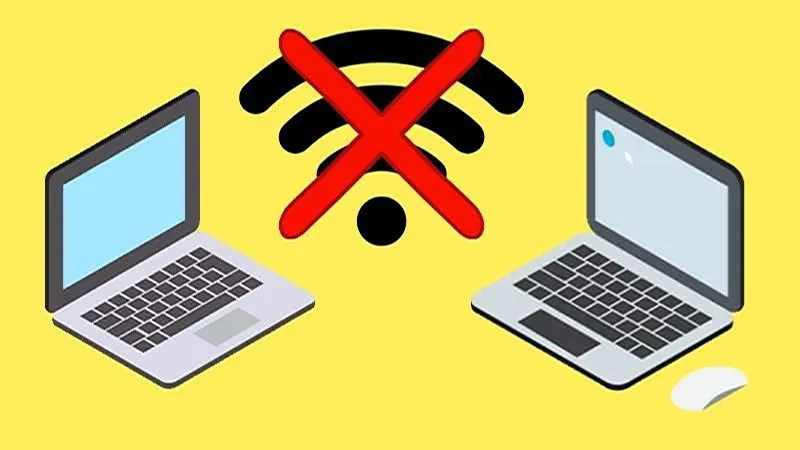 Nguyên nhân laptop kết nối wifi không ổn định
Xác định đúng nguyên nhân giúp khắc phục nhanh chóng
Khởi Động Lại Modem/Router – Phương Pháp Đầu Tiên
Tắt nguồn modem/router hoàn toàn trong 30 giây để xả hết điện tích còn lại. Đây là bước quan trọng nhiều người bỏ qua – chỉ rút dây nguồn chưa đủ.
Sau khi cắm lại nguồn, đợi 2-3 phút để thiết bị khởi động hoàn toàn trước khi kết nối laptop. Trong thời gian này, modem sẽ tự động làm mới địa chỉ IP và giải phóng bộ nhớ đệm.
Theo kinh nghiệm, nên thực hiện thao tác này ít nhất 1 lần/tuần để duy trì hiệu suất ổn định.
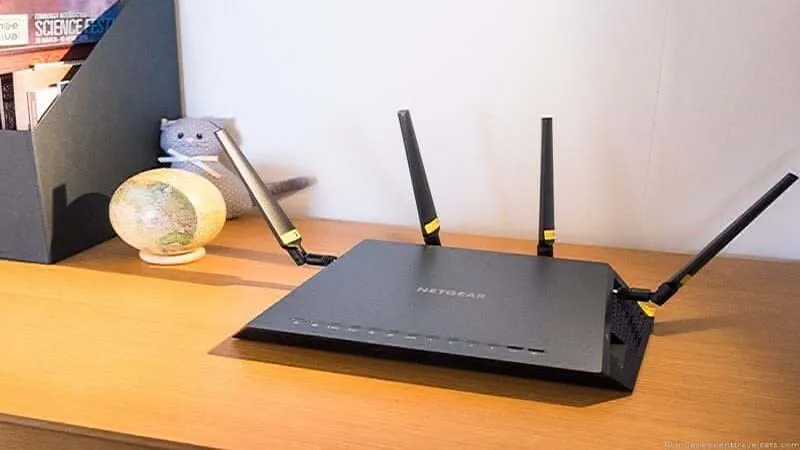 Khởi động lại thiết bị phát wifi
Reset định kỳ giúp thiết bị hoạt động ổn định
Tối Ưu Tốc Độ Card Wifi Trên Laptop
Truy cập Device Manager bằng cách nhấn Windows + X, chọn Device Manager.
Mở rộng mục Network adapters, chuột phải vào card wifi của bạn, chọn Properties.
Chuyển sang tab Advanced, tìm các thông số sau và điều chỉnh:
- Transmit Power: đặt ở mức Highest
- Roaming Aggressiveness: chọn Medium hoặc High
- Throughput Booster: Enable (nếu có)
Lưu lại và khởi động lại laptop để áp dụng thay đổi.
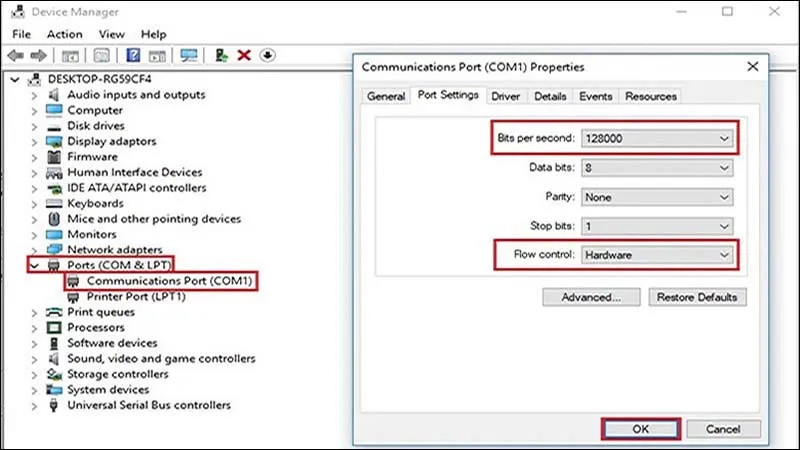 Cấu hình card wifi tối ưu
Điều chỉnh thông số card wifi giúp cải thiện kết nối
Xóa Cache DNS Và Làm Mới Kết Nối
Mở Command Prompt với quyền Administrator (chuột phải chọn Run as administrator).
Chạy lần lượt các lệnh sau:
ipconfig /flushdns
ipconfig /release
ipconfig /renew
netsh winsock reset
Khởi động lại máy sau khi hoàn tất. Các lệnh này sẽ xóa cache DNS cũ, làm mới địa chỉ IP và reset cấu hình mạng về mặc định.
Thực hiện định kỳ mỗi tháng một lần để tránh tích tụ cache gây xung đột.
Cập Nhật Driver Card Wifi
Vào Device Manager, tìm Network adapters, chuột phải vào card wifi và chọn Update driver.
Chọn “Search automatically for drivers” để Windows tự tìm phiên bản mới nhất.
Nếu không có bản cập nhật, truy cập website nhà sản xuất laptop (Dell, HP, Lenovo…) để tải driver mới nhất cho model cụ thể của bạn.
⚠️ Lưu ý: Tải driver từ nguồn chính thức, tránh các trang chia sẻ driver không rõ nguồn gốc có thể chứa malware.
 Cập nhật driver card wifi
Driver mới thường khắc phục lỗi kết nối
Thay Đổi DNS Server
Mở Network and Sharing Center, chọn Change adapter settings.
Chuột phải vào kết nối wifi đang dùng, chọn Properties.
Chọn Internet Protocol Version 4 (TCP/IPv4), nhấn Properties.
Chọn “Use the following DNS server addresses” và nhập:
- Preferred DNS: 8.8.8.8 (Google DNS)
- Alternate DNS: 8.8.4.4
Hoặc dùng Cloudflare DNS: 1.1.1.1 và 1.0.0.1 để có tốc độ phản hồi nhanh hơn.
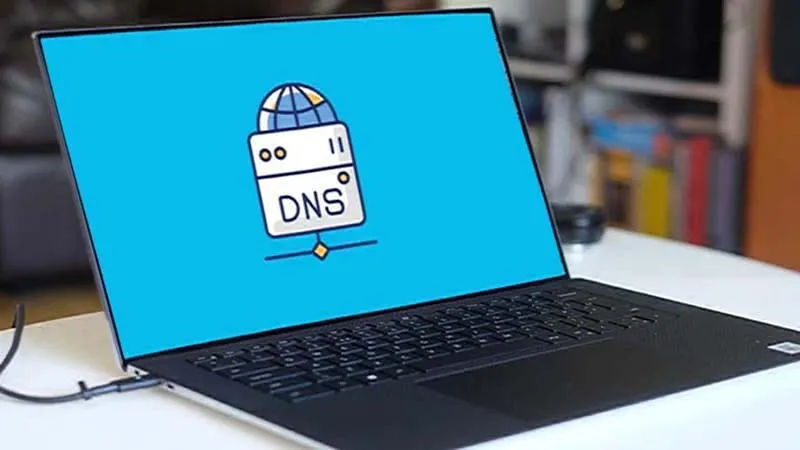 Cấu hình DNS server
DNS công cộng thường ổn định hơn DNS mặc định
Kiểm Tra Và Loại Bỏ Phần Mềm Gây Xung Đột
VPN, phần mềm bảo mật, hoặc firewall bên thứ ba có thể gây xung đột với kết nối wifi. Tạm thời tắt các phần mềm này để kiểm tra.
Nếu laptop kết nối wifi chập chờn biến mất sau khi tắt một phần mềm cụ thể, hãy cấu hình lại hoặc tìm phần mềm thay thế.
Sử dụng phần mềm diệt virus uy tín (Windows Defender, Kaspersky, Bitdefender) để quét toàn bộ hệ thống, loại bỏ malware có thể ảnh hưởng kết nối mạng.
 Quét virus và gỡ phần mềm xung đột
Malware có thể tiêu tốn băng thông ngầm
Tối Ưu Vị Trí Router
Đặt router ở vị trí trung tâm, cao hơn mặt sàn ít nhất 1 mét để sóng phát tán đều.
Tránh đặt gần:
- Lò vi sóng (cùng tần số 2.4GHz gây nhiễu)
- Tường bê tông dày
- Tủ kim loại hoặc gương lớn
- Bể cá (nước hấp thụ sóng wifi)
Nếu nhà rộng, cân nhắc dùng bộ kích sóng (wifi extender) hoặc hệ thống mesh wifi để phủ sóng đều.
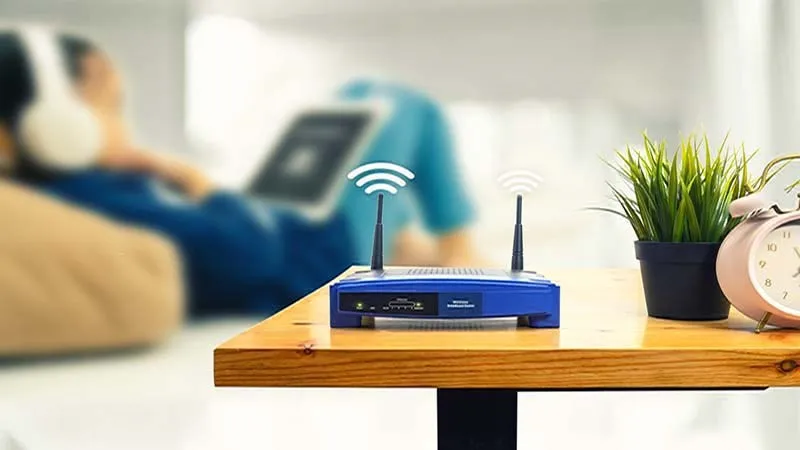 Vị trí đặt router tối ưu
Vị trí router ảnh hưởng trực tiếp chất lượng sóng
Liên Hệ Nhà Mạng Khi Cần Thiết
Nếu đã thử tất cả các cách trên mà laptop kết nối wifi chập chờn vẫn tiếp diễn, có thể đường truyền từ nhà mạng gặp sự cố.
Gọi tổng đài để yêu cầu kiểm tra:
- FPT: 19006600
- Viettel: 18008098
- VNPT: 18001166
- SCTV: 19001878
Chuẩn bị thông tin: địa chỉ lắp đặt, mã khách hàng, mô tả chi tiết triệu chứng (thời điểm xảy ra, tần suất, tốc độ thực tế).
 Liên hệ hỗ trợ kỹ thuật
Kỹ thuật viên có thể phát hiện lỗi từ phía nhà mạng
Với 9 phương pháp trên, bạn có thể tự khắc phục hầu hết trường hợp laptop kết nối wifi không ổn định. Thực hiện tuần tự từ đơn giản đến phức tạp để tiết kiệm thời gian và xác định chính xác nguyên nhân.
Ngày cập nhật gần nhất 14/03/2026 by Thành Tín
