
Khi bàn phím laptop gặp sự cố như liệt phím, nhảy ký tự, hoặc không nhận diện đúng, việc cách chỉnh bàn phím laptop về mặc định sẽ giúp khôi phục hoạt động bình thường mà không cần mang đi sửa. Bài viết này hướng dẫn chi tiết các phương pháp reset bàn phím cho từng hệ điều hành.
Dấu Hiệu Cần Reset Bàn Phím
Bàn phím cần được đưa về cài đặt gốc khi xuất hiện các triệu chứng:
- Phím bấm không phản hồi hoặc phản hồi chậm
- Ký tự xuất hiện lặp lại nhiều lần khi chỉ nhấn một lần
- Tổ hợp phím tắt không hoạt động đúng chức năng
- Xuất hiện số thay vì chữ khi gõ (do NumLock bị kích hoạt nhầm)
- Bàn phím ảo trên thiết bị cảm ứng bị lỗi hiển thị
 Bàn phím laptop thường gặp nhiều sự cố do sử dụng thường xuyên
Reset Bàn Phím Windows Qua Device Manager
Phương pháp này áp dụng cho Windows 10, 11 và các phiên bản cũ hơn:
Bước 1: Nhấn chuột phải vào biểu tượng Windows góc dưới màn hình, chọn Device Manager từ menu.
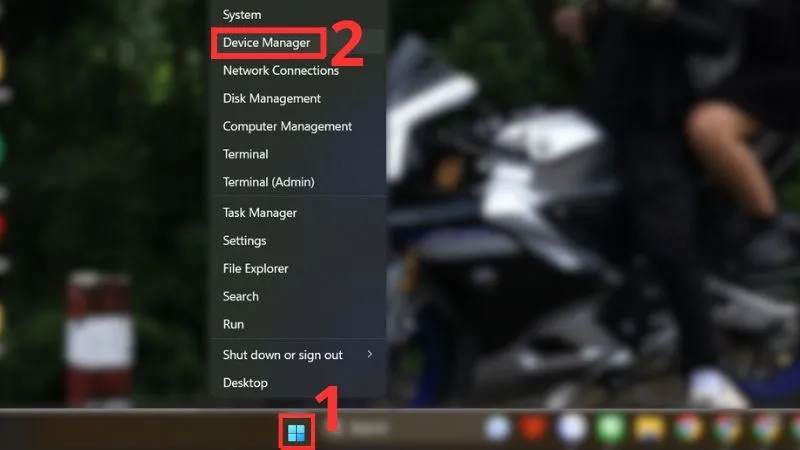 Truy cập Device Manager từ menu Windows
Bước 2: Mở rộng mục Keyboards, nhấn đúp vào tên bàn phím cần reset. Trong cửa sổ Properties, chọn tab Driver > Uninstall Device > OK để gỡ driver hiện tại.
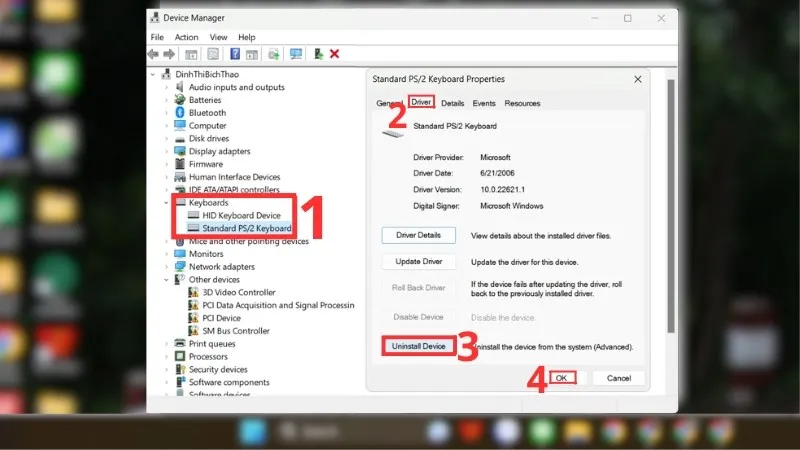 Gỡ cài đặt driver bàn phím trong Device Manager
Bước 3: Nhấn biểu tượng Scan for hardware changes (hình màn hình với kính lúp) trên thanh công cụ để Windows tự động phát hiện và cài đặt lại driver mặc định.
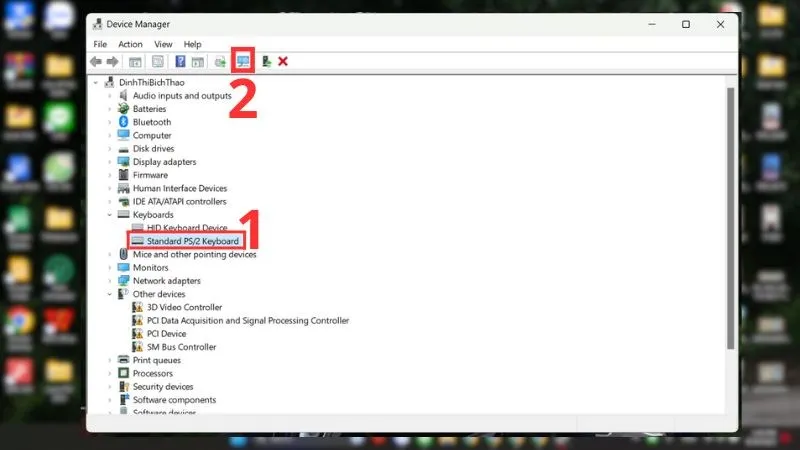 Windows tự động cài đặt lại driver sau khi quét phần cứng
Bước 4: Khởi động lại máy để hoàn tất. Theo kinh nghiệm, phương pháp này giải quyết được 80% các lỗi bàn phím do driver bị conflict hoặc cấu hình sai.
Khôi Phục Cài Đặt Bàn Phím MacBook
Với MacBook, cách chỉnh bàn phím laptop về mặc định thực hiện qua System Preferences:
Bước 1: Nhấn biểu tượng Apple góc trên màn hình > System Preferences > Keyboard.
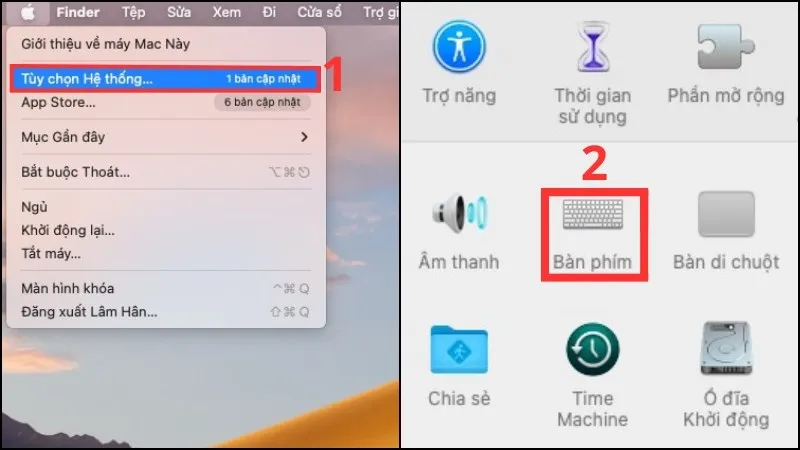 Truy cập cài đặt bàn phím trên macOS
Bước 2: Chọn tab Input Sources, xóa các kiểu gõ đã thêm bằng nút –, sau đó thêm lại kiểu gõ mặc định bằng nút +.
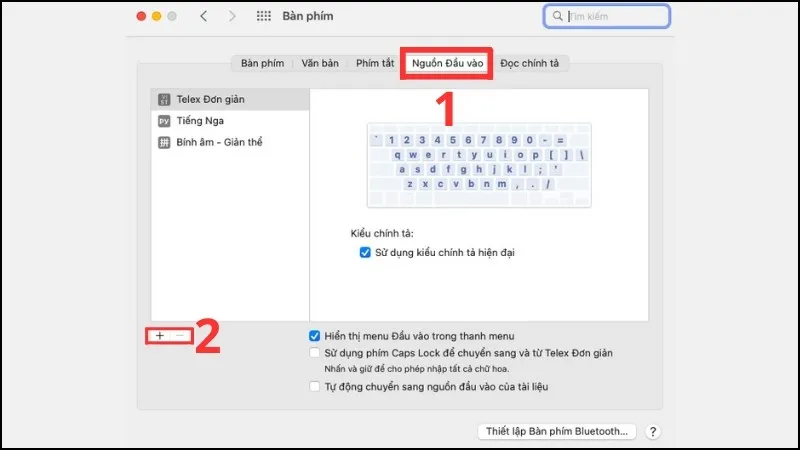 Quản lý nguồn đầu vào bàn phím trên macOS
⚠️ Lưu ý: Nếu vấn đề vẫn tồn tại, reset SMC (System Management Controller) bằng cách tắt máy, giữ Shift + Control + Option + Power trong 10 giây, sau đó khởi động lại.
Reset Bàn Phím Cơ Và Bluetooth
Đối với bàn phím rời (Dareu, Logitech, Keychron…):
Nhấn giữ đồng thời Ctrl trái + Ctrl phải + Alt trái, sau đó nhấn thêm Esc và giữ trong 5 giây. Đèn LED sẽ nhấp nháy rồi tắt, báo hiệu đã reset thành công.
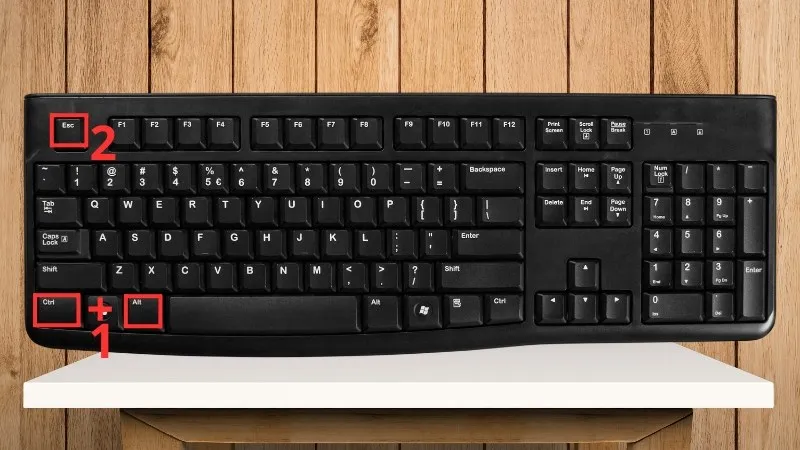 Tổ hợp phím reset cho bàn phím cơ
Lưu ý: Mỗi hãng có thể có tổ hợp phím khác nhau, kiểm tra hướng dẫn sử dụng đi kèm.
Xử Lý Khi Reset Không Hiệu Quả
Với laptop
Nếu cách chỉnh bàn phím laptop về mặc định không khắc phục được, kiểm tra:
- Bụi bẩn: Dùng bình xịt khí nén làm sạch khe phím. Tháo keycap (nếu có thể) để vệ sinh kỹ hơn.
- Kết nối phần cứng: Với laptop có thể tháo đáy, kiểm tra cáp ribbon kết nối bàn phím với mainboard có bị lỏng không.
- Nước vào bàn phím: Nếu từng đổ nước, cần tháo máy làm sạch mạch bàn phím bằng cồn isopropyl 99%.
⚠️ Khi nào cần mang đi sửa: Nếu nhiều phím liền kề cùng chết, hoặc toàn bộ bàn phím không phản hồi sau khi reset, có thể mạch bàn phím hoặc cổng kết nối trên mainboard bị hỏng – cần thợ chuyên nghiệp kiểm tra.
Với bàn phím rời
- Thử cổng USB khác hoặc máy tính khác để loại trừ lỗi cổng
- Với bàn phím Bluetooth: Xóa thiết bị khỏi danh sách đã ghép nối, sau đó pair lại từ đầu
- Kiểm tra pin (với bàn phím không dây)
Phòng Tránh Lỗi Bàn Phím
- Vệ sinh bàn phím định kỳ 2-3 tháng/lần
- Tránh ăn uống gần laptop
- Cập nhật driver và Windows Update thường xuyên
- Sử dụng phủ bàn phím silicon nếu làm việc trong môi trường nhiều bụi
Như vậy, bạn đã nắm được cách chỉnh bàn phím laptop về mặc định cho các hệ điều hành phổ biến. Phương pháp reset qua Device Manager (Windows) hoặc System Preferences (macOS) giải quyết được phần lớn các lỗi phần mềm mà không cần can thiệp phần cứng.
Ngày cập nhật gần nhất 14/03/2026 by Thành Tín
