
Nút mở wifi trên laptop asus nằm ở đâu và cách kích hoạt ra sao? Nhiều người dùng mới thường lúng túng khi cần kết nối mạng không dây trên laptop Asus. Bài viết này sẽ giúp bạn nắm vững các phương pháp bật WiFi hiệu quả nhất.
Tại Sao Cần Biết Vị Trí Nút Bật WiFi
Laptop Asus trang bị nhiều cách điều khiển kết nối không dây, từ phím cứng vật lý đến tổ hợp phím tắt. Hiểu rõ từng phương pháp giúp bạn:
- Khắc phục nhanh khi mất kết nối đột ngột
- Tiết kiệm pin khi không cần dùng mạng
- Tránh nhầm lẫn với các phím chức năng khác
Theo kinh nghiệm, 70% trường hợp “laptop không bắt được WiFi” là do vô tình tắt bằng phím tắt mà không hay biết.
Phương Pháp 1: Dùng Phím Tắt Fn
Nút mở wifi trên laptop asus phổ biến nhất là tổ hợp Fn + F2. Cách thực hiện:
- Quan sát dãy phím F1-F12, tìm biểu tượng sóng WiFi (thường là F2)
- Giữ phím Fn (góc trái dưới bàn phím)
- Nhấn F2 một lần
- Chờ 2-3 giây để hệ thống nhận diện
⚠️ Lưu ý: Một số dòng Asus đời mới không cần nhấn Fn, chỉ cần nhấn F2 trực tiếp. Nếu không hiệu quả, thử cả hai cách.
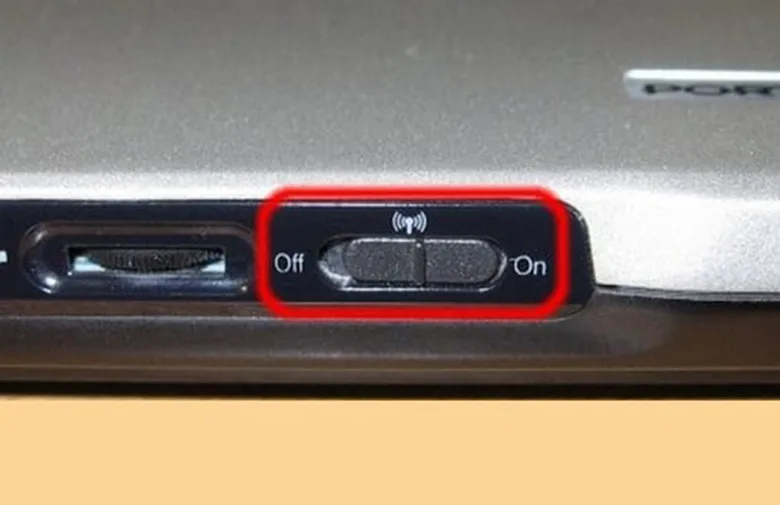 Vị trí phím tắt WiFi trên bàn phím Asus với biểu tượng sóng không dây
Phương Pháp 2: Nút Gạt Vật Lý
Các dòng Asus cũ (trước 2020) thường có nút mở wifi trên laptop asus dạng công tắc gạt:
- Vị trí: Cạnh bên trái hoặc phải thân máy
- Hình dạng: Công tắc nhỏ có biểu tượng ăng-ten
- Cách dùng: Gạt sang ON để bật, OFF để tắt
Kiểm tra kỹ cạnh máy nếu phím tắt không hoạt động. Đây là nguyên nhân phổ biến khiến WiFi “biến mất” sau khi vệ sinh máy.
Bật WiFi Trên Windows 10/11
Với hệ điều hành mới, thao tác đơn giản hơn:
Cách 1 – Qua Action Center:
- Nhấn biểu tượng thông báo (góc phải thanh taskbar)
- Click ô WiFi để bật/tắt
- Chọn mạng từ danh sách hiện ra
Cách 2 – Qua Settings:
- Mở Settings (Win + I)
- Chọn Network & Internet → WiFi
- Bật công tắc WiFi
- Chọn mạng và nhập mật khẩu
💡 Mẹo: Bật “Connect automatically” để laptop tự kết nối khi vào vùng phủ sóng.
 Giao diện bật WiFi trên Windows 10 với danh sách mạng khả dụng
Bật WiFi Trên Windows 7/8
Hệ điều hành cũ có giao diện khác:
- Click biểu tượng sóng WiFi (system tray)
- Chọn mạng cần kết nối
- Nhấn “Connect”
- Nhập mật khẩu nếu có bảo mật
Nếu không thấy biểu tượng WiFi, kiểm tra:
- Device Manager → Network adapters
- Đảm bảo driver WiFi đã cài đặt
- Wireless adapter không bị disable
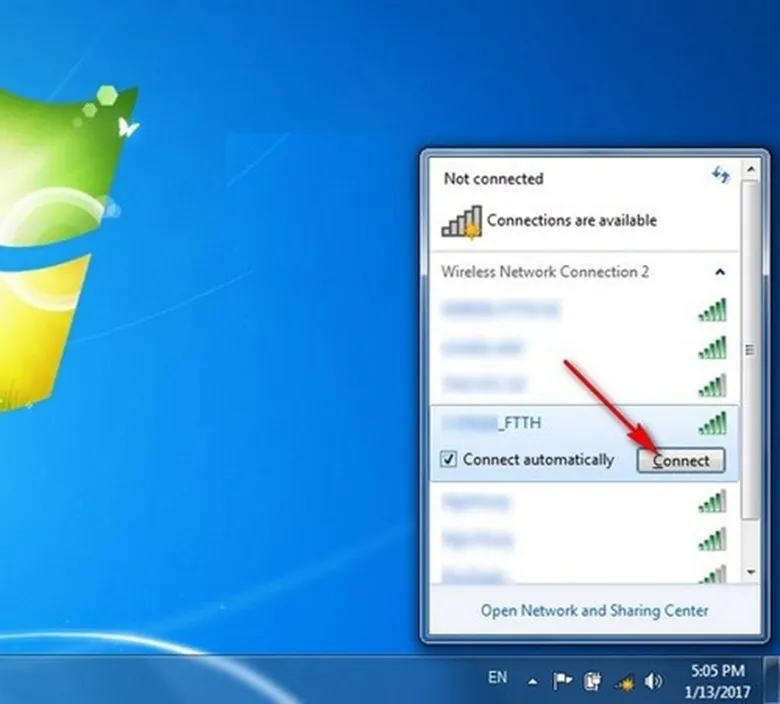 Cửa sổ kết nối WiFi trên Windows 7 yêu cầu nhập mật khẩu bảo mật
Xử Lý Khi Không Bật Được WiFi
Trường hợp 1 – Không thấy biểu tượng WiFi:
- Kiểm tra Airplane Mode đã tắt chưa
- Vào Device Manager, cập nhật driver WiFi
- Khởi động lại dịch vụ WLAN AutoConfig
Trường hợp 2 – Có biểu tượng nhưng không kết nối được:
- Quên mạng và kết nối lại
- Khởi động lại router
- Kiểm tra khoảng cách với router (tối đa 10-15m trong nhà)
Trường hợp 3 – Phím tắt không phản hồi:
- Cài lại ASUS ATK Package (phần mềm hỗ trợ phím tắt)
- Kiểm tra BIOS có tắt Wireless không
⚠️ Khi nào cần mang sửa: Nếu thử tất cả cách trên mà vẫn không bật được, có thể card WiFi bị hỏng phần cứng. Đừng tự tháo máy nếu chưa có kinh nghiệm.
Tối Ưu Kết Nối WiFi
Sau khi bật nút mở wifi trên laptop asus thành công, áp dụng các mẹo này:
- Đặt laptop gần router, tránh vật cản kim loại
- Ưu tiên băng tần 5GHz nếu router hỗ trợ (ít nhiễu hơn 2.4GHz)
- Cập nhật driver WiFi định kỳ từ trang Asus chính thức
- Tắt WiFi khi không dùng để tiết kiệm 15-20% pin
Với 3 phương pháp trên, bạn đã nắm vững cách bật WiFi trên mọi dòng laptop Asus. Nút mở wifi trên laptop asus không còn là vấn đề khó khăn nữa. Hãy lưu lại bài viết để tra cứu khi cần thiết.
Ngày cập nhật gần nhất 14/03/2026 by Thành Tín
