
Khi iPhone không bắt được sóng WiFi, bạn sẽ gặp khó khăn trong việc truy cập Internet và sử dụng các ứng dụng trực tuyến. Dưới đây là 12 phương pháp khắc phục được kiểm chứng từ kinh nghiệm thực tế, giúp bạn nhanh chóng giải quyết vấn đề này.
Xác Nhận Trạng Thái Kết Nối WiFi
Trước tiên, hãy đảm bảo WiFi đã được bật trên iPhone. Vuốt xuống từ góc phải màn hình (iPhone X trở lên) hoặc vuốt lên từ đáy màn hình (iPhone 8 trở xuống) để mở Trung tâm điều khiển. Kiểm tra biểu tượng WiFi có đang sáng không.
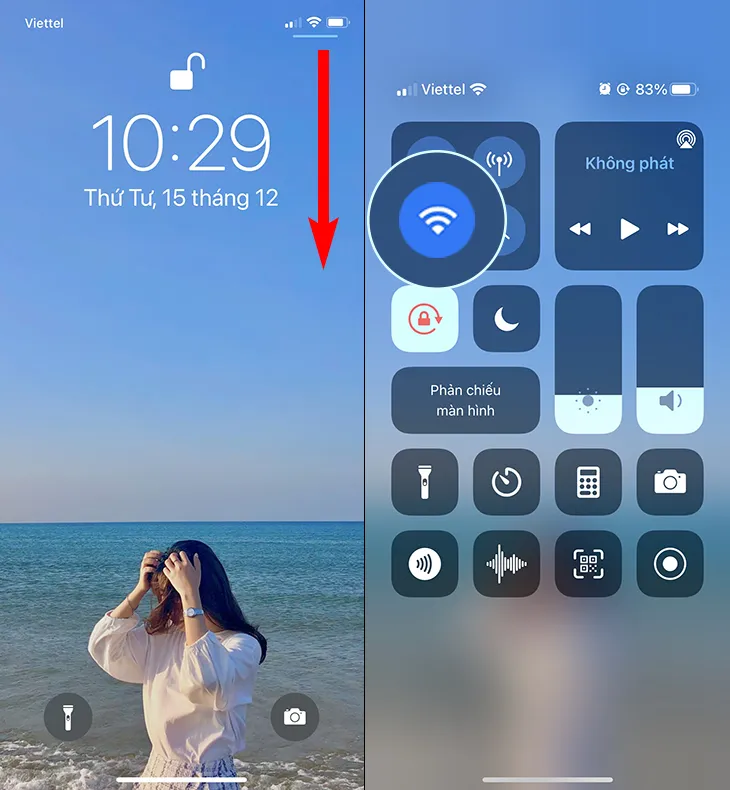 Kiểm tra kết nối Wi-Fi trên iPhone
Tắt Bật Lại Chức Năng WiFi
Đây là cách đơn giản nhất để reset kết nối mạng. Vào Cài đặt > WiFi, gạt công tắc sang trái để tắt, đợi 10 giây rồi bật lại. Hoặc nhanh hơn, chạm vào biểu tượng WiFi trong Trung tâm điều khiển hai lần.
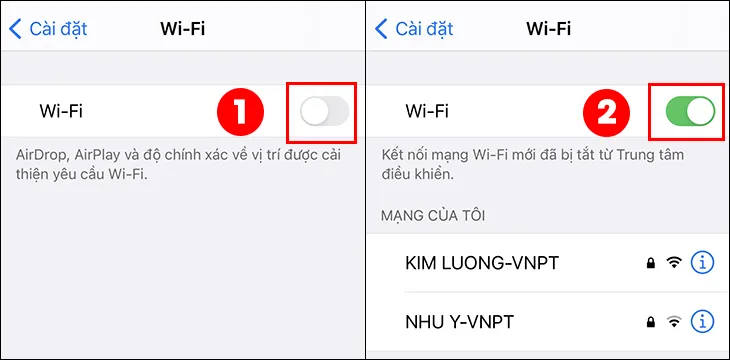 Gạt công tắc cạnh mục Wi-Fi sang trái để tắt Wi-Fi, sau đó gạt lại sang bên phải để bật lại Wi-Fi
Xóa Mạng WiFi Đã Lưu
Thông tin mạng bị lỗi có thể gây xung đột kết nối. Vào Cài đặt > WiFi, chạm biểu tượng “i” bên cạnh tên mạng đang dùng, chọn Quên mạng này. Sau đó kết nối lại và nhập mật khẩu.
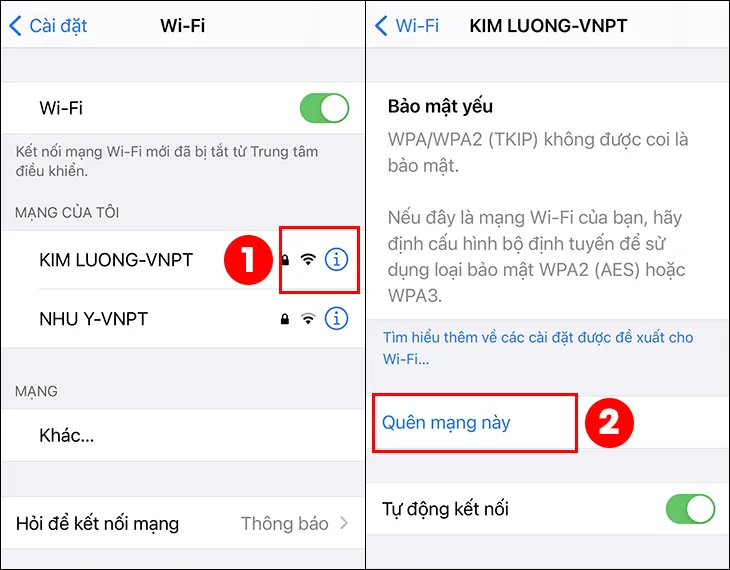 Nhấn vào biểu tượng chữ i bên phải tên Wi-Fi mà bạn đang kết nối và tiến hành chọn mục Quên mạng này.
Khởi Động Lại iPhone
Giữ nút nguồn cho đến khi xuất hiện thanh trượt tắt máy. Tắt hoàn toàn, đợi 30 giây rồi bật lại. Thao tác này giải phóng bộ nhớ tạm và làm mới các tiến trình hệ thống.
 Khởi động lại iPhone
Reset Modem và Router
Nếu các thiết bị khác kết nối WiFi bình thường nhưng iPhone không được, vấn đề có thể nằm ở router. Rút nguồn điện modem/router, đợi 30 giây, cắm lại và chờ 2 phút để thiết bị khởi động hoàn toàn.
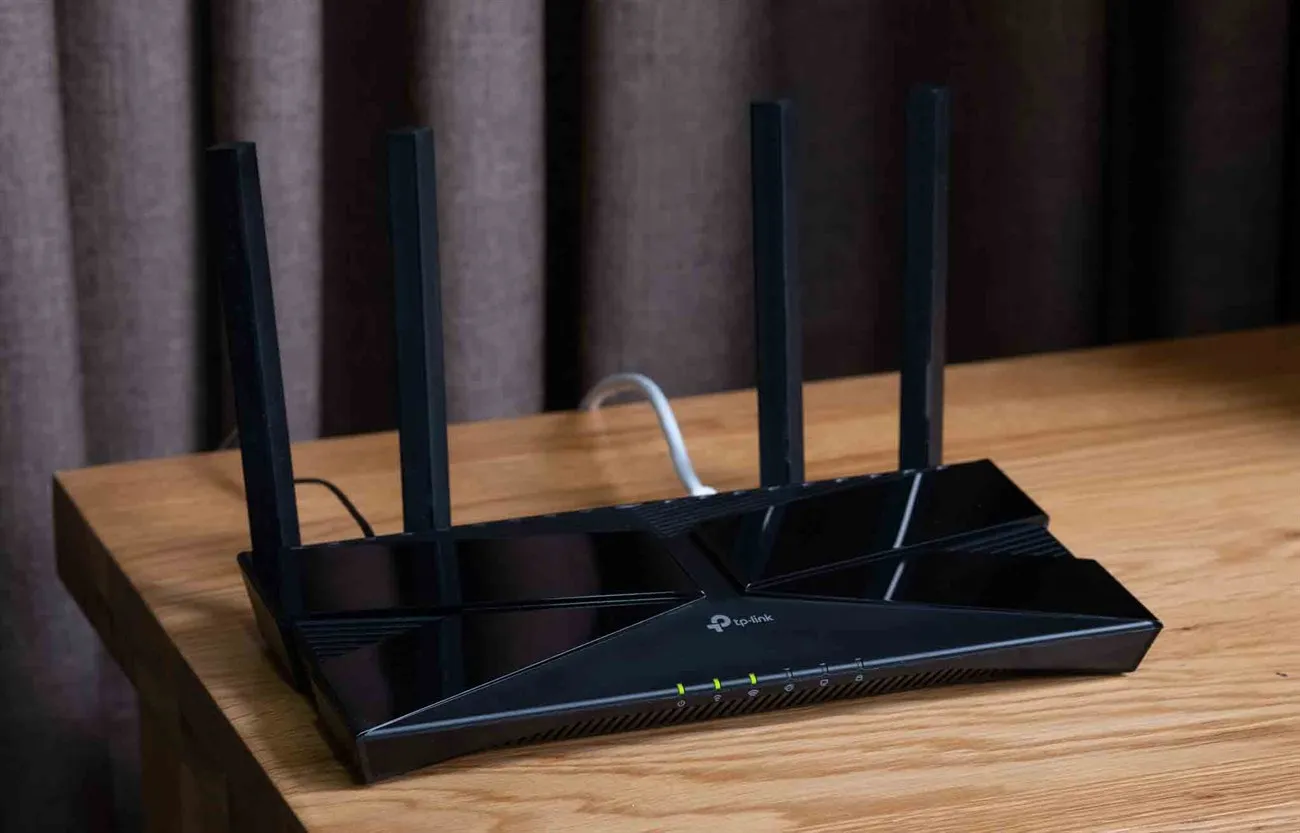 Khởi động lại Modem và Router
Cập Nhật iOS Mới Nhất
Apple thường xuyên phát hành bản vá lỗi kết nối mạng. Vào Cài đặt > Cài đặt chung > Cập nhật phần mềm. Nếu có bản cập nhật, chọn Tải về và Cài đặt.
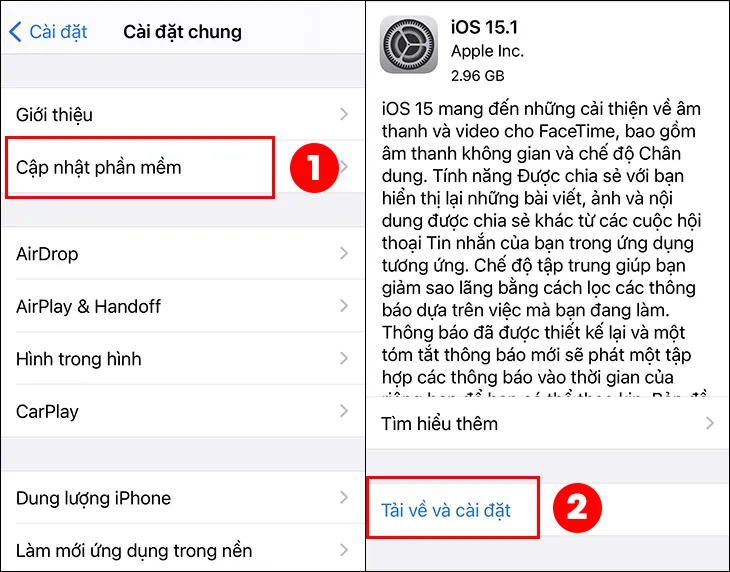 Cập nhật phần mềm, chọn mục Tải về và Cài đặt
Đặt Lại Cài Đặt Mạng
Phương pháp này xóa toàn bộ cấu hình mạng về mặc định mà không ảnh hưởng dữ liệu cá nhân. Vào Cài đặt > Cài đặt chung > Đặt lại > Đặt lại Cài đặt mạng. Bạn sẽ cần nhập lại mật khẩu WiFi sau khi reset.
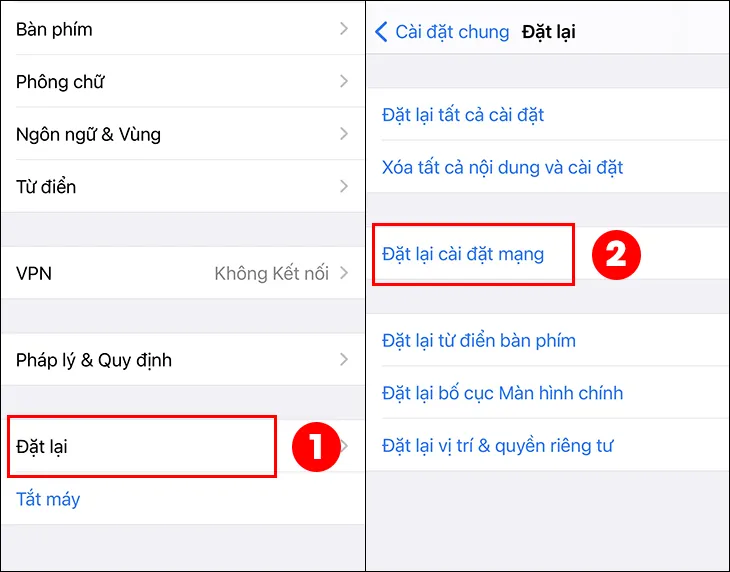 Chọn Đặt lại và chọn Đặt lại Cài đặt mạng
Tắt Dịch Vụ Định Vị Cho WiFi
Dịch vụ định vị đôi khi gây xung đột với kết nối WiFi. Vào Cài đặt > Quyền riêng tư > Dịch vụ định vị > Dịch vụ hệ thống, tìm Kết nối mạng & Không dây và tắt đi.
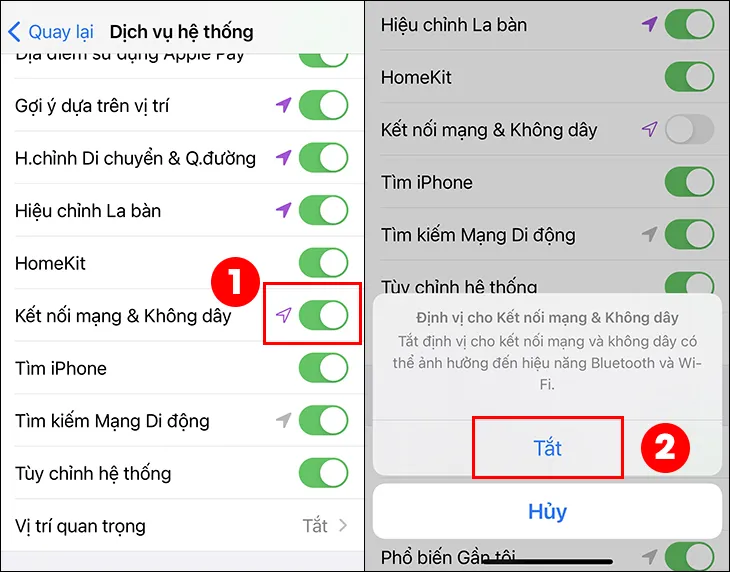 Di chuyển thanh trượt tại mục Kết nối mạng & Không dây, sau đó chọn Tắt để xác nhận tắt dịch vụ này
Vô Hiệu Hóa Bluetooth
Bluetooth có thể gây nhiễu tín hiệu WiFi vì cùng hoạt động trên băng tần 2.4GHz. Tắt Bluetooth trong Cài đặt > Bluetooth hoặc từ Trung tâm điều khiển, sau đó thử kết nối WiFi lại.
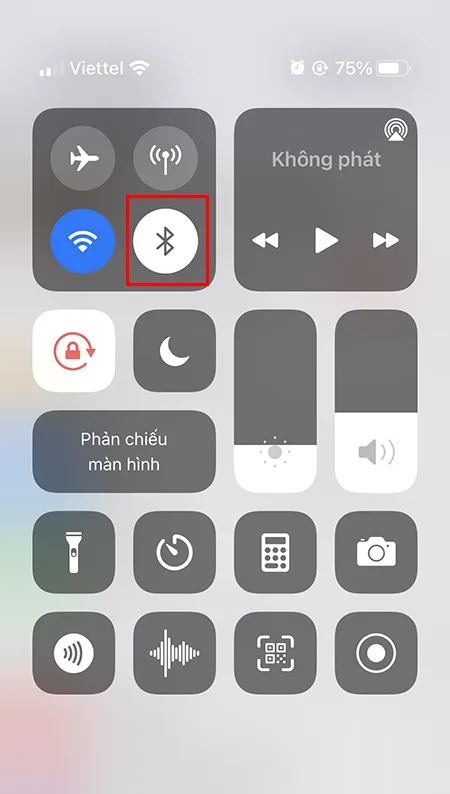 nhấn vào biểu tượng Bluetooth để tắt
Thay Đổi DNS Thủ Công
DNS không ổn định có thể khiến iPhone không bắt được sóng WiFi hoặc kết nối chậm. Vào Cài đặt > WiFi, chạm “i” bên cạnh tên mạng, chọn Định cấu hình DNS > Thủ công. Xóa DNS cũ, thêm DNS mới:
- Google DNS: 8.8.8.8 hoặc 8.8.4.4
- Cloudflare DNS: 1.1.1.1 hoặc 1.0.0.1
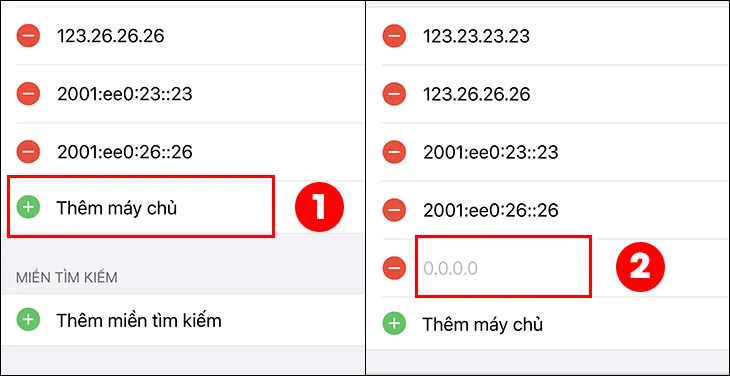 nhấn vào dấu cộng màu xanh phía trước mục Thêm máy chủ để nhập lại địa chỉ DNS mới
Khôi Phục Cài Đặt Gốc
⚠️ Cảnh báo: Thao tác này xóa toàn bộ dữ liệu. Sao lưu qua iCloud hoặc iTunes trước khi thực hiện. Vào Cài đặt > Cài đặt chung > Đặt lại > Xóa tất cả nội dung và cài đặt > Sao lưu rồi xóa.
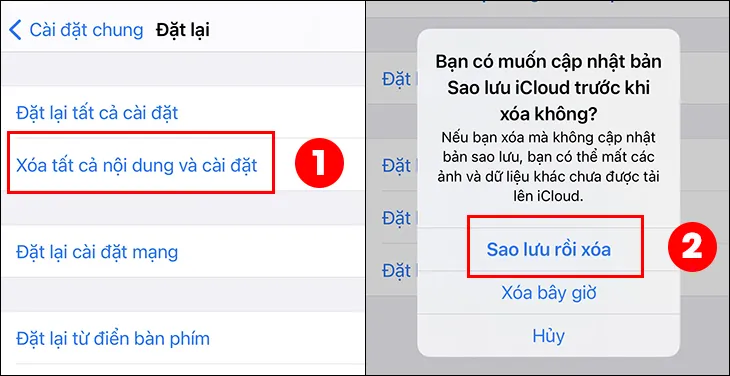 Chọn Xóa tất cả nội dung và cài đặt và chọn Sao lưu và xóa là hoàn tất
Liên Hệ Apple Support
Nếu đã thử tất cả các cách trên mà vẫn gặp lỗi, khả năng cao là chip WiFi hoặc anten bị hỏng. Đây là lỗi phần cứng cần thợ chuyên nghiệp xử lý. Liên hệ Apple Store hoặc trung tâm bảo hành ủy quyền để kiểm tra và sửa chữa.
 Liên hệ nhà sản xuất
Theo kinh nghiệm, 80% trường hợp iPhone không bắt được sóng WiFi được giải quyết bằng cách đặt lại cài đặt mạng hoặc quên mạng WiFi. Nếu vấn đề vẫn tồn tại sau khi thử các phương pháp trên, đừng tự ý tháo máy vì có thể làm mất bảo hành.
Ngày cập nhật gần nhất 14/03/2026 by Thành Tín
