
Hẹn giờ tắt máy trên win 10 là tính năng hữu ích giúp bạn tự động tắt máy tính sau khoảng thời gian nhất định mà không cần phần mềm bên thứ ba. Bài viết này hướng dẫn chi tiết 3 phương pháp đơn giản nhất để thiết lập tự động tắt máy, phù hợp cho cả người mới bắt đầu.
Tại Sao Nên Sử Dụng Tính Năng Hẹn Giờ Tắt Máy
Việc hẹn giờ tắt máy trên win 10 mang lại nhiều lợi ích thực tế:
- Tiết kiệm điện năng khi quên tắt máy trước khi đi ngủ
- Bảo vệ phần cứng khỏi tình trạng hoạt động liên tục không cần thiết
- Tự động tắt máy sau khi hoàn tất tác vụ download, render video
- Giảm nhiệt độ phòng và tiếng ồn từ quạt tản nhiệt vào ban đêm
Đặc biệt hữu ích cho những ai thường xuyên để máy chạy qua đêm để tải file hoặc xử lý công việc.
Phương Pháp 1: Dùng Lệnh Run (Nhanh Nhất)
Đây là cách hẹn giờ tắt máy trên win 10 phổ biến nhất vì chỉ mất 10 giây thực hiện:
Bước 1: Nhấn tổ hợp phím Windows + R để mở hộp thoại Run
Bước 2: Gõ lệnh shutdown -s -t [số_giây] và nhấn Enter
Ví dụ: shutdown -s -t 3600 sẽ tắt máy sau 1 giờ (3600 giây)
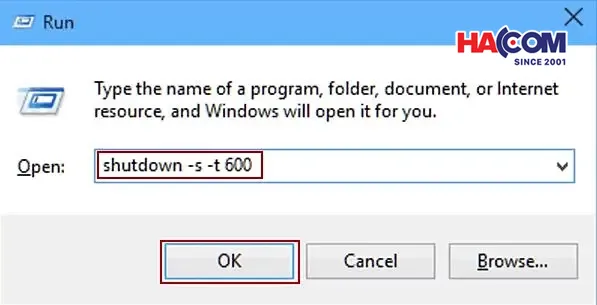 Hẹn giờ tắt máy tính Win 10 bằng lệnh Run
Giao diện hộp thoại Run với lệnh hẹn giờ tắt máy
Bảng Lệnh Thời Gian Thông Dụng
| Thời gian | Lệnh shutdown | Số giây |
|---|---|---|
| 5 phút | shutdown -s -t 300 |
300 |
| 10 phút | shutdown -s -t 600 |
600 |
| 30 phút | shutdown -s -t 1800 |
1800 |
| 1 giờ | shutdown -s -t 3600 |
3600 |
| 2 giờ | shutdown -s -t 7200 |
7200 |
Lưu ý quan trọng: Windows sẽ hiển thị thông báo cảnh báo trước 1 phút khi sắp tắt máy. Hãy lưu toàn bộ công việc trước khi thiết lập lệnh.
Phương Pháp 2: Sử Dụng Command Prompt
Command Prompt cho phép bạn hẹn giờ tắt máy trên win 10 với nhiều tùy chọn nâng cao hơn:
Bước 1: Nhấn Windows + S, gõ “cmd” hoặc “Command Prompt”
Bước 2: Click phải chọn “Run as administrator” (chạy với quyền quản trị)
Bước 3: Nhập lệnh shutdown -s -t [số_giây] và nhấn Enter
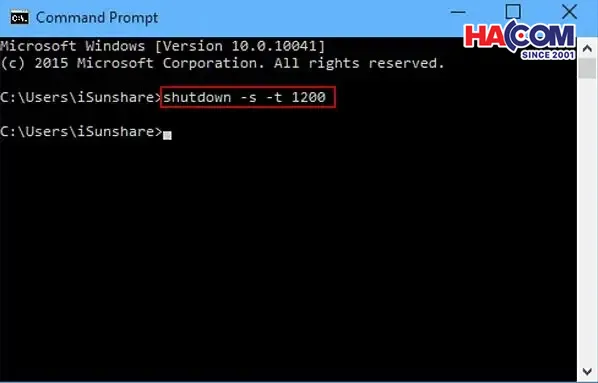 Hẹn giờ tắt máy Win 10 bằng Command Prompt
Cửa sổ Command Prompt với lệnh shutdown
Các Tham Số Lệnh Shutdown Hữu Ích
shutdown -s -t 0: Tắt máy ngay lập tứcshutdown -r -t 600: Khởi động lại sau 10 phútshutdown -h: Chuyển sang chế độ hibernateshutdown -a: Hủy lệnh tắt máy đang chờ (quan trọng nhất)
Nếu bạn đặt nhầm thời gian hoặc muốn hủy, chỉ cần mở lại Command Prompt và gõ shutdown -a.
Phương Pháp 3: Windows PowerShell (Cho Người Dùng Nâng Cao)
PowerShell là công cụ mạnh mẽ hơn Command Prompt, phù hợp khi cần hẹn giờ tắt máy trên win 10 kết hợp với script tự động:
Bước 1: Nhấn Windows + X, chọn “Windows PowerShell (Admin)”
Bước 2: Nhập lệnh shutdown -s -t [số_giây] và nhấn Enter
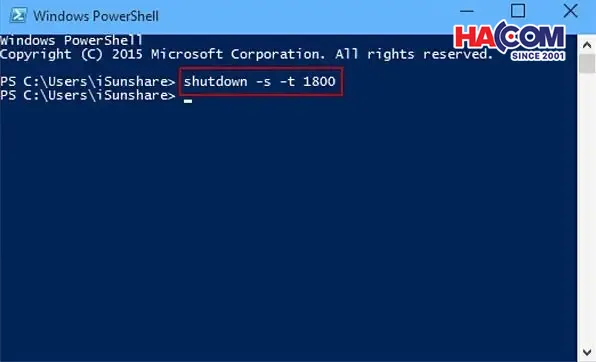 Hẹn giờ tắt máy bằng Windows PowerShell
Giao diện Windows PowerShell thực thi lệnh shutdown
Tạo Script Tắt Máy Tự Động
Bạn có thể tạo file .ps1 để chạy lệnh tắt máy nhanh chóng:
- Mở Notepad, gõ:
shutdown -s -t 1800 - Lưu file với tên
auto_shutdown.bat - Double-click file này mỗi khi cần tắt máy sau 30 phút
Phương pháp này tiện lợi cho những ai thường xuyên sử dụng tính năng hẹn giờ tắt máy trên win 10.
Hẹn Giờ Tắt Máy Theo Giờ Cụ Thể (Task Scheduler)
Nếu muốn tắt máy vào đúng 23:00 mỗi đêm thay vì đếm ngược, dùng Task Scheduler:
Bước 1: Nhấn Windows + S, gõ “Task Scheduler”
Bước 2: Chọn “Create Basic Task” ở cột bên phải
Bước 3: Đặt tên task (ví dụ: “Tắt máy 11h đêm”)
Bước 4: Chọn trigger “Daily” và đặt giờ 23:00
Bước 5: Action chọn “Start a program”, nhập shutdown.exe với tham số -s -f
Tham số -f sẽ buộc đóng các ứng dụng đang chạy mà không cần xác nhận.
Xử Lý Lỗi Thường Gặp
Lệnh Shutdown Không Hoạt Động
Nguyên nhân: Thiếu quyền administrator hoặc gõ sai cú pháp
Giải pháp:
- Chạy Command Prompt/PowerShell với quyền admin
- Kiểm tra lại cú pháp: phải có dấu gạch ngang
-trướcsvàt - Đảm bảo không có khoảng trắng thừa trong lệnh
Máy Tắt Đột Ngột Không Báo Trước
Nguyên nhân: Đặt thời gian quá ngắn hoặc dùng tham số -f
Giải pháp:
- Đặt thời gian tối thiểu 60 giây để có thời gian lưu công việc
- Bỏ tham số
-fnếu muốn Windows hỏi trước khi tắt
Không Hủy Được Lệnh Tắt Máy
Nguyên nhân: Gõ sai lệnh hủy hoặc không có quyền admin
Giải pháp:
- Mở Command Prompt với quyền admin
- Gõ chính xác:
shutdown -a(không có tham số-t) - Nếu vẫn không được, khởi động lại máy để reset
Mẹo Tối Ưu Khi Hẹn Giờ Tắt Máy
Từ kinh nghiệm thực tế, tôi khuyên bạn:
Trước khi đặt lệnh:
- Lưu toàn bộ file đang làm việc
- Đóng các ứng dụng quan trọng như Excel, Word
- Kiểm tra không có tác vụ download/upload quan trọng
Khi đặt thời gian:
- Thêm 5-10 phút dự phòng so với thời gian dự kiến
- Đặt thời gian tối thiểu 300 giây (5 phút) để an toàn
- Ghi chú lại thời gian đã đặt để tránh quên
Đối với laptop:
- Cắm sạc trước khi đặt lệnh tắt máy qua đêm
- Tắt chế độ sleep/hibernate để lệnh shutdown hoạt động chính xác
- Kiểm tra cài đặt Power Options không xung đột với lệnh shutdown
So Sánh 3 Phương Pháp Hẹn Giờ Tắt Máy
| Phương pháp | Tốc độ | Độ linh hoạt | Phù hợp với |
|---|---|---|---|
| Run (Windows + R) | Nhanh nhất | Cơ bản | Người dùng thường xuyên |
| Command Prompt | Trung bình | Nhiều tùy chọn | Người cần hủy/điều chỉnh |
| PowerShell | Trung bình | Script tự động | Người dùng nâng cao |
| Task Scheduler | Chậm nhất | Lịch trình cố định | Tắt máy định kỳ |
Với hầu hết người dùng, phương pháp hẹn giờ tắt máy trên win 10 bằng Run (Windows + R) là lựa chọn tối ưu nhất về tốc độ và độ đơn giản.
Câu Hỏi Thường Gặp
Hẹn giờ tắt máy có ảnh hưởng đến ổ cứng không?
Không, lệnh shutdown của Windows thực hiện tắt máy an toàn giống như bạn tắt thủ công. Hệ điều hành sẽ đóng tất cả tiến trình và ghi cache xuống ổ cứng trước khi tắt nguồn.
Có thể hẹn giờ tắt máy khi đang download không?
Có thể, nhưng file download sẽ bị gián đoạn. Nên sử dụng phần mềm download hỗ trợ resume như IDM, hoặc đặt thời gian sau khi download hoàn tất.
Lệnh shutdown có hoạt động khi máy đang ở chế độ sleep không?
Không, máy phải ở trạng thái bật bình thường. Nếu máy chuyển sang sleep trước khi hết thời gian đếm ngược, lệnh sẽ không thực thi.
Có cách nào tắt máy vào giờ cố định mỗi ngày không?
Có, sử dụng Task Scheduler như hướng dẫn ở phần trên. Đây là cách duy nhất để hẹn giờ tắt máy trên win 10 theo lịch trình cố định.
Tại sao máy không tắt sau khi hết thời gian đếm ngược?
Thường do một ứng dụng đang chặn quá trình shutdown (ví dụ: file chưa lưu trong Word). Thêm tham số -f vào lệnh để buộc tắt: shutdown -s -f -t [số_giây].
Ba phương pháp hẹn giờ tắt máy trên win 10 trên đều không cần cài đặt phần mềm, hoạt động ổn định và an toàn cho hệ thống. Chọn phương pháp phù hợp với nhu cầu sử dụng của bạn để tối ưu hiệu quả làm việc.
Ngày cập nhật gần nhất 14/03/2026 by Thành Tín
