
Màn hình cảm ứng laptop đôi khi gây phiền toái khi làm việc – chạm nhầm, con trỏ nhảy lung tung, hoặc đơn giản là bạn không cần dùng. Bài viết này hướng dẫn tắt cảm ứng màn hình laptop Win 10 nhanh chóng qua 3 phương pháp: Device Manager, PowerShell và Registry Editor.
Tắt Cảm Ứng Qua Device Manager
Đây là cách đơn giản nhất, phù hợp với người dùng phổ thông.
Các Bước Thực Hiện
Bước 1: Nhấn tổ hợp Windows + X, chọn Device Manager (hoặc gõ “Device Manager” vào ô tìm kiếm)
Bước 2: Tìm mục Human Interface Devices, click mở rộng danh sách
Bước 3: Tìm HID-compliant touch screen → Click chuột phải → Chọn Disable device
Bước 4: Xác nhận Yes khi hệ thống hỏi
Sau khi tắt, biểu tượng thiết bị sẽ có mũi tên xuống ⬇ – dấu hiệu cảm ứng đã ngừng hoạt động.
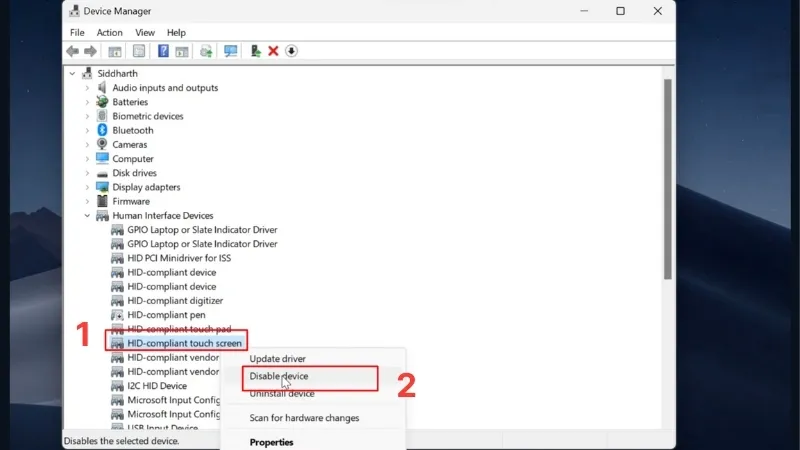 Tắt cảm ứng trong Device ManagerChọn Disable device để tắt cảm ứng màn hình
Bật Lại Cảm Ứng
Quay lại Device Manager → Human Interface Devices → Click chuột phải vào HID-compliant touch screen → Chọn Enable device
Tắt Cảm Ứng Bằng PowerShell
Phương pháp này nhanh hơn, phù hợp với người quen dùng lệnh.
Tắt Cảm Ứng
Bước 1: Nhấn Windows + X, chọn Windows PowerShell (Admin)
Bước 2: Dán lệnh sau và nhấn Enter:
Get-PnpDevice | Where-Object {$_.FriendlyName -like 'touch screen'} | Disable-PnpDevice -Confirm:$false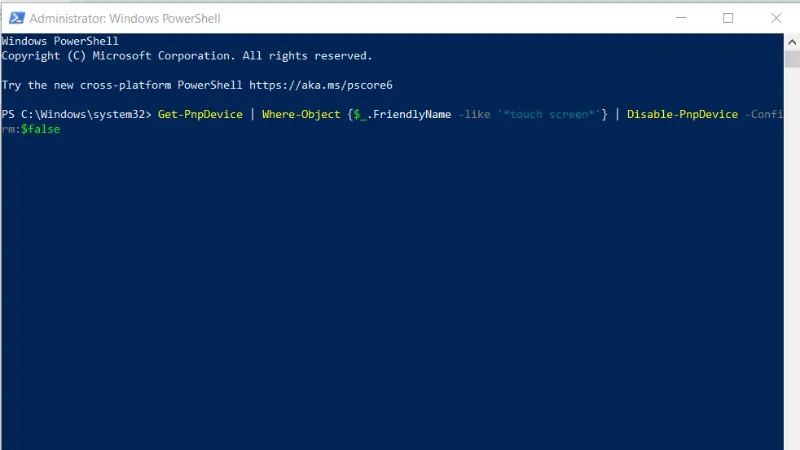 Tắt cảm ứng bằng PowerShellNhập lệnh PowerShell để tắt cảm ứng nhanh chóng
Bật Lại Cảm Ứng
Mở PowerShell (Admin), dán lệnh:
Get-PnpDevice | Where-Object {$_.FriendlyName -like 'touch screen'} | Enable-PnpDevice -Confirm:$falseTắt Cảm Ứng Qua Registry Editor
Cách này tạo khóa registry để vô hiệu hóa cảm ứng ở mức hệ thống.
Tắt Cảm Ứng
Bước 1: Nhấn Windows + R, gõ regedit, nhấn Enter
Bước 2: Dán đường dẫn sau vào thanh địa chỉ:
ComputerHKEY_CURRENT_USERSOFTWAREMicrosoftWispTouchBước 3: Click chuột phải vào vùng trống → New → DWORD (32-bit) Value
Bước 4: Đặt tên TouchGate
Bước 5: Double-click vào TouchGate → Nhập giá trị 0 → OK
Bước 6: Khởi động lại máy để áp dụng
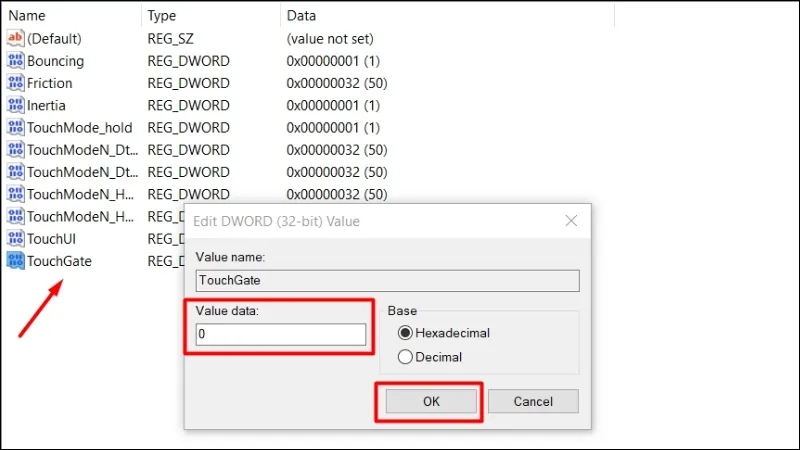 Tạo khóa TouchGate trong RegistryĐặt giá trị TouchGate = 0 để tắt cảm ứng
Bật Lại Cảm Ứng
Mở Registry Editor → Truy cập đường dẫn trên → Xóa khóa TouchGate → Restart máy
So Sánh 3 Phương Pháp
Device Manager: Đơn giản, bật/tắt nhanh, không cần restart
PowerShell: Nhanh nhất nếu quen dùng lệnh, không cần restart
Registry Editor: Vĩnh viễn hơn, cần restart, phù hợp khi muốn tắt lâu dài
Lưu Ý Khi Tắt Cảm Ứng
- Nếu không tìm thấy HID-compliant touch screen trong Device Manager, laptop của bạn có thể không có màn hình cảm ứng
- Một số laptop có phím tắt Fn + F6/F9 để bật/tắt cảm ứng nhanh – kiểm tra hướng dẫn của hãng
- Sau khi tắt cảm ứng màn hình laptop Win 10, bạn vẫn dùng chuột/touchpad bình thường
Khi Nào Nên Tắt Cảm Ứng?
- Làm việc với bút stylus, tránh chạm tay nhầm
- Tiết kiệm pin (cảm ứng tiêu tốn năng lượng)
- Màn hình cảm ứng bị lỗi, nhận diện sai
- Sử dụng laptop như máy bàn, không cần cảm ứng
Nếu gặp lỗi cảm ứng không tắt được hoặc cần hỗ trợ kỹ thuật chuyên sâu, liên hệ Thành Tín Computer – dịch vụ sửa máy tính tận nơi tại TPHCM, bảo hành uy tín. Ba phương pháp trên giúp bạn tắt cảm ứng màn hình laptop Win 10 dễ dàng, chọn cách phù hợp với nhu cầu sử dụng.
Ngày cập nhật gần nhất 14/03/2026 by Thành Tín
