
Điều chỉnh độ sáng màn hình phù hợp không chỉ giúp bạn làm việc thoải mái mà còn bảo vệ thị lực lâu dài. Cách chỉnh độ sáng laptop Dell thực ra rất đơn giản với nhiều phương pháp khác nhau, từ phím tắt nhanh đến cài đặt chi tiết. Bài viết này sẽ hướng dẫn bạn từng bước cụ thể để tối ưu trải nghiệm sử dụng máy.
Phím Tắt Nhanh Trên Bàn Phím Dell
Phương pháp nhanh nhất để điều chỉnh ánh sáng là sử dụng phím chức năng ngay trên bàn phím. Hầu hết laptop Dell đều tích hợp sẵn tính năng này.
Nhận diện phím điều chỉnh:
- Tìm biểu tượng mặt trời trên dãy phím F (thường F11/F12 hoặc F6/F7)
- Mặt trời có tia sáng ít hơn = giảm độ sáng
- Mặt trời có tia sáng nhiều hơn = tăng độ sáng
Thao tác thực hiện:
- Với laptop Dell đời mới: Nhấn trực tiếp phím có biểu tượng mặt trời
- Với laptop Dell đời cũ hơn: Giữ phím Fn + phím chức năng tương ứng
Theo kinh nghiệm, nếu nhấn phím không phản hồi, hãy thử kết hợp với phím Fn hoặc kiểm tra xem phím Fn Lock có đang bật không.
Thanh Trượt Trong Action Center
Windows 10 và 11 cung cấp thanh điều chỉnh trực quan ngay trên thanh tác vụ, giúp bạn cách chỉnh độ sáng laptop Dell mà không cần nhớ phím tắt.
Các bước thực hiện:
- Click vào biểu tượng thông báo (góc dưới phải màn hình)
- Tìm thanh trượt có icon mặt trời
- Kéo sang phải để tăng, sang trái để giảm
- Độ sáng thay đổi ngay lập tức
Phương pháp này đặc biệt hữu ích khi bạn cần điều chỉnh chính xác theo từng mức độ cụ thể, không chỉ nhảy cấp như phím tắt.
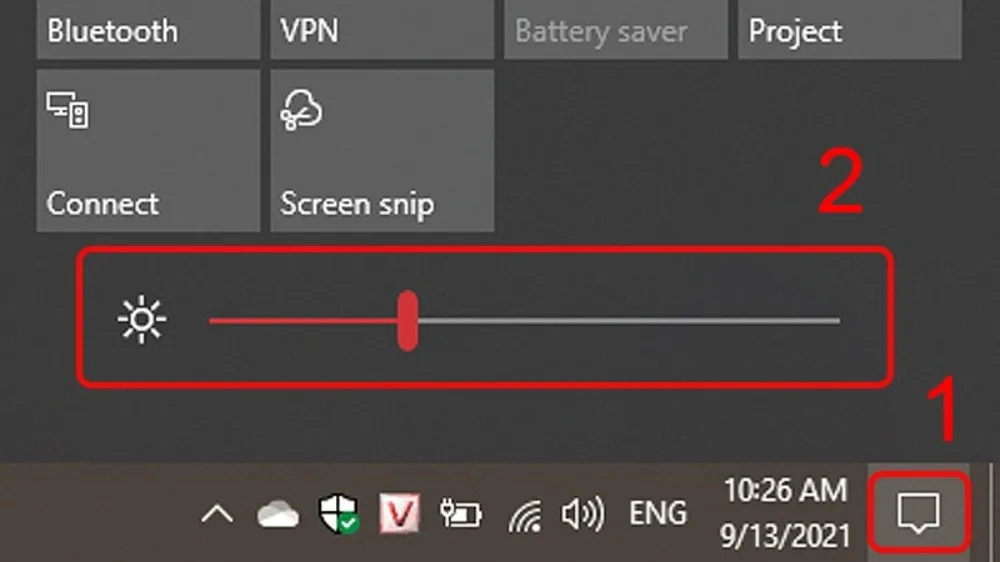 Thanh trượt điều chỉnh độ sáng trong Action Center
Giao diện thanh trượt độ sáng trong Action Center Windows
Windows Mobility Center – Công Cụ Tập Trung
Mobility Center là trung tâm điều khiển dành riêng cho laptop, tập hợp các thiết lập phần cứng quan trọng vào một giao diện duy nhất.
Truy cập Mobility Center:
- Nhấn Windows + X, chọn Mobility Center
- Hoặc gõ “Mobility Center” vào thanh tìm kiếm Windows
Điều chỉnh độ sáng:
- Tại mục “Display brightness”, kéo thanh trượt theo nhu cầu
- Thay đổi được áp dụng ngay lập tức
- Có thể xem thêm các thiết lập khác như âm lượng, pin
Công cụ này hoạt động ổn định ngay cả khi driver bàn phím gặp vấn đề, là giải pháp dự phòng đáng tin cậy.
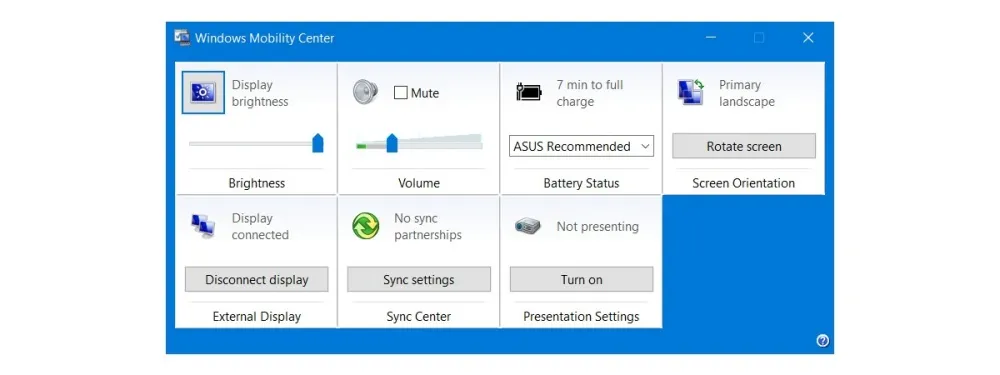 Windows Mobility Center hiển thị các tùy chọn điều khiển
Giao diện Windows Mobility Center với thanh điều chỉnh độ sáng
Cài Đặt Chi Tiết Trong Settings
Để thiết lập lâu dài và tùy chỉnh nâng cao, Settings là nơi bạn nên ghé thăm. Đây là cách chỉnh độ sáng laptop Dell với nhiều tùy chọn bổ sung.
Truy cập và điều chỉnh:
- Nhấn Windows + I để mở Settings
- Chọn System → Display
- Tại “Brightness”, kéo thanh trượt đến mức mong muốn
Tùy chọn nâng cao:
- Tắt “Change brightness automatically” nếu muốn kiểm soát thủ công hoàn toàn
- Bật “Night light” để giảm ánh sáng xanh vào buổi tối
- Lên lịch tự động chuyển đổi theo giờ
Theo kinh nghiệm thực tế, việc tắt tự động điều chỉnh độ sáng giúp màn hình ổn định hơn, không bị nhảy sáng tối đột ngột khi thay đổi môi trường.
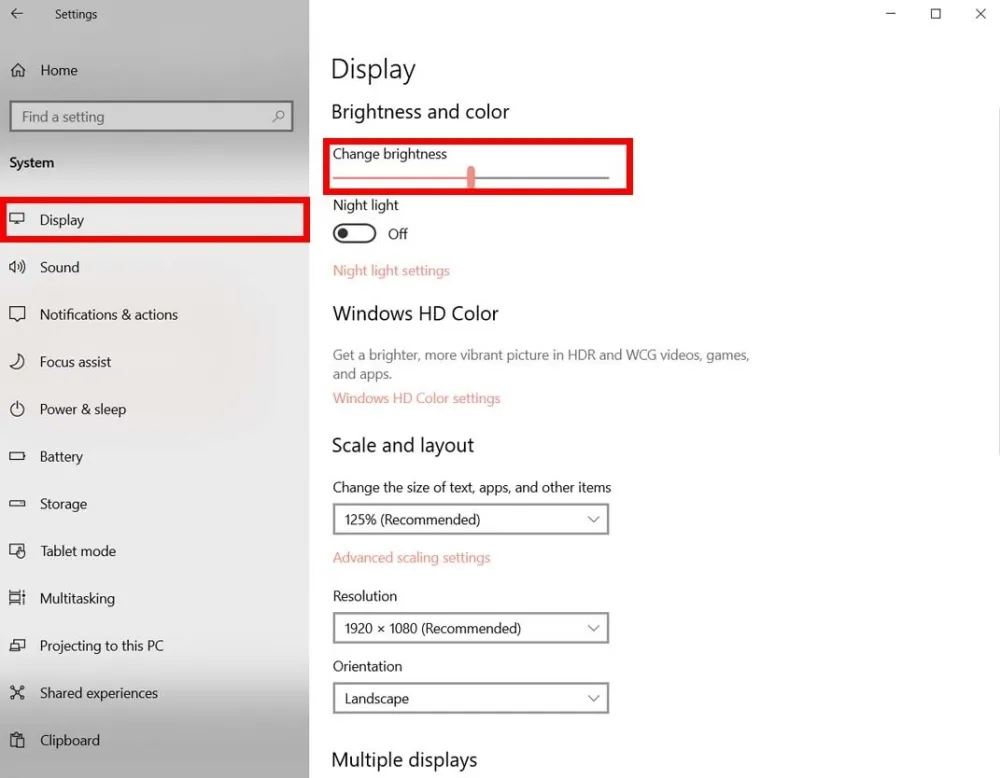 Cài đặt độ sáng trong Windows Settings
Giao diện cài đặt Display trong Windows Settings
F.lux – Bảo Vệ Mắt Thông Minh
Nếu bạn làm việc nhiều giờ liên tục, đặc biệt vào ban đêm, F.lux là công cụ không thể thiếu. Phần mềm này không chỉ giúp cách chỉnh độ sáng laptop Dell mà còn tự động điều chỉnh nhiệt độ màu.
Cơ chế hoạt động:
- Tự động giảm ánh sáng xanh khi trời tối
- Chuyển màn hình sang tông ấm hơn vào buổi tối
- Dựa trên vị trí địa lý và múi giờ của bạn
Lợi ích thực tế:
- Giảm mỏi mắt khi làm việc kéo dài
- Cải thiện chất lượng giấc ngủ sau khi dùng máy
- Tùy chỉnh linh hoạt theo sở thích cá nhân
Tải F.lux miễn phí từ trang chủ justgetflux.com, cài đặt và để chạy ngầm. Phần mềm sẽ tự động làm việc mà không cần can thiệp.
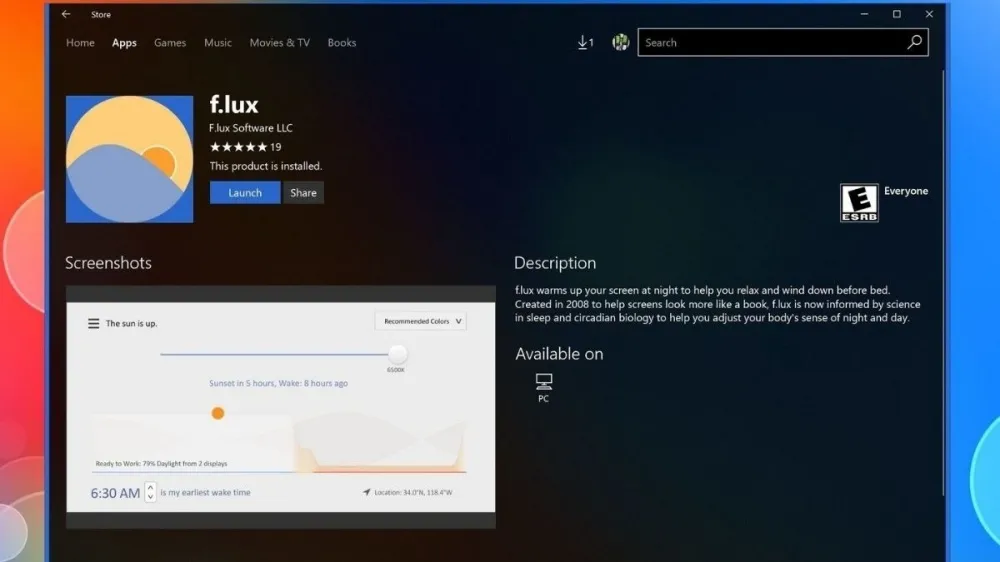 Giao diện phần mềm F.lux
Phần mềm F.lux với các tùy chọn điều chỉnh nhiệt độ màu
Xử Lý Khi Không Điều Chỉnh Được
Đôi khi bạn thử mọi cách nhưng độ sáng vẫn không thay đổi. Dưới đây là các nguyên nhân phổ biến và cách khắc phục:
Lỗi driver màn hình:
- Vào Device Manager (nhấn Windows + X)
- Tìm “Display adapters”
- Chuột phải → Update driver
- Chọn “Search automatically for drivers”
Chế độ tiết kiệm pin:
- Laptop tự động giảm độ sáng khi pin yếu
- Cắm sạc để kiểm tra xem vấn đề có biến mất không
- Điều chỉnh Power Plan trong Control Panel
Lỗi phần cứng:
- Đèn nền màn hình hỏng
- Cáp màn hình lỏng hoặc đứt
- Cần mang đến trung tâm bảo hành để kiểm tra
⚠️ Cảnh báo: Không tự ý tháo máy nếu không có kinh nghiệm. Việc can thiệp sai có thể làm hỏng thêm linh kiện khác.
Mẹo Tối Ưu Độ Sáng Theo Môi Trường
Làm việc trong nhà:
- Độ sáng 40-60% là phù hợp nhất
- Tránh để màn hình sáng hơn nhiều so với ánh sáng xung quanh
Làm việc ngoài trời:
- Tăng độ sáng lên 80-100%
- Tìm vị trí có bóng râm để giảm phản chiếu
Làm việc ban đêm:
- Giảm xuống 30-40%
- Bật Night Light hoặc dùng F.lux
- Đảm bảo có nguồn sáng phụ trong phòng
Theo nghiên cứu về sức khỏe mắt, màn hình quá sáng hoặc quá tối so với môi trường đều gây mỏi mắt nhanh. Nguyên tắc vàng là điều chỉnh sao cho màn hình hòa hợp với ánh sáng xung quanh.
Câu Hỏi Thường Gặp
Độ sáng cao có làm hao pin nhanh không?
Có. Màn hình là bộ phận tiêu thụ điện nhiều nhất trên laptop. Độ sáng 100% có thể giảm thời lượng pin đến 30% so với mức 50%. Khi dùng pin, nên giữ ở mức 60-70%.
Tại sao không tìm thấy thanh trượt độ sáng?
Nguyên nhân thường do driver màn hình chưa được cài đặt đúng. Cập nhật Windows Update và driver card đồ họa từ trang Dell Support để khắc phục.
Màn hình tự động tối khi rút sạc?
Đây là tính năng tiết kiệm pin mặc định. Vào Settings → System → Power & battery → Screen and sleep, điều chỉnh hoặc tắt tính năng adaptive brightness.
Việc nắm vững cách chỉnh độ sáng laptop Dell giúp bạn làm việc hiệu quả hơn và bảo vệ thị lực tốt hơn. Hãy thử các phương pháp trên và chọn cách phù hợp nhất với thói quen sử dụng của mình.
Ngày cập nhật gần nhất 14/03/2026 by Thành Tín
