
Khi máy tính bị dump xanh (Blue Screen of Death – BSOD), hệ thống sẽ tự động khởi động lại và bạn mất đi manh mối quan trọng để tìm nguyên nhân. File dump chính là “hộp đen” ghi lại toàn bộ thông tin lỗi tại thời điểm crash, giúp chẩn đoán chính xác vấn đề từ driver xung đột, RAM lỗi, đến phần mềm gây xung đột.
Tại Sao Cần Bật Tính Năng Ghi File Dump
Mặc định, Windows có thể không lưu đầy đủ thông tin crash. Theo kinh nghiệm xử lý hàng trăm ca dump xanh, việc có file dump giúp:
- Xác định driver nào gây lỗi (thường là card đồ họa, chipset, hoặc thiết bị USB)
- Phát hiện RAM hỏng hoặc không tương thích
- Nhận biết xung đột giữa phần mềm bảo mật và driver hệ thống
- Tiết kiệm thời gian thay vì thử từng giải pháp mò mẫm
⚠️ Lưu ý quan trọng: File dump chỉ giúp chẩn đoán, không tự động sửa lỗi. Nếu dump xanh liên tục (>3 lần/ngày), nên mang máy đến trung tâm uy tín để kiểm tra phần cứng.
Cấu Hình Ghi File Dump Trên Windows 10/11
Bước 1: Nhấn tổ hợp phím Windows + Pause/Break để mở System Properties nhanh. Hoặc chuột phải vào This PC → chọn Properties → Advanced system settings.
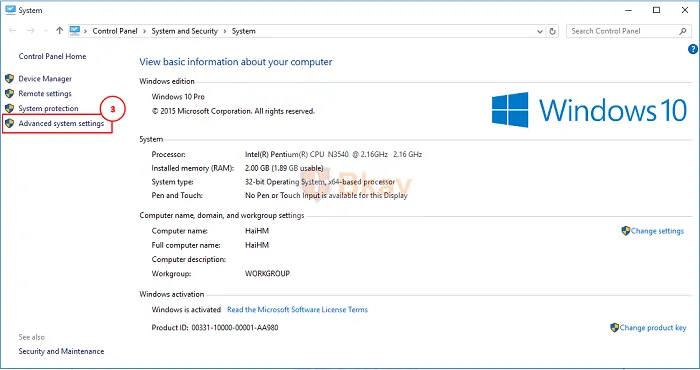 Mở Advanced system settings từ cửa sổ System
Bước 2: Trong tab Advanced, tìm mục Startup and Recovery → nhấn Settings.
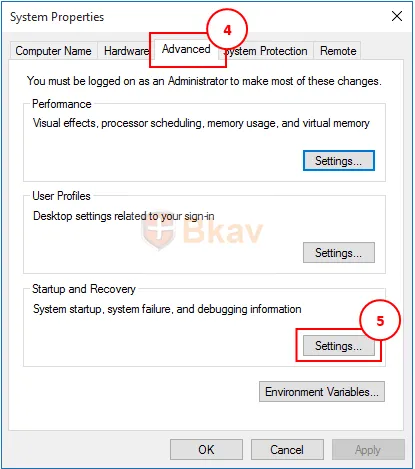 Truy cập Startup and Recovery Settings
Bước 3: Cấu hình như sau:
- ✅ Tích chọn Write an event to the system log (ghi log vào Event Viewer để tra cứu sau)
- Tại Write debugging information, chọn Small memory dump (256 KB)
- Đường dẫn mặc định:
%SystemRoot%Minidump
Nhấn OK để lưu.
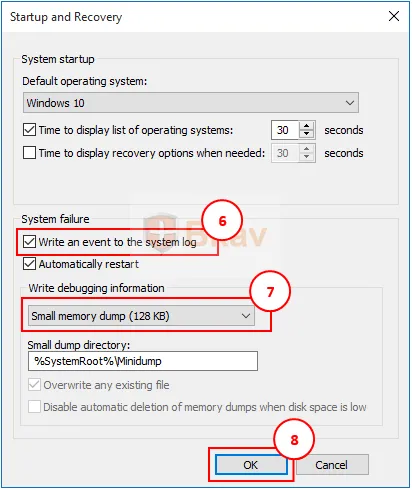 Cấu hình Small memory dump
Mẹo thực tế: Chọn “Small memory dump” thay vì “Complete memory dump” vì:
- Chỉ nặng 256KB thay vì vài GB
- Đủ thông tin để phân tích 95% trường hợp
- Không chiếm dung lượng ổ C
Cấu Hình Trên Windows 7/8
Quy trình tương tự Windows 10/11, chỉ khác giao diện:
Bước 1: Chuột phải Computer → Properties → Advanced system settings.
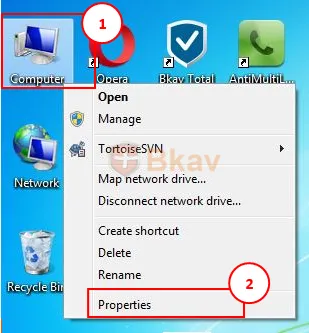 Mở Properties trên Windows 7
Bước 2: Tab Advanced → Settings trong mục Startup and Recovery.
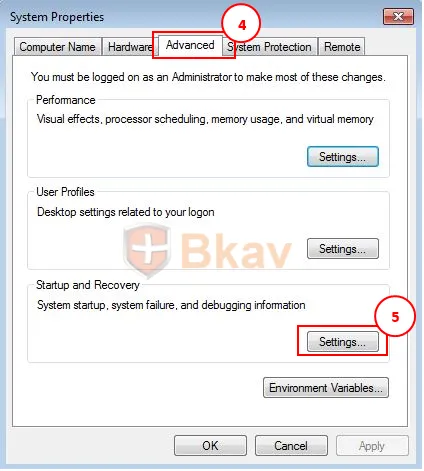 Truy cập Settings trên Windows 7
Bước 3: Tích Write an event to the system log và chọn Small memory dump → OK.
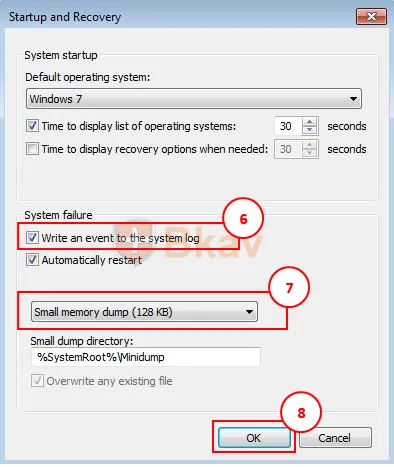 Hoàn tất cấu hình trên Windows 7
Cấu Hình Trên Windows XP
⚠️ Cảnh báo: Windows XP đã ngừng hỗ trợ từ 2014, rất dễ bị tấn công. Nên nâng cấp lên Windows 10/11.
Bước 1: Chuột phải My Computer → Properties.
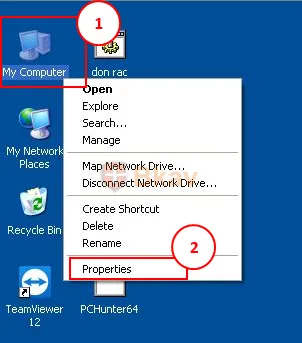 Mở Properties trên Windows XP
Bước 2: Tab Advanced → Settings trong Startup and Recovery.
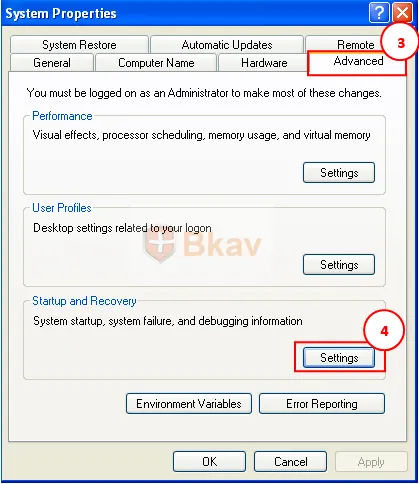 Truy cập Settings trên Windows XP
Bước 3: Tích Write an event to the system log, chọn Small memory dump → OK.
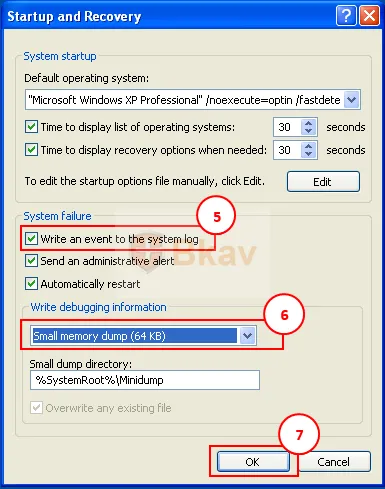 Hoàn tất cấu hình trên Windows XP
Cách Tìm và Gửi File Dump
Sau khi máy tính bị dump xanh, file dump sẽ được lưu tại:
C:WindowsMinidumpMỗi file có tên dạng MMDDYY-XXXXX.dmp (tháng-ngày-năm-mã số).
Cách mở thư mục nhanh:
- Nhấn
Windows + R - Gõ
%SystemRoot%Minidump - Nhấn Enter
Nếu không thấy thư mục Minidump: Có thể máy chưa bị dump lần nào sau khi bật tính năng, hoặc ổ C đầy (cần ít nhất 500MB trống).
Khi cần hỗ trợ kỹ thuật:
- Nén toàn bộ thư mục Minidump thành file .zip
- Gửi kèm mô tả: thao tác gì trước khi dump, tần suất dump, phần mềm/driver mới cài
Phân Biệt Khi Nào Tự Xử Lý, Khi Nào Cần Thợ
Có thể tự xử lý nếu:
- Dump sau khi cài driver/phần mềm mới → gỡ cài đặt
- Lỗi xuất hiện 1-2 lần/tháng → có thể do Windows Update lỗi
- Mã lỗi liên quan đến phần mềm (ví dụ:
SYSTEM_SERVICE_EXCEPTION)
Nên mang đi sửa nếu:
- Dump liên tục ngay sau khi khởi động
- Mã lỗi liên quan đến phần cứng:
MEMORY_MANAGEMENT,WHEA_UNCORRECTABLE_ERROR - Máy phát tiếng bíp lạ hoặc có mùi khét
- Dump kèm theo màn hình nhấp nháy, sọc dọc
Theo kinh nghiệm, 60% trường hợp dump xanh do driver cũ hoặc xung đột phần mềm (tự sửa được), 40% còn lại do RAM lỗi, ổ cứng bad sector, hoặc nguồn yếu (cần thợ chuyên nghiệp).
Sau khi bật tính năng ghi file dump, bạn đã có công cụ chẩn đoán mạnh mẽ cho mọi lần máy tính bị dump xanh. Hãy lưu lại bài viết này để tra cứu khi cần thiết.
Ngày cập nhật gần nhất 14/03/2026 by Thành Tín
