
Khi ngày tháng trên máy tính bị ngược hoặc hiển thị sai múi giờ, bạn sẽ gặp khó khăn trong việc quản lý lịch trình, truy cập website yêu cầu đồng bộ thời gian, hay sử dụng ứng dụng cần xác thực. Bài viết này hướng dẫn chi tiết cách khắc phục lỗi hiển thị thời gian sai trên Windows 10/11, bao gồm cả việc điều chỉnh định dạng dd/mm/yyyy quen thuộc.
Tại Sao Thời Gian Máy Tính Lại Bị Sai?
Theo kinh nghiệm xử lý sự cố, ngày tháng trên máy tính bị ngược thường xuất phát từ các nguyên nhân sau:
Pin CMOS hết: Viên pin CR2032 trên mainboard lưu trữ cài đặt BIOS và đồng hồ thời gian thực (RTC). Khi pin yếu, máy tính sẽ reset về ngày mặc định mỗi lần khởi động.
Múi giờ sai: Windows tự động đặt múi giờ dựa trên vị trí địa lý, nhưng đôi khi phát hiện sai hoặc bị thay đổi do cài đặt VPN/proxy.
Tắt đồng bộ thời gian: Tính năng “Set time automatically” bị tắt khiến máy không cập nhật từ máy chủ NTP (Network Time Protocol).
Lỗi Windows Update: Một số bản cập nhật gây xung đột với dịch vụ Windows Time.
Kiểm Tra Nhanh Trước Khi Sửa
Trước khi thực hiện các bước phức tạp, hãy kiểm tra:
- Máy tính có kết nối Internet ổn định không? (cần thiết cho đồng bộ tự động)
- Thời gian sai bao nhiêu? Nếu chênh lệch vài giờ → lỗi múi giờ. Nếu sai cả ngày/tháng/năm → nghi ngờ pin CMOS
- Sau khi tắt máy và bật lại, thời gian có bị reset về ngày cũ không?
Cách 1: Bật Đồng Bộ Thời Gian Tự Động
Đây là phương pháp đơn giản nhất khi ngày tháng trên máy tính bị ngược do cài đặt múi giờ hoặc tắt tính năng tự động.
Bước 1: Nhấn chuột phải vào đồng hồ ở góc phải thanh Taskbar → chọn Adjust date/time.
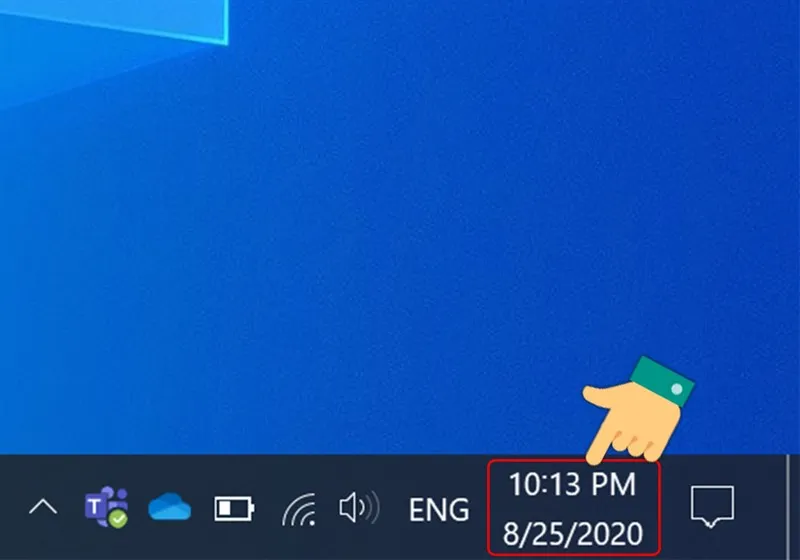 Nhấn chuột phải vào đồng hồ góc phải màn hình
Truy cập nhanh cài đặt thời gian từ thanh Taskbar
Bước 2: Trong cửa sổ Settings, chọn Date & time ở menu bên trái.
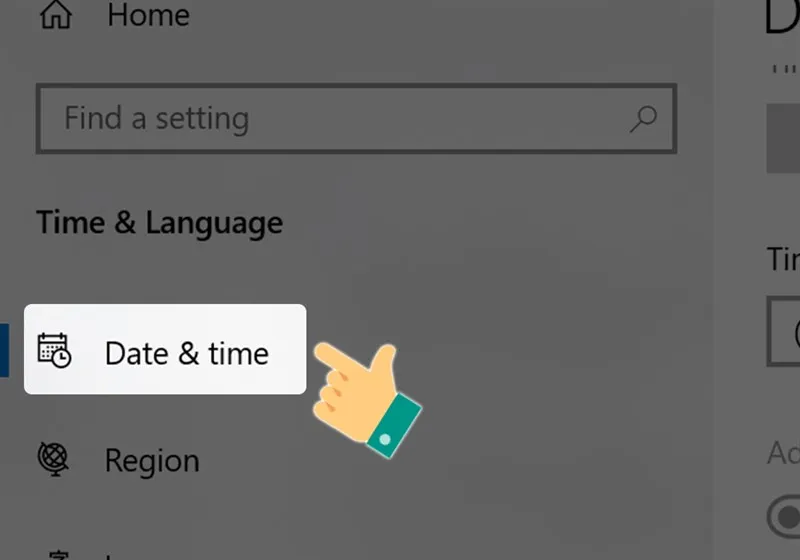 Chọn Date & time trong Settings
Giao diện cài đặt Date & time trên Windows 10/11
Bước 3: Tắt “Set time zone automatically” bằng cách gạt sang trái → chọn múi giờ UTC +07:00 Bangkok, Hanoi, Jakarta (múi giờ Việt Nam).
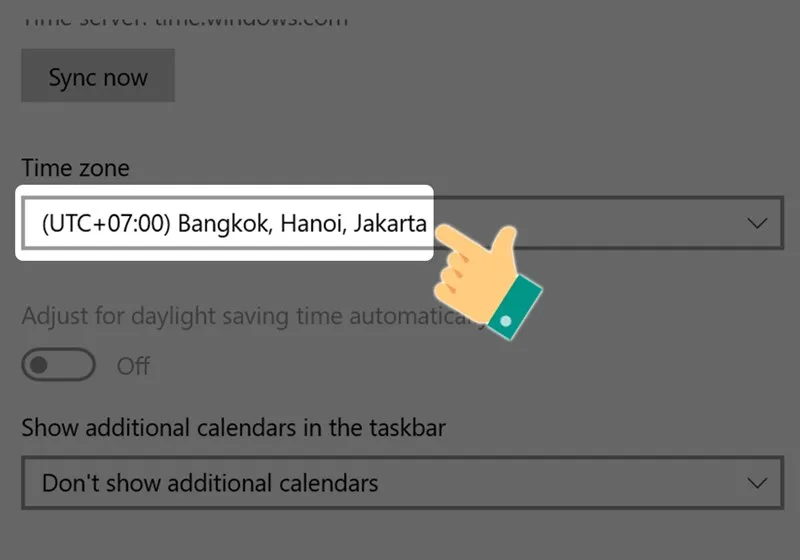 Chọn múi giờ UTC +07:00 cho Việt Nam
Điều chỉnh múi giờ thủ công khi tính năng tự động không chính xác
Bước 4: Bật “Set time automatically” để Windows đồng bộ với máy chủ time.windows.com.
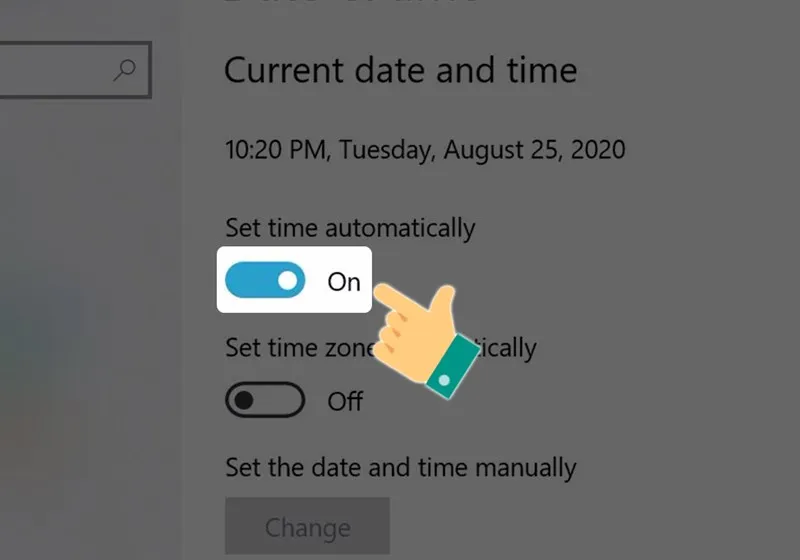 Bật đồng bộ thời gian tự động
Kích hoạt đồng bộ tự động để duy trì thời gian chính xác
⚠️ Lưu ý: Nếu sau khi bật “Set time automatically” mà thời gian vẫn sai, hãy nhấn nút Sync now để đồng bộ ngay lập tức. Nếu vẫn không được, kiểm tra dịch vụ Windows Time đang chạy hay chưa (xem phần khắc phục nâng cao bên dưới).
Cách 2: Đặt Thời Gian Thủ Công
Khi máy không có Internet hoặc dịch vụ đồng bộ gặp lỗi, bạn cần đặt thời gian thủ công.
Bước 1: Nhấn Windows + I để mở Settings → chọn Time & language.
 Mở Settings bằng phím tắt Windows + I
Truy cập nhanh Settings bằng phím tắt
Bước 2: Tắt “Set time automatically” → nhấn Change ở mục “Set the date and time manually”.
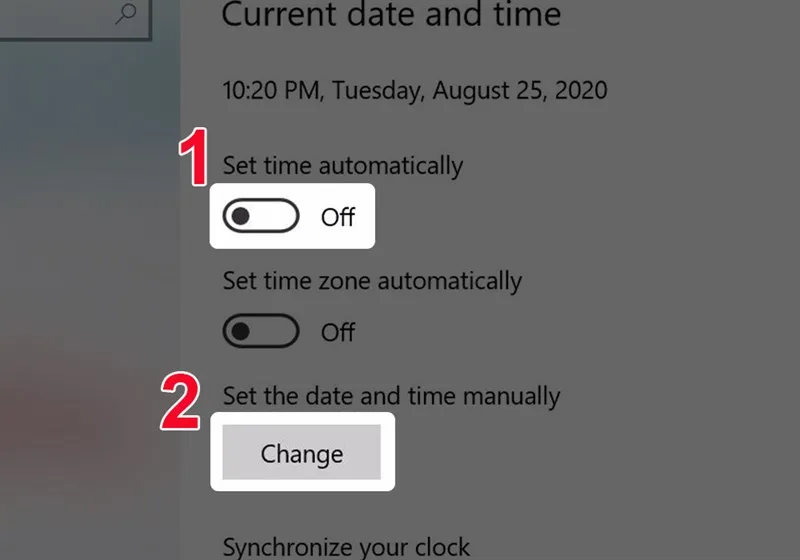 Tắt đồng bộ tự động để chỉnh thủ công
Vô hiệu hóa tự động để điều chỉnh thủ công
Bước 3: Nhập ngày giờ chính xác → nhấn Change để lưu.
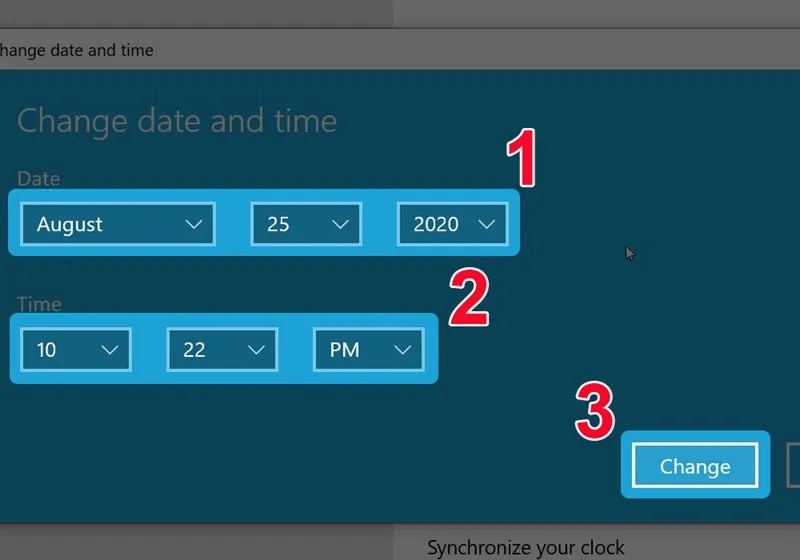 Nhập thời gian chính xác
Cài đặt thời gian thủ công khi không có kết nối mạng
Đổi Định Dạng Ngày Tháng Sang dd/mm/yyyy
Nhiều người dùng Việt Nam quen với định dạng dd/mm/yyyy (ngày/tháng/năm) thay vì mm/dd/yyyy của Mỹ. Khi ngày tháng trên máy tính bị ngược theo kiểu 08/22/2026 thay vì 22/08/2026, hãy làm theo hướng dẫn sau.
Phương Pháp 1: Qua Control Panel
Bước 1: Nhấn Windows → gõ “Control Panel” → mở ứng dụng.
 Tìm và mở Control Panel
Truy cập Control Panel từ menu Start
Bước 2: Chọn Clock and Region → Region.
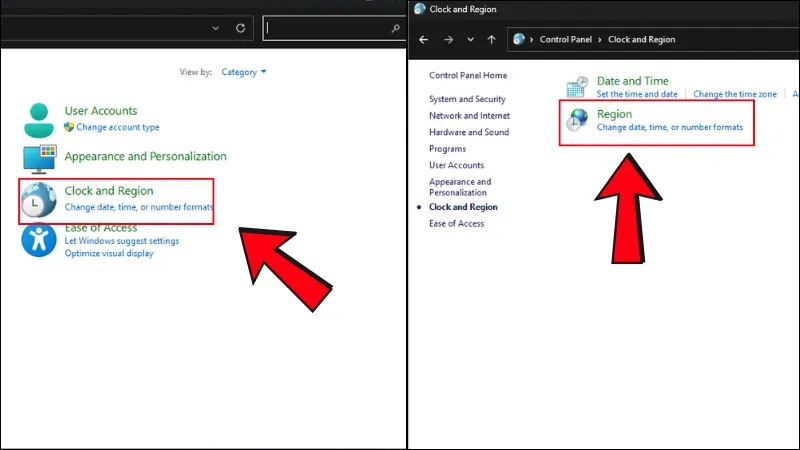 Vào Clock and Region trong Control Panel
Điều hướng đến cài đặt khu vực
Bước 3: Tại mục Format, chọn Vietnamese (Vietnam) → nhấn Apply → OK.
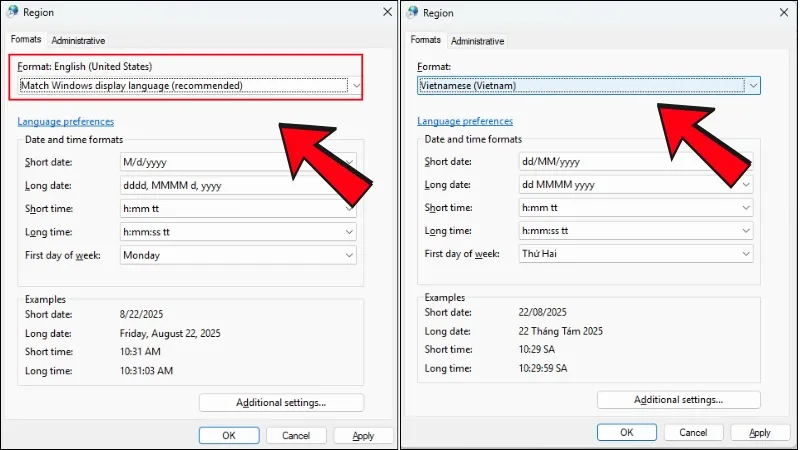 Chọn Vietnamese (Vietnam) để đổi định dạng
Áp dụng định dạng ngày tháng Việt Nam
Phương Pháp 2: Qua Settings (Windows 11)
Bước 1: Nhấn Windows + I → chọn Time & Language → Language & region.
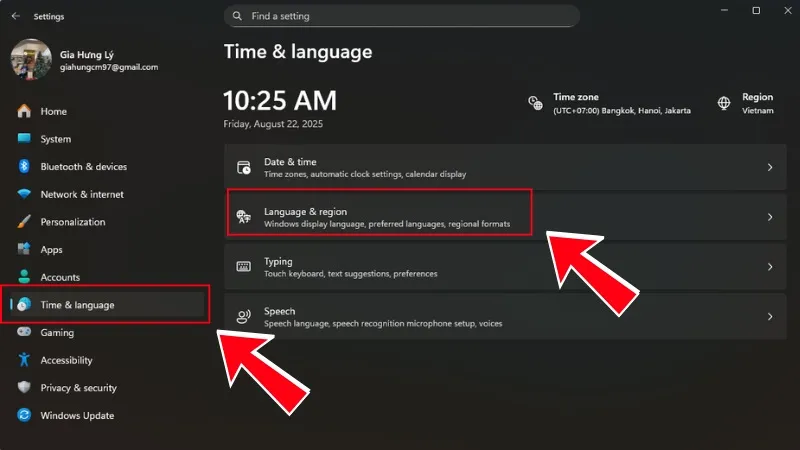 Vào Language & region trong Settings
Truy cập cài đặt ngôn ngữ và khu vực
Bước 2: Tại Regional format, nhấn Change formats.
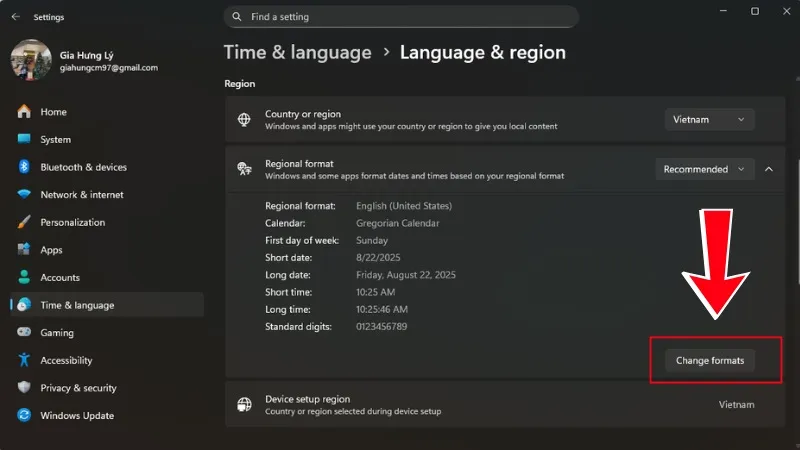 Nhấn Change formats
Tùy chỉnh định dạng hiển thị
Bước 3: Chọn định dạng phù hợp:
- Short date: dd/MM/yyyy (ví dụ: 22/08/2026)
- Long date: dd MMMM yyyy (ví dụ: 22 tháng 8 2026)
- Short time: HH:mm (24 giờ) hoặc h:mm tt (12 giờ)
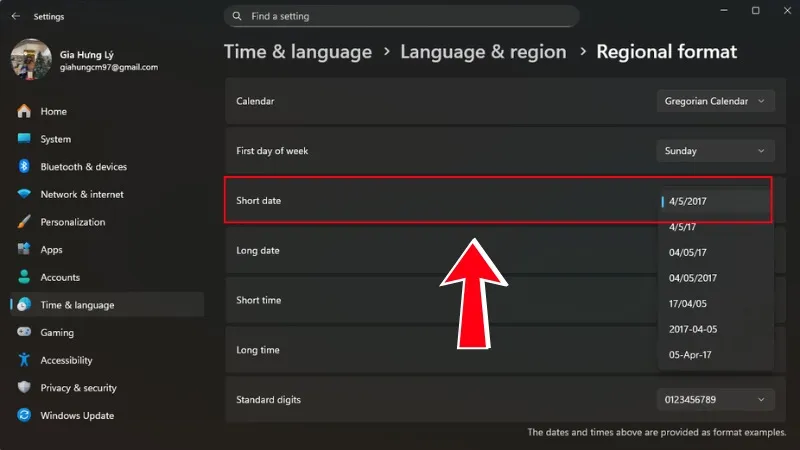 Chọn định dạng ngày tháng
Điều chỉnh định dạng theo tiêu chuẩn Việt Nam
Khắc Phục Nâng Cao Khi Vẫn Bị Lỗi
Kiểm Tra Dịch Vụ Windows Time
Nếu ngày tháng trên máy tính bị ngược dù đã bật đồng bộ tự động, dịch vụ Windows Time có thể bị tắt.
Bước 1: Nhấn Windows + R → gõ services.msc → Enter.
Bước 2: Tìm Windows Time trong danh sách → nhấn chuột phải → chọn Properties.
Bước 3: Đặt Startup type thành Automatic → nhấn Start nếu dịch vụ đang dừng → Apply → OK.
Đồng Bộ Thủ Công Qua Command Prompt
Bước 1: Nhấn Windows + X → chọn Terminal (Admin) hoặc Command Prompt (Admin).
Bước 2: Chạy lệnh:
w32tm /resyncNếu báo lỗi, thử:
net stop w32time
net start w32time
w32tm /resync
Thay Pin CMOS (Laptop/PC Desktop)
⚠️ Cảnh báo: Thao tác này yêu cầu tháo máy. Nếu không có kinh nghiệm, hãy mang đến trung tâm sửa chữa.
Dấu hiệu cần thay pin CMOS:
- Thời gian reset về mặc định (thường là 01/01/2000) mỗi lần tắt máy
- Cài đặt BIOS bị mất
- Máy báo lỗi “CMOS Battery Low” khi khởi động
Cách thay (PC Desktop):
- Tắt máy, rút nguồn điện
- Mở nắp case
- Tìm viên pin CR2032 trên mainboard (hình đồng xu)
- Nhấn chốt giữ pin, lấy pin cũ ra
- Lắp pin mới (mặt + hướng lên)
- Đóng case, bật máy, vào BIOS đặt lại thời gian
Laptop: Pin CMOS thường hàn chặt hoặc nằm sâu bên trong, nên mang đến thợ chuyên nghiệp.
Lỗi Thường Gặp Và Cách Xử Lý
Lỗi “Unable to continue. You do not have permission”: Chạy Settings hoặc Command Prompt với quyền Administrator.
Thời gian đúng nhưng định dạng vẫn sai: Kiểm tra lại Regional format, đảm bảo chọn Vietnamese (Vietnam) hoặc tùy chỉnh thủ công.
Đồng bộ tự động không hoạt động: Tường lửa hoặc phần mềm bảo mật có thể chặn kết nối đến time.windows.com. Thêm ngoại lệ hoặc tạm tắt để kiểm tra.
Thời gian đúng khi online, sai khi offline: Đây là hành vi bình thường nếu pin CMOS yếu. Cần thay pin.
Với hướng dẫn trên, bạn đã có thể khắc phục triệt để tình trạng ngày tháng trên máy tính bị ngược trên Windows 10/11. Nếu vấn đề vẫn tồn tại sau khi thử tất cả phương pháp, có thể mainboard gặp lỗi phần cứng nghiêm trọng hơn, cần kiểm tra chuyên sâu tại trung tâm bảo hành.
Ngày cập nhật gần nhất 14/03/2026 by Thành Tín
