
Chạy Safe Mode Win 10 là kỹ năng cần thiết khi máy tính gặp sự cố nghiêm trọng. Chế độ này vô hiệu hóa driver và ứng dụng không cần thiết, giúp bạn chẩn đoán và sửa lỗi hệ thống một cách an toàn. Dưới đây là 6 phương pháp thực tế từ kinh nghiệm sửa chữa hơn 10 năm tại TPHCM.
Phương Pháp 1: Dùng System Configuration (Nhanh Nhất)
Nhấn Win + R, gõ msconfig và Enter. Chọn tab Boot → tích Safe boot → chọn loại Safe Mode phù hợp:
- Minimal: Giao diện đồ họa cơ bản, phù hợp sửa lỗi driver màn hình
- Network: Có kết nối mạng, dùng khi cần tải driver hoặc cập nhật
- Alternate Shell: Chỉ có Command Prompt, dành cho người dùng nâng cao
- Active Directory Repair: Khôi phục thông tin phần cứng sau khi cài đặt thiết bị mới
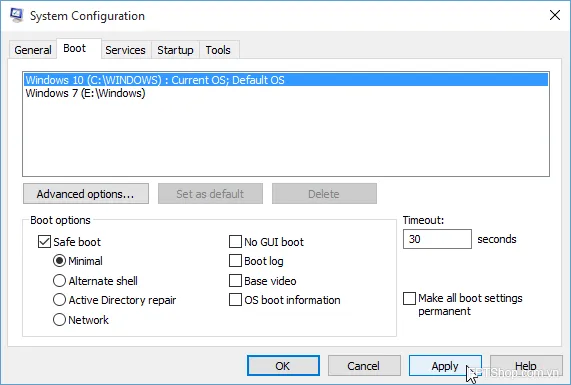 Cấu hình System Configuration để vào Safe ModeGiao diện System Configuration với tùy chọn Safe boot
Nhấn Apply → OK → Restart. Sau khi sửa xong, nhớ bỏ tích Safe boot để khởi động bình thường.
⚠️ Lưu ý: Nếu quên bỏ tích, máy sẽ luôn khởi động vào Safe Mode.
Phương Pháp 2: Kích Hoạt Phím F8 (Cho Người Quen Windows 7)
Windows 10 mặc định tắt phím F8. Để bật lại:
- Nhấn Win + X → chọn Command Prompt (Admin)
- Gõ lệnh:
bcdedit /set {default} bootmenupolicy legacy - Nhấn Enter → khởi động lại → nhấn F8 liên tục khi máy bật
 Kích hoạt phím F8 qua Command PromptNhập lệnh kích hoạt phím F8 trong Command Prompt
Để tắt lại (khuyến nghị sau khi sửa xong): bcdedit /set {default} bootmenupolicy standard
Kinh nghiệm thực tế: Phím F8 hữu ích khi máy bị lỗi nặng không vào được Windows, nhưng cần timing chính xác khi nhấn.
Phương Pháp 3: Qua Advanced Startup (Khi Máy Vẫn Vào Được Windows)
Vào Settings → Update & Security → Recovery → nhấn Restart now trong mục Advanced startup.
Chọn Troubleshoot → Advanced options → Startup Settings → Restart.
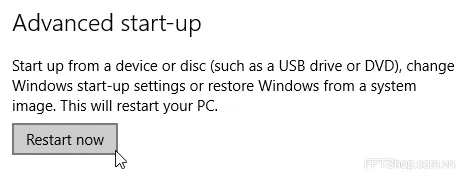 Menu Advanced Startup OptionsCác tùy chọn nâng cao trong Advanced Options
Màn hình Startup Settings hiện ra, nhấn:
- 4 hoặc F4: Safe Mode
- 5 hoặc F5: Safe Mode with Networking
- 6 hoặc F6: Safe Mode with Command Prompt
Màn hình Startup SettingsChọn chế độ Safe Mode phù hợp từ Startup Settings
Phương Pháp 4: Giữ Shift + Restart (Nhanh Gọn)
Nhấn Start → Power → giữ Shift + nhấn Restart. Máy sẽ khởi động thẳng vào Recovery environment.
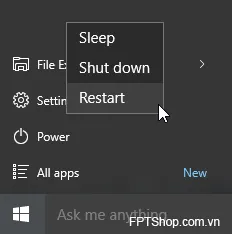 Sử dụng tổ hợp phím Shift + RestartMenu Power với tùy chọn Restart
Tiếp tục như Phương pháp 3: Troubleshoot → Advanced options → Startup Settings → Restart.
Mẹo: Cách này nhanh nhất khi máy còn hoạt động bình thường nhưng cần kiểm tra lỗi.
Phương Pháp 5: Dùng USB/DVD Cài Windows (Khi Máy Không Vào Được Windows)
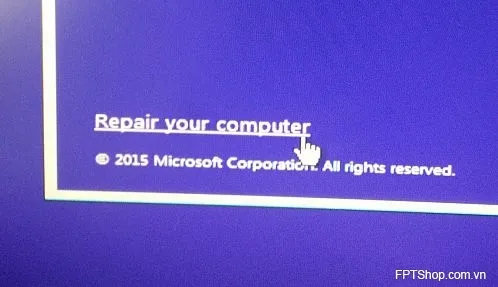
Cắm USB boot Windows 10 → khởi động từ USB → chọn ngôn ngữ → nhấn Repair your computer (góc dưới trái).
Màn hình cài đặt Windows với tùy chọn RepairChọn Repair your computer thay vì Install now
Chọn Troubleshoot → Advanced options → Startup Settings → Restart → chọn Safe Mode.
Lưu ý quan trọng:
- USB boot phải đúng phiên bản Windows (Home/Pro, 32/64 bit)
- Kiểm tra Boot Order trong BIOS nếu máy không nhận USB
Phương Pháp 6: Tạo System Repair Disc (Chuẩn Bị Trước)
Vào Control Panel → System and Security → Backup and Restore (Windows 7) → Create a system repair disc.
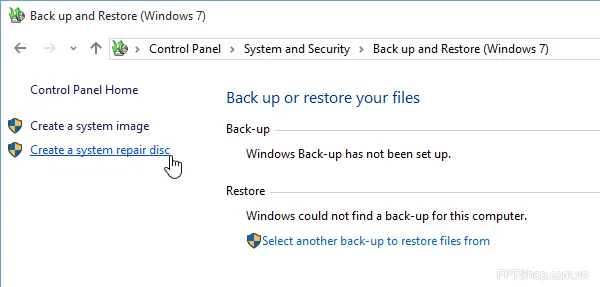 Tạo đĩa System Repair DiscGiao diện tạo System Repair Disc
Cần đĩa DVD trống. Sau khi tạo xong, boot từ đĩa này khi máy gặp sự cố → chọn Troubleshoot → Advanced options → Startup Settings.
Kinh nghiệm: Tôi khuyên khách hàng tạo sẵn USB Recovery thay vì đĩa DVD, vì nhiều laptop 2026 không còn ổ đĩa quang.
Các Lỗi Thường Gặp Khi Chạy Safe Mode Win 10
Lỗi 1: Nhấn F8 không hiện menu
- Nguyên nhân: Fast Boot bật trong BIOS
- Giải pháp: Vào BIOS → tắt Fast Boot → lưu và khởi động lại
Lỗi 2: Safe Mode bị đơ, không load được
- Nguyên nhân: Driver hỏng hoặc ổ cứng có bad sector
- Giải pháp: Dùng Safe Mode with Command Prompt → chạy
sfc /scannow
Lỗi 3: Không thoát được Safe Mode
- Nguyên nhân: Quên bỏ tích Safe boot trong msconfig
- Giải pháp: Vào lại msconfig → bỏ tích Safe boot → Apply → Restart
Khi Nào Cần Chạy Safe Mode Win 10?
Từ kinh nghiệm sửa chữa thực tế, tôi khuyên dùng Safe Mode khi:
- Màn hình xanh (BSOD) liên tục khi vào Windows bình thường
- Máy bị virus/malware cài sâu không gỡ được
- Driver mới cài xung đột, màn hình đen hoặc nhấp nháy
- Cần gỡ phần mềm cứng đầu không xóa được ở chế độ thường
- Kiểm tra lỗi phần cứng (RAM, ổ cứng) bằng cách loại trừ driver
⚠️ Cảnh báo: Safe Mode không phải giải pháp vĩnh viễn. Nếu máy chỉ chạy được trong Safe Mode, có thể phần cứng đã hỏng hoặc Windows cần cài lại.
Chạy Safe Mode Win 10 là bước đầu tiên trong quy trình chẩn đoán lỗi máy tính. Nếu sau khi thử các phương pháp trên mà máy vẫn không khởi động được, có thể ổ cứng hoặc bo mạch chủ đã hỏng. Liên hệ Thành Tín Computer để được hỗ trợ sửa chữa tận nơi tại TPHCM.
Ngày cập nhật gần nhất 13/03/2026 by Thành Tín
