
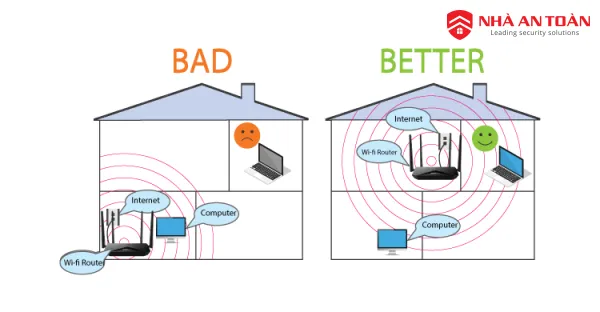
Bạn đang gặp vấn đề sóng WiFi yếu ở một số khu vực trong nhà? Cách lắp thêm modem wifi phụ là giải pháp hiệu quả giúp mở rộng vùng phủ sóng mà không cần thay thiết bị chính. Tùy vào cấu trúc nhà và nhu cầu sử dụng, bạn có thể chọn một trong ba phương pháp kết nối phù hợp.
Phương Pháp 1: Kết Nối Cùng Lớp Mạng (LAN-LAN)
Đây là cách lắp thêm modem wifi đơn giản nhất, phù hợp khi bạn muốn quản lý tập trung tất cả thiết bị từ một điểm duy nhất.
Nguyên Lý Hoạt Động
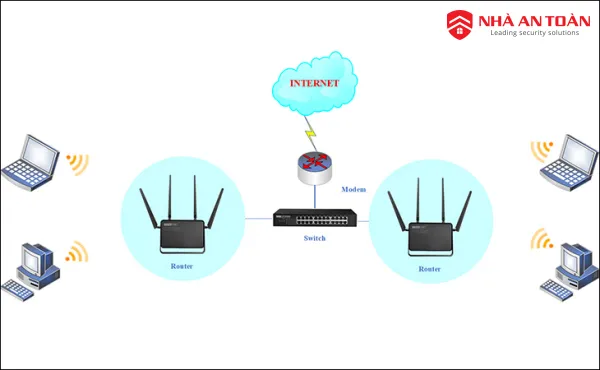
Modem chính đảm nhận vai trò cấp phát IP (DHCP), còn modem phụ chỉ đóng vai trò điểm phát sóng trung gian. Hai thiết bị được nối với nhau bằng cáp mạng LAN.
Các Bước Thực Hiện
Gán địa chỉ IP tĩnh cho modem phụ
Truy cập giao diện quản trị (thường là 192.168.1.1 hoặc 192.168.0.1), vào mục LAN Settings. Đặt một địa chỉ IP nằm trong dải mà modem chính đang cấp phát, ví dụ: nếu modem chính dùng dải 192.168.1.x thì có thể đặt modem phụ là 192.168.1.2.
Chọn chế độ hoạt động phù hợp
- Nếu thiết bị có mục Operation Mode: chọn Access Point hoặc Bridge
- Nếu không có: vào WAN Settings và tắt DHCP Server
Cấu hình thông tin WiFi
Truy cập Wireless Settings, thiết lập tên mạng (SSID) và mật khẩu. Theo kinh nghiệm, nên đặt cùng tên và mật khẩu với modem chính để thiết bị tự chuyển đổi giữa hai điểm phát.
Kết nối vật lý
Dùng cáp mạng nối từ cổng LAN của modem chính đến cổng LAN của modem phụ (hoặc cổng WAN nếu đang ở chế độ Access Point).
 Sơ đồ kết nối hai modem WiFi cùng lớp mạngSơ đồ kết nối hai modem cùng lớp mạng bằng cáp LAN
Phương Pháp 2: Kết Nối Khác Lớp Mạng (LAN-WAN)
Cách lắp thêm modem wifi này tạo ra hai không gian mạng độc lập, phù hợp với môi trường phức tạp hoặc khi cần phân tách lưu lượng.
Ưu Điểm Của Phương Pháp Này
- Chia tải đường truyền hiệu quả hơn
- Tránh quá tải modem chính
- Tăng tính bảo mật khi cần tách biệt các nhóm thiết bị
Quy Trình Cài Đặt
Thiết lập chế độ Router Mode
Truy cập Operation Mode trên modem phụ, chọn Router Mode hoặc Gateway Mode để thiết bị hoạt động độc lập.
Kiểm tra và điều chỉnh dải IP
Kết nối điện thoại vào WiFi của modem chính, kiểm tra dải IP đang sử dụng (ví dụ: 192.168.1.x). Sau đó vào DHCP Settings của modem phụ, đặt dải IP khác biệt (ví dụ: 192.168.2.x) để tránh xung đột.
Cấu hình WiFi cho modem phụ
Vào Wireless Settings, thiết lập SSID và mật khẩu riêng. Nên chọn kênh phát khác với modem chính để giảm nhiễu (ví dụ: modem chính dùng kênh 6, modem phụ dùng kênh 11).
Kết nối đúng chuẩn
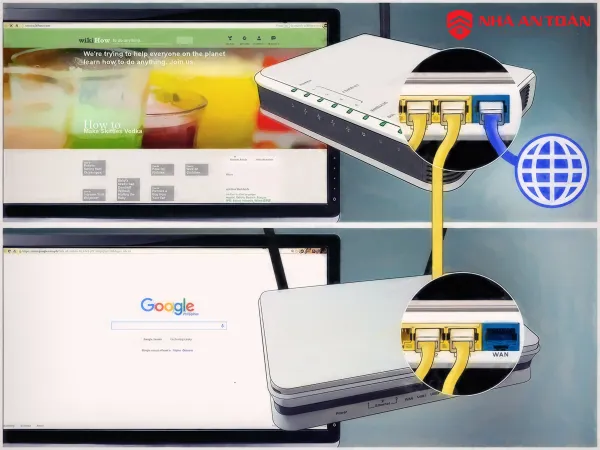
⚠️ Lưu ý quan trọng: Cáp mạng phải đi từ cổng LAN của modem chính đến cổng WAN của modem phụ. Nếu nối sai, modem phụ sẽ không nhận được Internet.
 Kết nối modem phụ với modem chính qua cổng WANKết nối cáp mạng từ cổng LAN modem chính sang cổng WAN modem phụ
Phương Pháp 3: Kết Nối Không Dây (WDS Bridge)
Đây là cách lắp thêm modem wifi tiết kiệm nhất khi không muốn đi dây cáp, phù hợp với nhà nhiều tầng hoặc khoảng cách xa.
Yêu Cầu Kỹ Thuật
- Cả hai modem phải hỗ trợ tính năng WDS (Wireless Distribution System)
- Khoảng cách giữa hai modem không quá xa (tối đa 20-30m trong nhà)
- Tín hiệu giữa hai điểm phải đủ mạnh
Hướng Dẫn Chi Tiết
Cấu hình modem chính
Vào Wireless Settings, đặt tên mạng và mật khẩu. Quan trọng: chọn một kênh cố định (ví dụ: kênh 6 cho băng tần 2.4GHz) thay vì để Auto.
Đặt IP tĩnh cho modem phụ
Truy cập LAN Settings, gán một địa chỉ IP cố định trong dải của modem chính (ví dụ: 192.168.1.3). Điều này giúp bạn dễ dàng truy cập lại sau này.
Kích hoạt WDS trên modem phụ
Vào Wireless Settings, tìm mục WDS hoặc Bridge Mode và bật lên. Chọn Survey/Scan để tìm mạng của modem chính, sau đó nhập mật khẩu và chế độ mã hóa (thường là WPA2-PSK).
Đồng bộ kênh phát
Đảm bảo modem phụ sử dụng cùng kênh với modem chính. Nếu không khớp, kết nối WDS sẽ không thành công.
Tắt DHCP trên modem phụ
Vào DHCP Settings, chọn Disable để tránh xung đột cấp phát IP. Lúc này chỉ modem chính đảm nhận việc cấp IP cho toàn bộ mạng.
Kích hoạt WDS trên modem chính (nếu cần)
Một số dòng modem yêu cầu bật WDS ở cả hai đầu. Lặp lại quy trình tương tự trên modem chính, scan và kết nối đến modem phụ.
 Cấu hình kết nối WDS giữa hai modem WiFiGiao diện cấu hình WDS để kết nối không dây giữa hai modem
Lựa Chọn Phương Pháp Phù Hợp
Chọn phương pháp 1 khi:
- Có thể đi dây cáp dễ dàng
- Muốn quản lý tập trung
- Ưu tiên độ ổn định cao nhất
Chọn phương pháp 2 khi:
- Cần tách biệt hai nhóm thiết bị
- Lưu lượng truy cập lớn
- Muốn tăng cường bảo mật
Chọn phương pháp 3 khi:
- Không thể hoặc không muốn đi dây
- Khoảng cách giữa hai điểm hợp lý
- Chấp nhận tốc độ giảm 30-50% so với kết nối dây
Xử Lý Sự Cố Thường Gặp
Modem phụ không nhận Internet
Kiểm tra lại cách nối dây: LAN-LAN cho phương pháp 1, LAN-WAN cho phương pháp 2. Đảm bảo đã tắt DHCP đúng thiết bị.
Kết nối WDS không ổn định
Thử thay đổi kênh phát, tránh kênh đang bị nhiễu. Kiểm tra khoảng cách và vật cản giữa hai modem. Nếu tín hiệu yếu, cân nhắc chuyển sang kết nối dây.
Thiết bị không tự chuyển giữa hai điểm phát
Với phương pháp 1, đặt cùng SSID và mật khẩu cho cả hai modem. Đảm bảo vùng phủ sóng có chồng lấn khoảng 20-30%.
⚠️ Cảnh báo: Nếu gặp lỗi phức tạp như không truy cập được giao diện quản trị, reset modem về cài đặt gốc bằng nút Reset (giữ 10 giây). Lưu ý thao tác này sẽ xóa toàn bộ cấu hình hiện tại.
Với ba phương pháp trên, bạn đã có thể tự cách lắp thêm modem wifi phụ phù hợp với điều kiện nhà mình. Chọn phương án phù hợp, thực hiện từng bước cẩn thận, và bạn sẽ có mạng WiFi phủ khắp không gian sống.
Ngày cập nhật gần nhất 13/03/2026 by Thành Tín
