
Cách khóa bàn phím trên laptop là kỹ năng cần thiết giúp bảo vệ dữ liệu, tránh thao tác nhầm khi vệ sinh máy, hoặc ngăn trẻ em/thú cưng gây rối. Bài viết này hướng dẫn chi tiết 4 phương pháp từ cơ bản đến nâng cao, kèm lưu ý quan trọng để thực hiện an toàn.
Khi Nào Cần Vô Hiệu Hóa Bàn Phím
Theo kinh nghiệm xử lý sự cố, có 5 tình huống phổ biến cần tạm khóa bàn phím:
Vệ sinh bàn phím sâu: Khi cần lau chùi kỹ mà không lo nhấn nhầm phím xóa file quan trọng.
Sử dụng bàn phím rời: Nếu đang dùng bàn phím cơ/gaming ngoài, bàn phím laptop nên tắt để tránh xung đột lệnh.
Một số phím bị liệt: Thay vì để phím hỏng tự động nhảy ký tự, tốt hơn là vô hiệu hóa tạm thời.
Bảo mật khi rời máy ngắn: Khóa bàn phím nhanh hơn lock màn hình nếu chỉ đi vệ sinh 2-3 phút.
Trẻ nhỏ/thú cưng trong nhà: Ngăn chặn tình huống “mất 3 giờ làm việc vì mèo nhảy lên bàn phím”.
⚠️ Lưu ý: Không nên khóa bàn phím trong thời gian dài khi máy đang chạy. Laptop vẫn hoạt động bình thường, tản nhiệt kém có thể gây quá nhiệt.
Phương Pháp 1: Dùng Tổ Hợp Phím Tắt
Đây là cách nhanh nhất, không cần cài đặt gì thêm.
Với Windows 10/11:
- Win + L: Khóa màn hình (bàn phím cũng bị vô hiệu hóa)
- Win + Space: Chuyển bộ gõ (không khóa bàn phím)
Với laptop có phím Fn:
- Dell: Thử Fn + F6 hoặc Fn + Num Lock
- HP: Fn + F11 (một số dòng)
- Lenovo: Fn + F8 hoặc Fn + Space
- Asus: Fn + F12 (tùy model)
⚠️ Quan trọng: Mỗi hãng có thiết kế khác nhau. Kiểm tra sách hướng dẫn hoặc tìm biểu tượng khóa trên phím F1-F12 để xác định đúng tổ hợp.
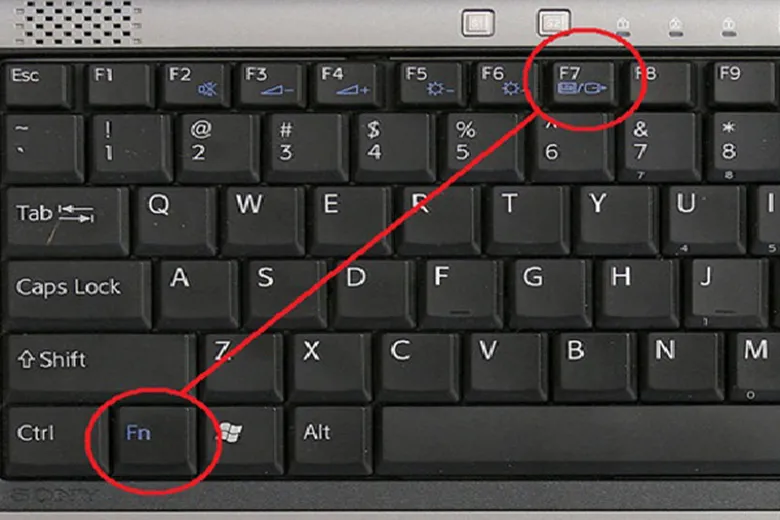 Vị trí phím Fn và các phím chức năng trên bàn phím laptop
Phương Pháp 2: Vô Hiệu Hóa Qua Device Manager
Cách này tắt hoàn toàn driver bàn phím, phù hợp khi cần khóa lâu dài.
Bước 1: Nhấn Win + X, chọn Device Manager (hoặc gõ “Device Manager” vào thanh tìm kiếm).
Bước 2: Mở rộng mục Keyboards.
Bước 3: Chuột phải vào tên bàn phím (thường là “Standard PS/2 Keyboard” hoặc tên hãng), chọn Disable device.
 Giao diện Device Manager với mục Keyboards
Bước 4: Xác nhận Yes khi hệ thống hỏi.
Kích hoạt lại: Chuột phải vào bàn phím đã tắt, chọn Enable device.
⚠️ Cảnh báo:
- Nếu laptop không có bàn phím rời, bạn sẽ không thể gõ lệnh. Chuẩn bị sẵn chuột hoặc bàn phím USB trước khi thực hiện.
- Không chọn Uninstall device trừ khi bạn hiểu rõ cách cài lại driver.
Phương Pháp 3: Dùng Phần Mềm KeyFreeze
Phần mềm miễn phí, nhẹ (dưới 1MB), khóa cả bàn phím và chuột tạm thời.
Bước 1: Tải KeyFreeze từ trang chủ (tìm “KeyFreeze official download”).
Bước 2: Giải nén và chạy file .exe (không cần cài đặt).
Bước 3: Click Lock Keyboard and Mouse Input.
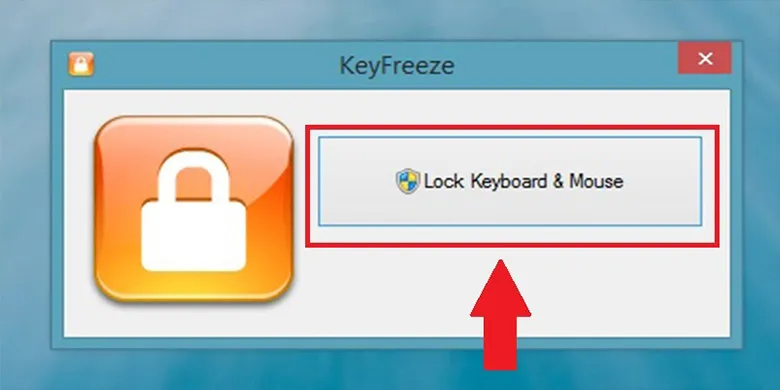 Giao diện phần mềm KeyFreeze
Mở khóa: Nhấn tổ hợp Ctrl + Alt + Del, sau đó Esc để thoát.
Ưu điểm: Khóa nhanh, không ảnh hưởng driver.
Nhược điểm: Chỉ khóa tạm thời, phải mở phần mềm mỗi lần dùng.
Phương Pháp 4: Vô Hiệu Hóa Từng Phím Với Simple Disable Key
Phù hợp khi chỉ muốn tắt một số phím cụ thể (ví dụ: phím Windows bị liệt).
Bước 1: Tải và cài đặt Simple Disable Key.
Bước 2: Mở phần mềm, click vào ô Key.
Bước 3: Nhấn phím muốn vô hiệu hóa trên bàn phím (ví dụ: Esc), sau đó click Add Key.
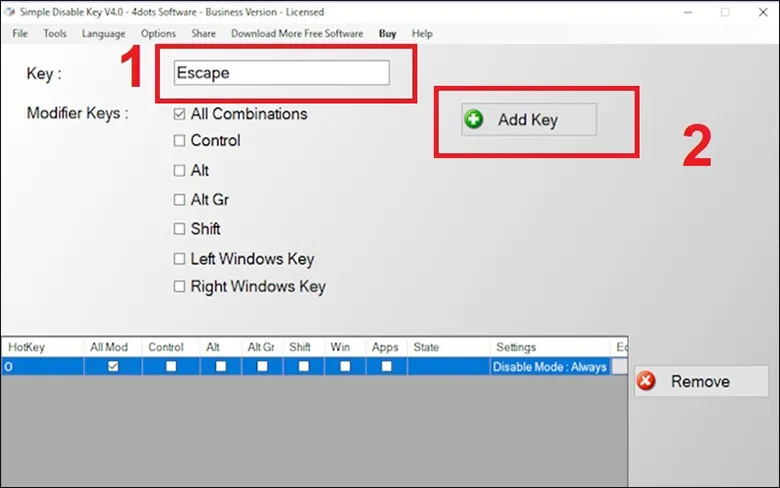 Giao diện Simple Disable Key với danh sách phím đã chọn
Bước 4: Chọn chế độ:
- Always: Tắt phím vĩnh viễn
- Program: Chỉ tắt khi mở ứng dụng cụ thể (ví dụ: game)
- Schedule: Lên lịch tắt theo giờ
Bước 5: Click OK để lưu.
Kích hoạt lại: Mở phần mềm, chọn phím trong danh sách, click Remove Key.
So Sánh 4 Phương Pháp
| Phương pháp | Tốc độ | Khóa toàn bộ | Cần phần mềm | Phù hợp |
|---|---|---|---|---|
| Phím tắt | Nhanh nhất | Không | Không | Khóa tạm thời |
| Device Manager | Trung bình | Có | Không | Khóa lâu dài |
| KeyFreeze | Nhanh | Có (cả chuột) | Có | Vệ sinh máy |
| Simple Disable Key | Chậm | Không | Có | Sửa phím hỏng |
Lưu Ý Quan Trọng Khi Khóa Bàn Phím
Chuẩn bị bàn phím/chuột dự phòng: Nếu khóa nhầm hoặc quên cách mở, bạn cần thiết bị ngoài để điều khiển.
Không khóa khi đang render/tải file: Một số phím tắt hệ thống vẫn hoạt động, có thể gây gián đoạn.
Kiểm tra trước khi rời máy: Đảm bảo cách khóa bàn phím trên laptop bạn chọn thực sự hoạt động bằng cách thử nhấn vài phím.
Phân biệt khóa bàn phím vs khóa màn hình:
- Khóa màn hình (Win + L): Bảo mật toàn bộ, cần mật khẩu mở lại
- Khóa bàn phím: Chỉ vô hiệu hóa phím, màn hình vẫn hiển thị
Xử Lý Khi Không Mở Khóa Được
Trường hợp 1 – Quên tổ hợp phím: Khởi động lại laptop. Hầu hết phím tắt sẽ reset sau khi reboot.
Trường hợp 2 – Device Manager bị disable:
- Kết nối bàn phím USB
- Vào Device Manager bằng chuột
- Enable lại driver
Trường hợp 3 – Phần mềm bị lỗi:
- Khởi động Safe Mode (nhấn F8 khi boot)
- Gỡ cài đặt phần mềm
- Khởi động lại bình thường
⚠️ Khi nào cần mang đi sửa: Nếu bàn phím vẫn không hoạt động sau khi thử tất cả cách trên, có thể dây cáp bàn phím bị lỏng hoặc bo mạch hỏng. Đừng tự tháo máy nếu không có kinh nghiệm.
Với 4 cách khóa bàn phím trên laptop trên, bạn có thể linh hoạt chọn phương pháp phù hợp với nhu cầu. Phím tắt cho tình huống khẩn cấp, Device Manager cho khóa lâu dài, còn phần mềm cho nhu cầu đặc thù. Thực hiện đúng cách sẽ giúp bảo vệ dữ liệu và kéo dài tuổi thọ thiết bị.
Ngày cập nhật gần nhất 13/03/2026 by Thành Tín
