
Sau khi nhập lại mật khẩu wifi trên máy tính, nhiều người gặp tình trạng không thể kết nối được dù đã đổi pass thành công trên router. Nguyên nhân là Windows vẫn lưu thông tin đăng nhập cũ. Bài viết này hướng dẫn chi tiết cách xóa mạng WiFi đã lưu và kết nối lại với mật khẩu mới.
Tại sao máy tính không tự động yêu cầu nhập mật khẩu mới?
Windows có cơ chế lưu trữ thông tin mạng WiFi đã kết nối (SSID, mật khẩu, cấu hình bảo mật) vào profile riêng. Khi bạn đổi mật khẩu trên router, máy tính vẫn cố kết nối bằng mật khẩu cũ đã lưu, dẫn đến lỗi xác thực. Hệ thống không tự động phát hiện mật khẩu đã thay đổi.
Triệu chứng thường gặp:
- Hiển thị “Can’t connect to this network” hoặc “Incorrect password”
- Icon WiFi có dấu chấm than vàng
- Trạng thái “Secured” nhưng không có internet
Xóa mạng WiFi đã lưu qua Settings (Windows 10/11)
Truy cập quản lý mạng WiFi
Nhấn tổ hợp Windows + I để mở Settings nhanh, hoặc click biểu tượng Start → chọn Settings (biểu tượng bánh răng). Tại cửa sổ Settings, chọn Network & Internet ở cột bên trái.
 Giao diện Settings Windows với mục Network & Internet
Truy cập cài đặt mạng trong Windows
Quên mạng WiFi cũ
Trong mục WiFi, kéo xuống phần Manage known networks (Windows 10) hoặc Manage saved networks (Windows 11). Danh sách hiển thị tất cả mạng WiFi đã từng kết nối.
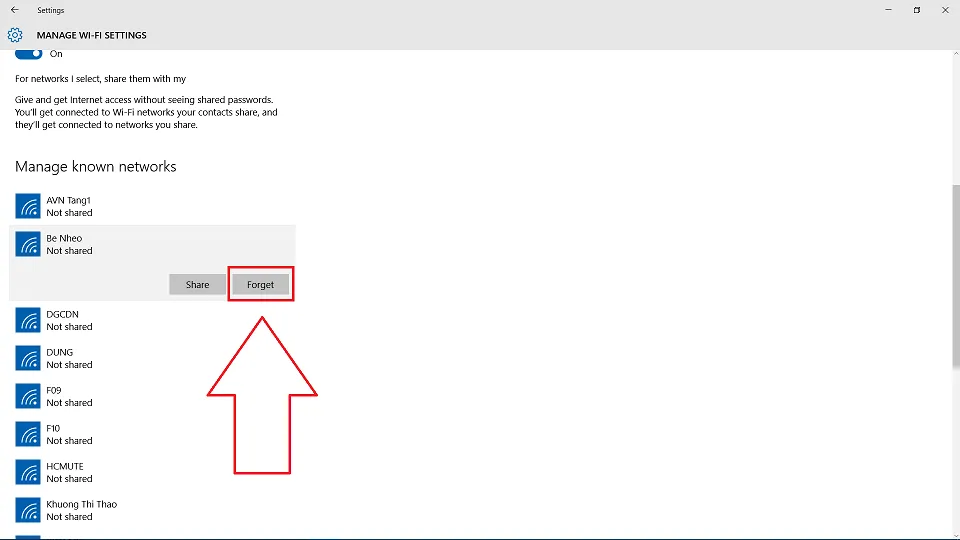 Danh sách mạng WiFi đã lưu trong Windows
Quản lý các mạng WiFi đã kết nối
Tìm tên mạng WiFi (SSID) vừa đổi mật khẩu, click vào → chọn Forget. Thao tác này xóa hoàn toàn profile mạng, bao gồm mật khẩu cũ và các cấu hình liên quan.
Kết nối lại với mật khẩu mới
Sau khi quên mạng, click biểu tượng WiFi trên system tray (góc phải thanh taskbar). Danh sách mạng khả dụng sẽ hiển thị, chọn tên WiFi của bạn → nhấn Connect.
Hệ thống yêu cầu nhập lại mật khẩu wifi trên máy tính. Gõ mật khẩu mới đã đổi trên router, đảm bảo:
- Phân biệt chữ hoa/thường (password case-sensitive)
- Không có khoảng trắng thừa đầu/cuối
- Kiểm tra bật/tắt Caps Lock
Tick “Connect automatically” nếu muốn tự động kết nối mỗi khi khởi động máy.
Phương pháp thay thế qua Command Prompt
Với người dùng quen CLI, mở Command Prompt (nhấn Windows + R, gõ cmd, Enter). Liệt kê các profile WiFi đã lưu:
netsh wlan show profilesXóa profile cụ thể (thay TenWiFi bằng SSID thực tế):
netsh wlan delete profile name="TenWiFi"Lệnh này tương đương việc Forget trong Settings, nhưng nhanh hơn khi cần xóa nhiều mạng cùng lúc.
Xử lý khi vẫn không kết nối được
Nếu sau khi nhập lại mật khẩu wifi trên máy tính vẫn báo lỗi, kiểm tra:
Phía router:
- Đảm bảo đã lưu cấu hình mới (nhiều router yêu cầu nhấn Save/Apply)
- Khởi động lại router (rút nguồn 30 giây rồi cắm lại)
- Kiểm tra chế độ bảo mật: WPA2-PSK hoặc WPA3 (tránh WEP đã lỗi thời)
Phía máy tính:
- Cập nhật driver card WiFi qua Device Manager
- Tắt tạm VPN/Firewall để loại trừ xung đột
- Chạy Windows Network Troubleshooter (chuột phải icon WiFi → Troubleshoot problems)
Theo kinh nghiệm, lỗi “Can’t connect” sau khi đổi pass thường do nhầm lẫn giữa mật khẩu WiFi và mật khẩu đăng nhập router. Mật khẩu WiFi (Wireless Password/PSK) là thông tin thiết bị dùng để kết nối mạng không dây, khác với mật khẩu admin router (dùng truy cập 192.168.1.1).
Lưu ý bảo mật khi đổi mật khẩu WiFi
Khi nhập lại mật khẩu wifi trên máy tính, nên áp dụng các nguyên tắc:
- Mật khẩu tối thiểu 12 ký tự, kết hợp chữ, số, ký tự đặc biệt
- Tránh thông tin cá nhân dễ đoán (tên, ngày sinh, số điện thoại)
- Đổi mật khẩu định kỳ 3-6 tháng
- Không chia sẻ mật khẩu qua tin nhắn/email không mã hóa
Với các thiết bị IoT (camera, smart TV) không có giao diện nhập mật khẩu tiện lợi, cân nhắc tạo mạng Guest riêng trên router để tách biệt với mạng chính.
Việc quên mạng WiFi và kết nối lại là thao tác đơn giản nhưng hiệu quả, giúp làm mới hoàn toàn cấu hình kết nối. Nếu gặp vấn đề phức tạp hơn như driver lỗi hoặc card WiFi hỏng, nên liên hệ trung tâm bảo hành để kiểm tra phần cứng.
Ngày cập nhật gần nhất 13/03/2026 by Thành Tín
