
Sau thời gian sử dụng, máy tính tích tụ hàng loạt file rác khiến hiệu suất giảm sút đáng kể. Cách xóa file rác trên máy tính đúng cách giúp giải phóng dung lượng, tăng tốc độ xử lý và kéo dài tuổi thọ thiết bị. Bài viết này hướng dẫn chi tiết các phương pháp dọn dẹp hiệu quả nhất.
File Rác Hình Thành Từ Đâu?
File rác là dữ liệu không còn cần thiết nhưng vẫn chiếm dụng ổ cứng. Chúng xuất phát từ nhiều nguồn:
Từ hệ điều hành và ứng dụng:
- Temporary files: Tạo ra khi chạy phần mềm, duyệt web, chỉnh sửa tài liệu
- Log files: Ghi lại hoạt động hệ thống để troubleshoot
- Cache: Lưu dữ liệu truy cập thường xuyên
- Registry entries: Còn sót sau khi gỡ phần mềm
- Windows Update leftovers: File cài đặt cập nhật cũ
Từ thói quen người dùng:
- Download file rồi quên không xóa
- Duplicate files do sao chép nhiều lần
- Backup tự động không được quản lý
- Recycle Bin chưa dọn dẹp
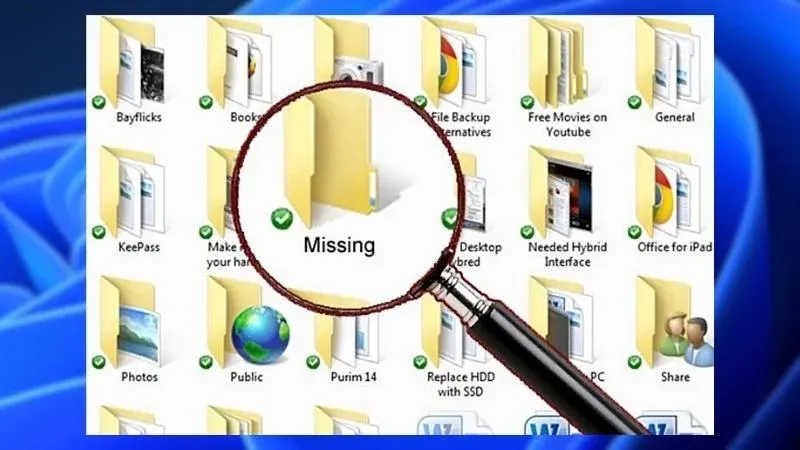 Các nguồn tạo file rác trên máy tính
⚠️ Lưu ý: File rác tích tụ lâu ngày có thể chiếm 20-30% dung lượng ổ cứng, làm chậm đáng kể tốc độ khởi động và xử lý.
Dấu Hiệu Cần Dọn Rác Ngay
Thực hiện cách xóa file rác trên máy tính khi gặp các triệu chứng:
- Khởi động Windows mất trên 2 phút
- Mở ứng dụng, trình duyệt lag rõ rệt
- Ổ C: còn dưới 10% dung lượng trống
- Tìm kiếm file chậm bất thường
- Cài đặt phần mềm báo thiếu dung lượng
Tần suất khuyến nghị:
- Sử dụng thường xuyên: 1 tháng/lần
- Sử dụng vừa phải: 2-3 tháng/lần
- Sau mỗi lần gỡ phần mềm lớn
- Sau khi Windows Update
Dọn Temporary Files Trong %temp%
Bước 1: Nhấn Windows + R, gõ %temp% và Enter
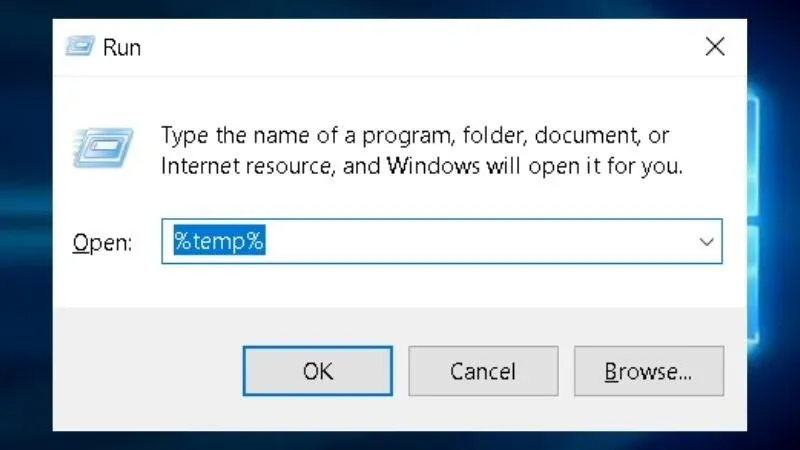 Mở thư mục Temp
Bước 2: Chọn tất cả file bằng Ctrl + A, nhấn Delete
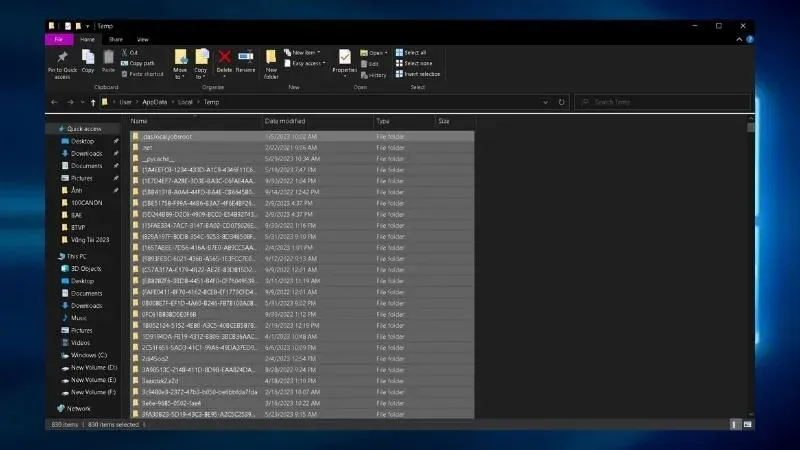 Xóa file trong thư mục Temp
⚠️ Chú ý: Một số file đang được sử dụng sẽ không xóa được – bỏ qua chúng. Không ảnh hưởng hệ thống.
Mẹo thực tế: Tạo file .bat để tự động hóa:
@echo off
del /q/f/s %TEMP%
Xóa Recent Places
Recent Places lưu lịch sử thao tác, tiết lộ thông tin cá nhân nếu máy dùng chung.
Bước 1: Windows + R, gõ recent và Enter
 Mở Recent Places
Bước 2: Ctrl + A, Delete toàn bộ
Theo kinh nghiệm, thư mục này chứa shortcut đến file/folder bạn mở gần đây. Xóa không ảnh hưởng dữ liệu gốc.
Dọn Prefetch Cache
Prefetch tăng tốc khởi động ứng dụng nhưng cũng tích tụ file cũ không dùng.
Bước 1: Windows + R, gõ prefetch và Enter
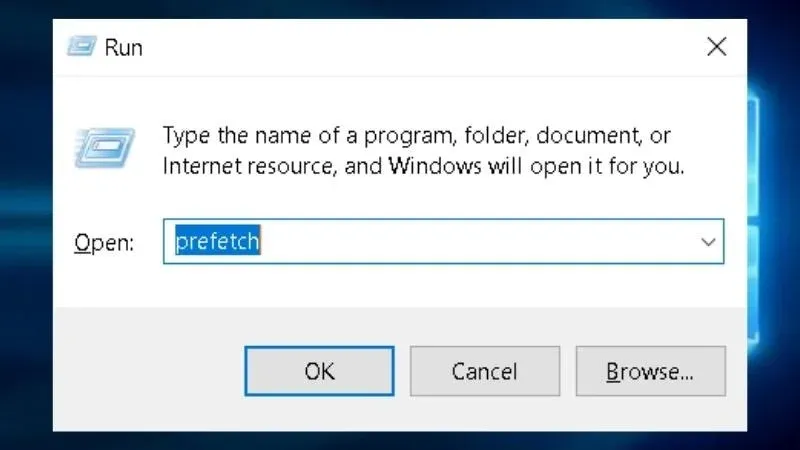 Mở thư mục Prefetch
Bước 2: Ctrl + A, Delete
 Xóa file Prefetch
⚠️ Quan trọng: Windows sẽ tự tạo lại prefetch cho các ứng dụng bạn dùng. Lần đầu mở app sau khi xóa có thể chậm hơn chút.
Làm Trống Recycle Bin
File đã Delete vẫn nằm trong Recycle Bin, chiếm dung lượng thực.
Bước 1: Mở Recycle Bin trên Desktop
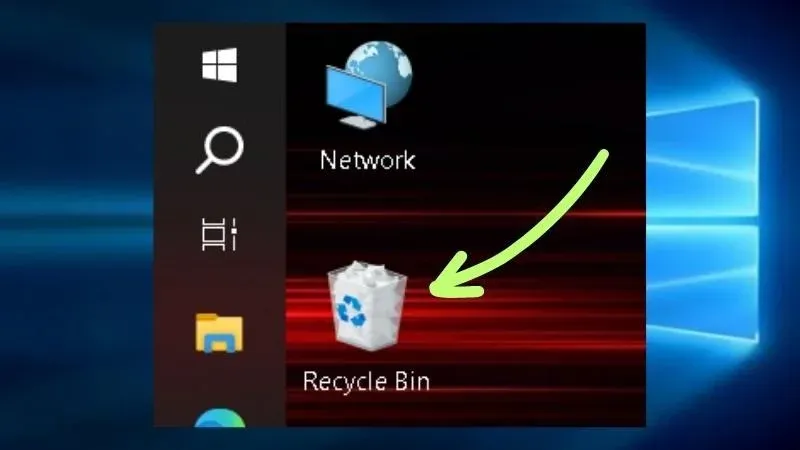 Mở Recycle Bin
Bước 2: Ctrl + A, chuột phải chọn Delete (hoặc Empty Recycle Bin)
 Xóa vĩnh viễn file trong Recycle Bin
Mẹo nâng cao: Shift + Delete để xóa trực tiếp không qua Recycle Bin – dùng khi chắc chắn không cần khôi phục.
Gỡ Phần Mềm Không Dùng
Bước 1: Start → Control Panel
 Mở Control Panel
Bước 2: Chọn Programs and Features
 Vào Programs and Features
Bước 3: Chuột phải phần mềm cần gỡ → Uninstall
 Gỡ cài đặt phần mềm
⚠️ Cảnh báo: Không gỡ các phần mềm có tên Microsoft, Intel, AMD, NVIDIA driver. Chỉ gỡ ứng dụng bạn tự cài và không dùng.
Kinh nghiệm thực tế: Sau khi Uninstall, dùng tool như Revo Uninstaller để quét registry entries còn sót.
Xóa Lịch Sử Trình Duyệt
Browser cache, cookies, history chiếm dung lượng đáng kể sau thời gian dài.
Với Chrome/Edge:
- Ctrl + Shift + Delete
- Chọn “All time”
- Tick: Browsing history, Cookies, Cached images
- Clear data
Với Firefox:
- Ctrl + Shift + Delete
- Time range: Everything
- Chọn các mục tương tự
 Xóa lịch sử trình duyệt
⚠️ Lưu ý: Xóa cookies sẽ đăng xuất khỏi các website. Lưu mật khẩu quan trọng trước khi thực hiện.
Công Cụ Tự Động Hóa
Disk Cleanup (Windows tích hợp):
- Tìm “Disk Cleanup” trong Start
- Chọn ổ C:
- Tick các mục: Temporary files, Recycle Bin, Thumbnails
- OK
Storage Sense (Windows 10/11):
- Settings → System → Storage
- Bật “Storage Sense”
- Tự động dọn file tạm mỗi 30 ngày
CCleaner (bên thứ ba):
- Quét toàn diện registry, temp files
- ⚠️ Chỉ dùng phiên bản chính thức từ ccleaner.com
Áp dụng đúng cách xóa file rác trên máy tính giúp máy hoạt động mượt mà, tăng tuổi thọ ổ cứng. Thực hiện định kỳ để duy trì hiệu suất tối ưu.
Ngày cập nhật gần nhất 13/03/2026 by Thành Tín
