
Tình trạng kết nối wifi nhưng không có internet là một trong những lỗi phổ biến nhất khiến người dùng cảm thấy bực bội. Dù biểu tượng WiFi hiển thị đầy đủ thanh sóng, bạn vẫn không thể duyệt web, xem video hay sử dụng các ứng dụng trực tuyến. Bài viết này sẽ phân tích rõ nguyên nhân và hướng dẫn các bước khắc phục hiệu quả nhất.
Hiểu đúng về lỗi kết nối WiFi không truy cập được Internet
Khi thiết bị hiển thị đã kết nối WiFi nhưng không thể sử dụng Internet, điều này cho thấy máy tính hoặc điện thoại của bạn đã xác thực thành công với router, nhưng router không thể chuyển tiếp dữ liệu ra mạng Internet bên ngoài. Đây là dấu hiệu của sự cố ở tầng kết nối cao hơn, không phải do tín hiệu WiFi yếu.
Nguyên nhân chính gây lỗi không truy cập Internet
Sự cố từ nhà cung cấp dịch vụ
Theo kinh nghiệm xử lý sự cố, khoảng 40% trường hợp kết nối wifi nhưng không có internet xuất phát từ phía ISP:
- Bảo trì hệ thống định kỳ: Nhà mạng thường thực hiện bảo trì vào khung giờ ít người dùng (1-5h sáng), nhưng đôi khi kéo dài hơn dự kiến
- Sự cố đường truyền vật lý: Cáp quang bị đứt, hộp phối quang hỏng, hoặc thiết bị OLT/ONU gặp trục trặc
- Quá tải băng thông khu vực: Thường xảy ra vào giờ cao điểm (19-22h) ở các khu đông dân cư
⚠️ Cách phân biệt: Nếu tất cả thiết bị trong nhà đều mất Internet cùng lúc, khả năng cao là lỗi từ ISP.
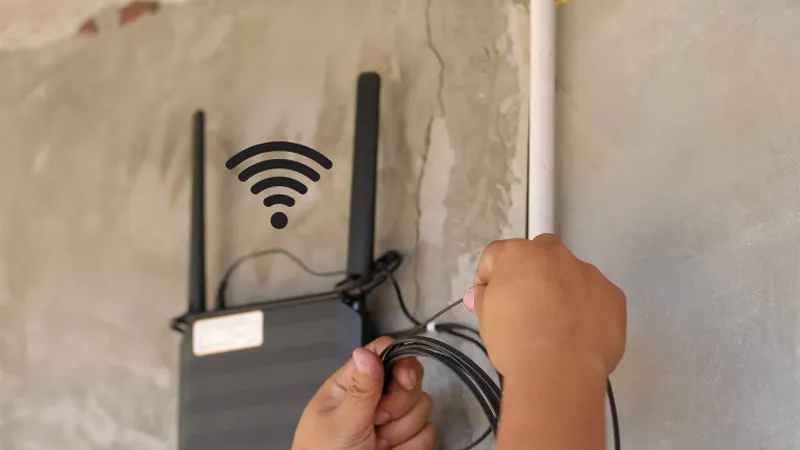 Kiểm tra đèn tín hiệu modem để chẩn đoán lỗi kết nối Internet
Vấn đề từ thiết bị phát sóng
Router và modem là hai thiết bị dễ gặp sự cố nhất trong hệ thống mạng gia đình:
Quá nhiệt do hoạt động liên tục
- Router đặt ở nơi kín gió, nhiệt độ cao trên 40°C sẽ giảm hiệu suất xử lý
- Dấu hiệu: vỏ máy nóng bỏng tay, đèn LED nhấp nháy bất thường
- Giải pháp: Đặt router ở vị trí thoáng mát, tránh ánh nắng trực tiếp
Firmware lỗi thời hoặc bị lỗi
- Router chạy firmware cũ có thể không tương thích với chuẩn mã hóa mới của ISP
- Một số phiên bản firmware có bug gây rò rỉ bộ nhớ, dẫn đến treo máy
- Khuyến nghị: Cập nhật firmware ít nhất 6 tháng/lần
Cổng WAN bị hỏng
- Cổng WAN (thường màu xanh/vàng) kết nối với modem dễ bị hỏng do cắm rút nhiều lần
- Kiểm tra: Đèn LED cổng WAN không sáng hoặc nhấp nháy màu đỏ
- ⚠️ Lưu ý: Đây là lỗi phần cứng, cần mang đi sửa chuyên nghiệp
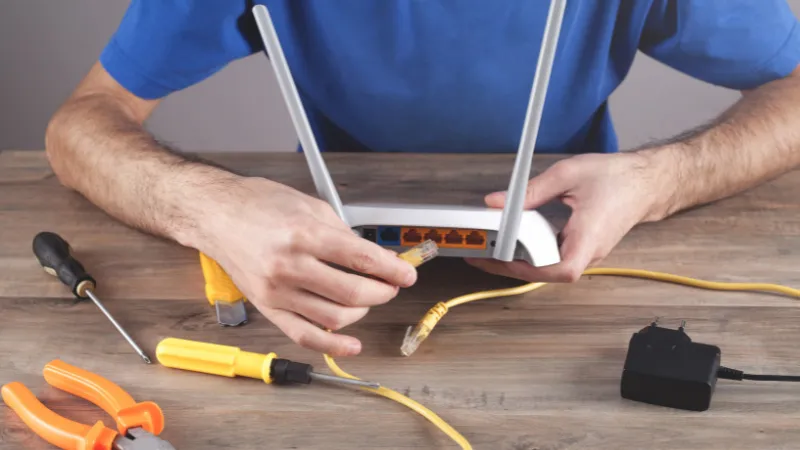 Router quá nhiệt là nguyên nhân phổ biến gây mất kết nối Internet
Cấu hình sai trên thiết bị người dùng
Địa chỉ IP tĩnh không hợp lệ
- Nhiều người tự đặt IP tĩnh để “tăng tốc” nhưng lại nhập sai subnet mask hoặc gateway
- Dấu hiệu: Thiết bị khác kết nối bình thường, chỉ một máy bị lỗi
- Cách kiểm tra: Mở Command Prompt (Windows) hoặc Terminal (Mac), gõ
ipconfighoặcifconfig
DNS bị chặn hoặc không phản hồi
- DNS của ISP đôi khi bị quá tải hoặc chặn một số trang web
- Triệu chứng: Ping được địa chỉ IP (ví dụ 8.8.8.8) nhưng không mở được tên miền (google.com)
- Giải pháp: Đổi sang DNS công cộng như Google (8.8.8.8) hoặc Cloudflare (1.1.1.1)
Driver card mạng lỗi thời
- Trên Windows, driver card mạng cũ có thể xung đột với bản cập nhật hệ điều hành mới
- Đặc biệt phổ biến sau các bản update lớn của Windows 10/11
- Cách xử lý: Vào Device Manager → Network adapters → Update driver
Ngày cập nhật gần nhất 13/03/2026 by Thành Tín
