
Cách copy dữ liệu từ iPhone vào máy tính là kỹ năng cần thiết khi bạn muốn sao lưu ảnh, video, tài liệu quan trọng hoặc giải phóng bộ nhớ thiết bị. Bài viết này sẽ hướng dẫn chi tiết các phương pháp truyền file hiệu quả nhất, phù hợp với cả Windows và macOS.
Sao Chép Ảnh/Video Qua Cáp USB Trên Windows
Đây là phương pháp trực tiếp nhất, không cần cài đặt phần mềm bên thứ ba.
Chuẩn bị:
- Cáp Lightning/USB-C chính hãng (cáp kém chất lượng có thể gây lỗi kết nối)
- iPhone đã mở khóa màn hình
Các bước thực hiện:
Kết nối iPhone với máy tính qua cáp USB. Trên iPhone, nhấn “Trust” (Tin cậy) khi có thông báo và nhập mật khẩu để xác thực kết nối.
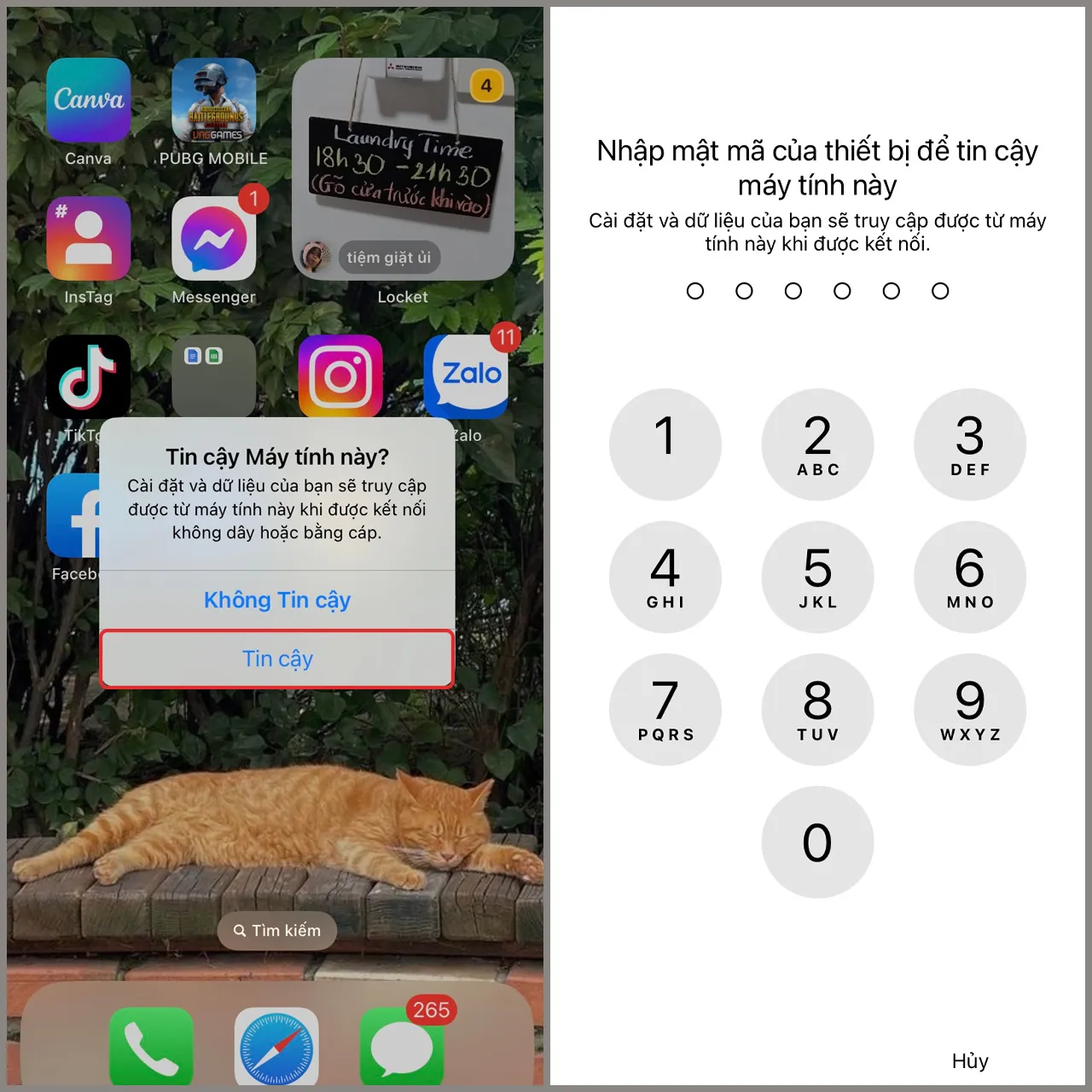 Xác thực kết nối iPhone với máy tính WindowsNhấn Trust và nhập mật khẩu để cho phép máy tính truy cập dữ liệu iPhone
Mở File Explorer (Windows + E), tìm thiết bị “Apple iPhone” trong mục This PC. Nếu không thấy, hãy rút cáp và cắm lại, đảm bảo iPhone đã mở khóa.
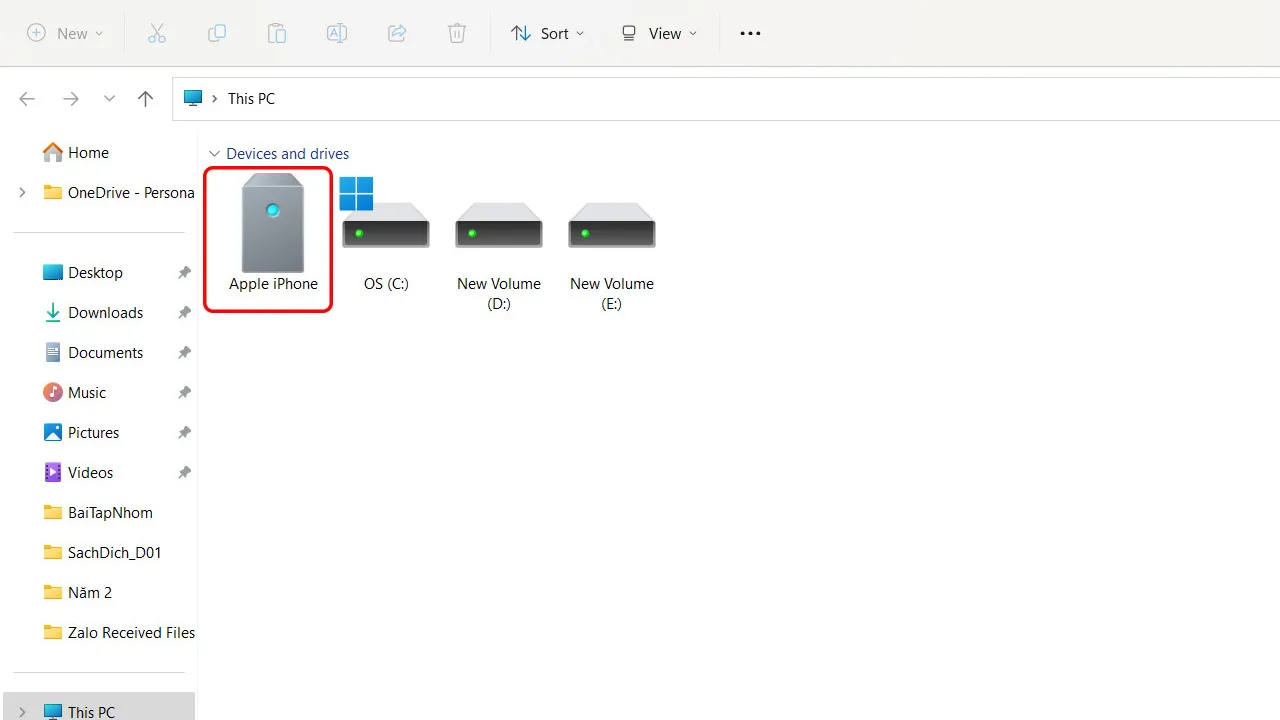 Truy cập iPhone qua File ExplorerThiết bị iPhone xuất hiện trong File Explorer sau khi kết nối thành công
Vào Internal Storage > DCIM, chọn các thư mục chứa ảnh/video cần copy. Nhấn Ctrl + A để chọn tất cả, hoặc giữ Ctrl và click chọn từng file. Nhấn chuột phải, chọn Copy.
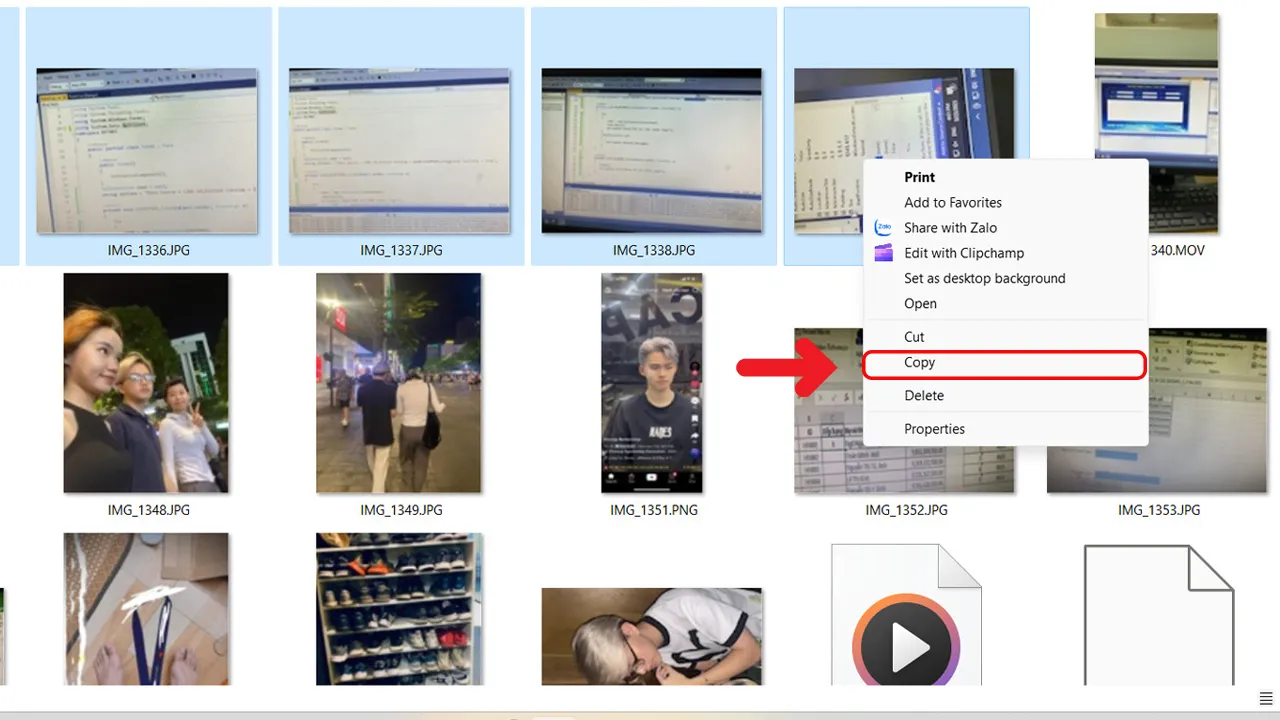 Chọn và copy ảnh từ iPhoneChọn các file ảnh video cần sao chép từ thư mục DCIM
Mở thư mục đích trên máy tính, nhấn chuột phải và chọn Paste. Thời gian copy phụ thuộc vào dung lượng file và chuẩn USB (USB 2.0 chậm hơn USB 3.0 đáng kể).
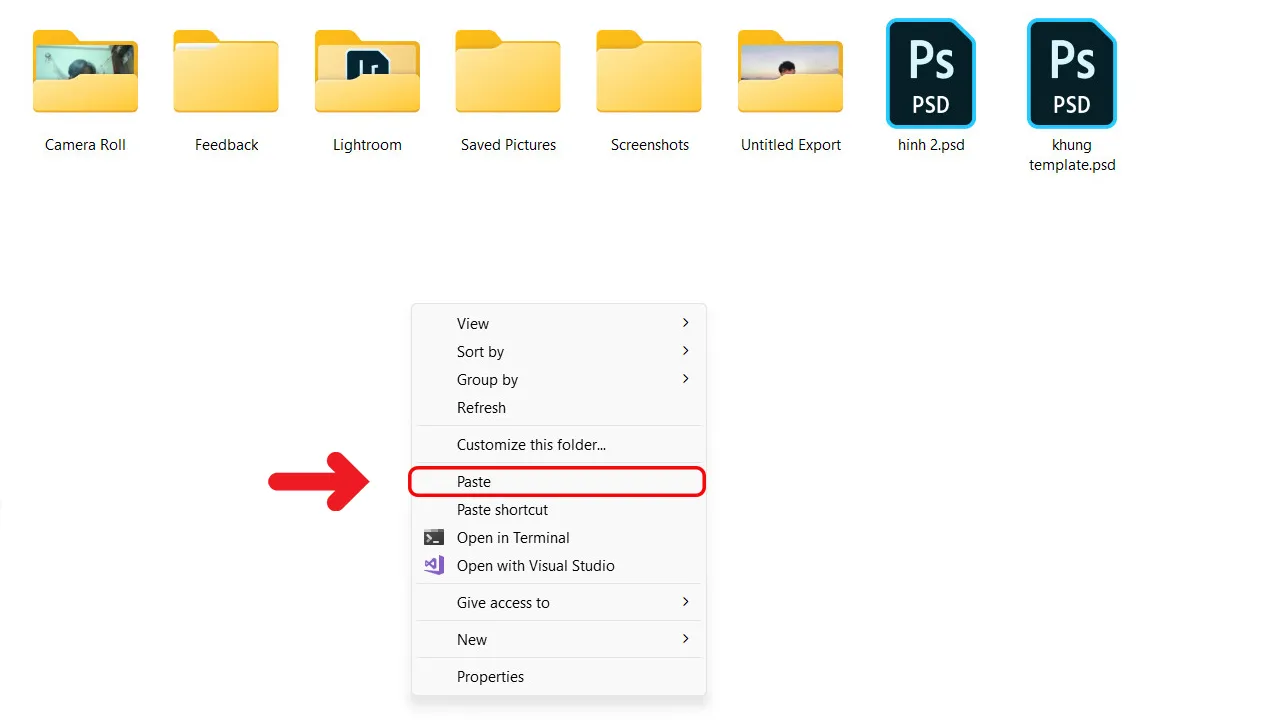 Dán ảnh vào thư mục máy tínhPaste file vào thư mục đích để hoàn tất quá trình sao chép
Lưu ý quan trọng:
- Phương pháp này chỉ copy được ảnh/video, không copy được danh bạ, tin nhắn, ghi chú
- File HEIC (định dạng ảnh mặc định iOS) có thể không mở được trên Windows cũ – cần cài codec hoặc chuyển đổi sang JPG
- Không ngắt kết nối đột ngột khi đang copy để tránh hỏng file
Truyền File Qua Google Photos
Phù hợp khi cần đồng bộ ảnh giữa nhiều thiết bị hoặc không có cáp USB.
Cài đặt Google Photos trên iPhone, đăng nhập tài khoản Google. Vào Settings > Backup, bật “Back up & sync”. Chọn chất lượng upload: “High quality” (miễn phí, nén nhẹ) hoặc “Original” (tính vào dung lượng Drive).
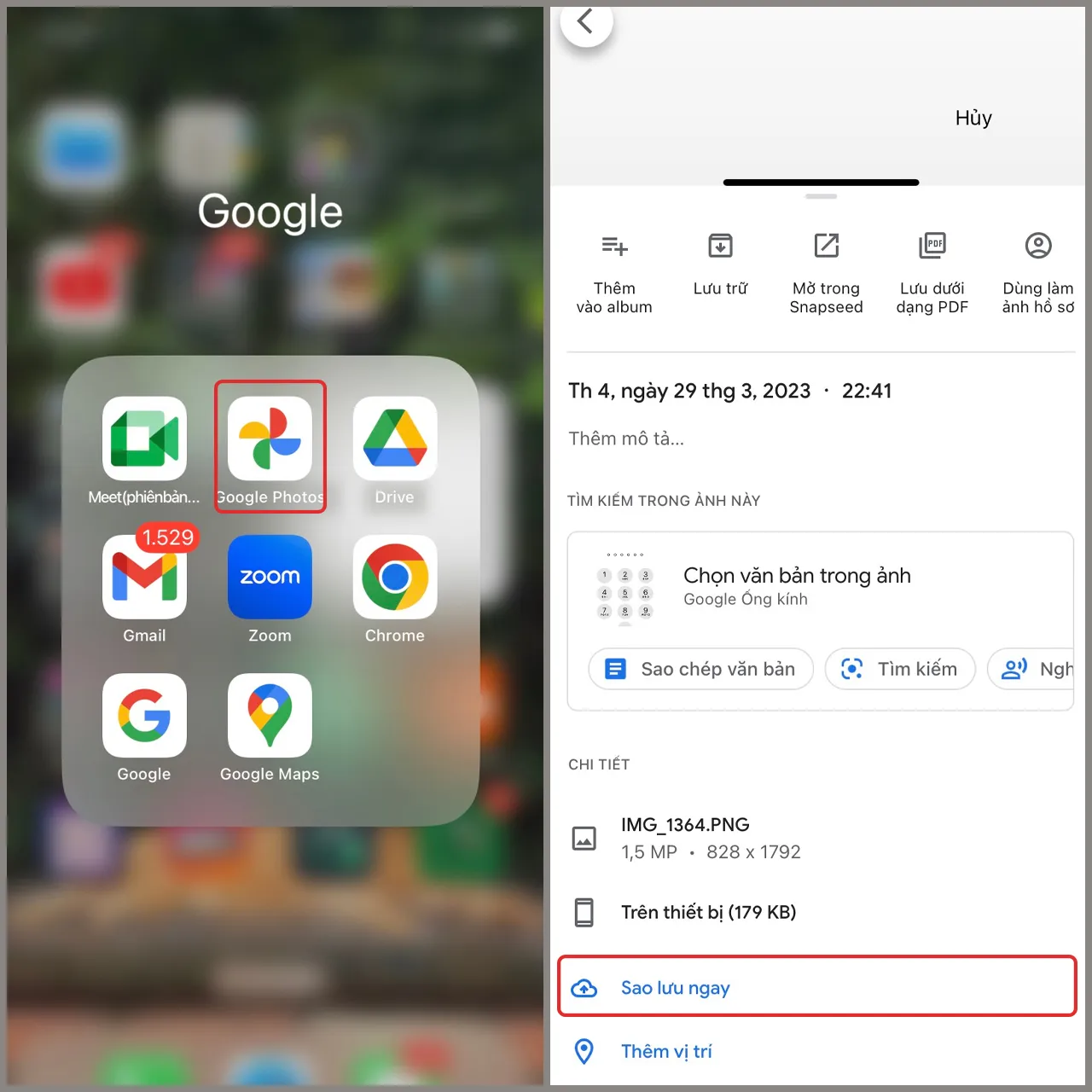 Sao lưu ảnh lên Google PhotosChọn ảnh và nhấn Sao lưu ngay để upload lên Google Photos
Trên máy tính, truy cập photos.google.com, đăng nhập cùng tài khoản. Chọn ảnh cần tải, nhấn biểu tượng 3 chấm > Download.
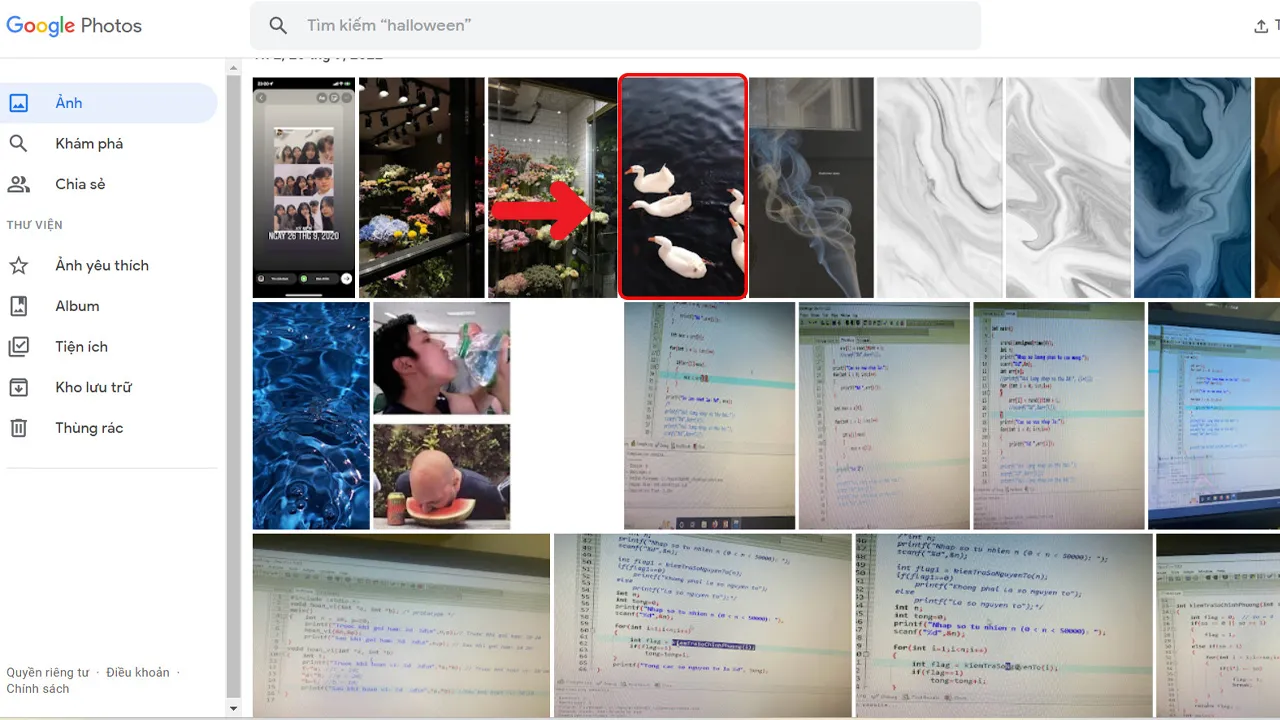 Tải ảnh từ Google Photos về máy tínhGiao diện Google Photos trên trình duyệt web
 Download ảnh về máy tínhChọn ảnh và nhấn Download để tải về máy tính
Ưu điểm:
- Không cần cáp, truyền qua WiFi
- Tự động sao lưu liên tục
- Truy cập được từ mọi thiết bị
Nhược điểm:
- Tốn dung lượng Google Drive nếu chọn chất lượng gốc
- Phụ thuộc tốc độ mạng
- Ảnh có thể bị nén nhẹ ở chế độ “High quality”
Sử Dụng iCloud Photos
Giải pháp tối ưu cho người dùng trong hệ sinh thái Apple.
Trên iPhone, vào Settings > [Tên bạn] > iCloud > Photos, bật “iCloud Photos”. Đợi ảnh upload xong (kiểm tra ở cuối app Photos).
Trên máy tính, truy cập icloud.com, đăng nhập Apple ID. Nhập mã xác thực 2 lớp hiển thị trên iPhone.
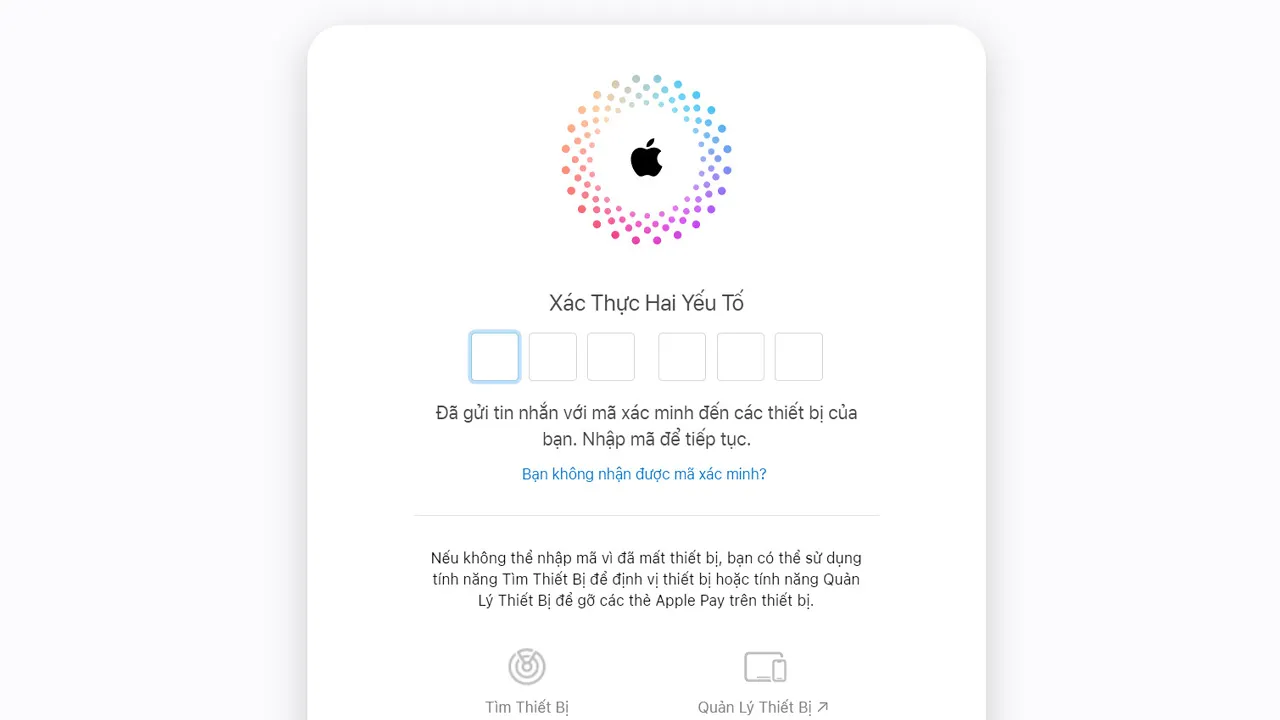 Đăng nhập iCloud trên webGiao diện đăng nhập iCloud trên trình duyệt
Chọn app Photos, tìm ảnh cần tải, nhấn biểu tượng download ở góc trên.
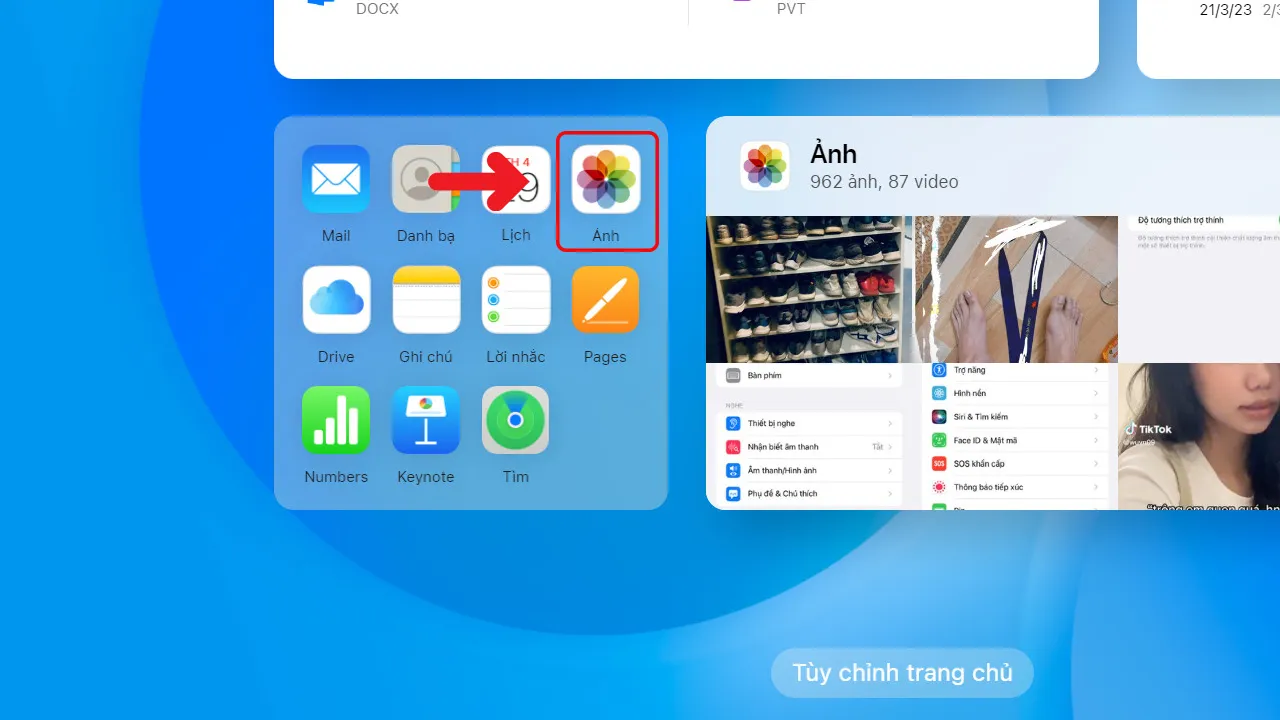 Truy cập Photos trên iCloudMở ứng dụng Photos trên iCloud web
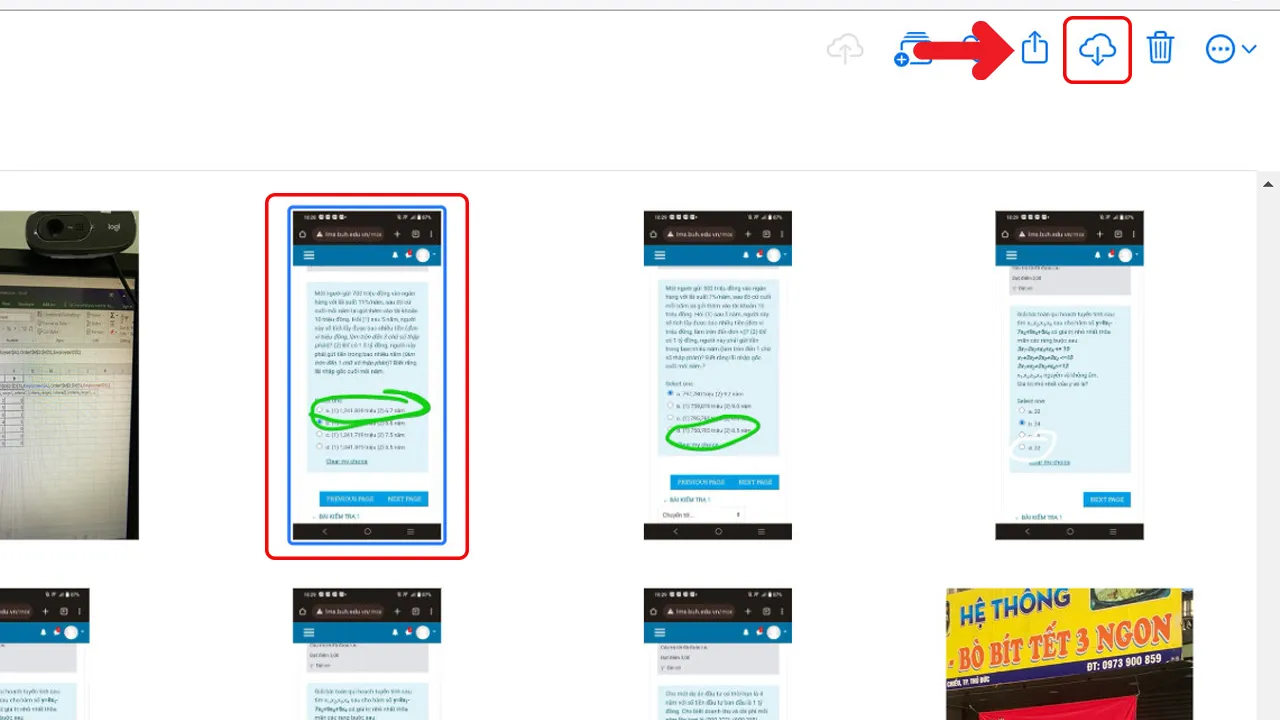 Tải ảnh từ iCloud về máyChọn ảnh và download về máy tính
Lưu ý:
- iCloud miễn phí chỉ 5GB, cần nâng cấp gói trả phí nếu có nhiều ảnh
- Ảnh gốc chất lượng cao được giữ nguyên
- Xóa ảnh trên iCloud sẽ xóa trên tất cả thiết bị đã đồng bộ
Copy Dữ Liệu Trên macOS
Với MacBook chạy macOS Catalina trở lên, không cần iTunes.
Kết nối iPhone qua cáp, mở Finder. iPhone xuất hiện ở thanh sidebar bên trái. Nhấn Trust trên iPhone nếu được yêu cầu.
Chọn tab Files, kéo thả file/folder từ iPhone sang thư mục máy Mac. Hoặc dùng AirDrop: bật AirDrop trên cả 2 thiết bị, chọn file trên iPhone > Share > AirDrop > chọn tên Mac.
 Truyền ảnh từ iPhone sang MacBookSử dụng Finder hoặc AirDrop để truyền file giữa iPhone và MacBook
Mẹo tăng tốc:
- AirDrop nhanh hơn cáp nếu cả 2 thiết bị hỗ trợ WiFi 6
- Tắt “Optimize iPhone Storage” trong iCloud Photos để giữ ảnh gốc trên máy
- Dùng app Image Capture (có sẵn trên Mac) để import ảnh nhanh hơn Finder
So Sánh Các Phương Pháp
| Phương pháp | Tốc độ | Chất lượng file | Yêu cầu |
|---|---|---|---|
| Cáp USB | Nhanh nhất | Gốc 100% | Cáp, máy tính |
| Google Photos | Trung bình | Có thể nén | Mạng, tài khoản Google |
| iCloud | Trung bình | Gốc 100% | Mạng, Apple ID, dung lượng |
| AirDrop (Mac) | Rất nhanh | Gốc 100% | MacBook, cùng WiFi |
Theo kinh nghiệm, cách copy dữ liệu từ iPhone vào máy tính qua cáp USB vẫn là lựa chọn tối ưu nhất về tốc độ và độ tin cậy, đặc biệt khi cần sao lưu lượng lớn dữ liệu. Các phương pháp cloud phù hợp cho việc đồng bộ thường xuyên hoặc khi không có cáp sẵn. Chọn phương pháp phù hợp với nhu cầu và điều kiện thiết bị của bạn.
Ngày cập nhật gần nhất 12/03/2026 by Thành Tín
