
Khi làm việc với tài liệu dài hoặc trang web có nhiều nội dung, việc chụp cuộn trên máy tính giúp bạn lưu lại toàn bộ thông tin mà không cần ghép nhiều ảnh riêng lẻ. Bài viết này sẽ hướng dẫn chi tiết các phương pháp thực hiện trên Windows 11.
Snipping Tool – Công cụ tích hợp sẵn trên Windows 11
Snipping Tool trên Windows 11 đã được Microsoft nâng cấp với tính năng chụp cuộn, giúp bạn capture toàn bộ nội dung dài mà không cần cài thêm phần mềm.
Cách thực hiện:
Mở Snipping Tool bằng cách gõ tên công cụ vào thanh tìm kiếm Windows hoặc nhấn tổ hợp phím Windows + Shift + S.
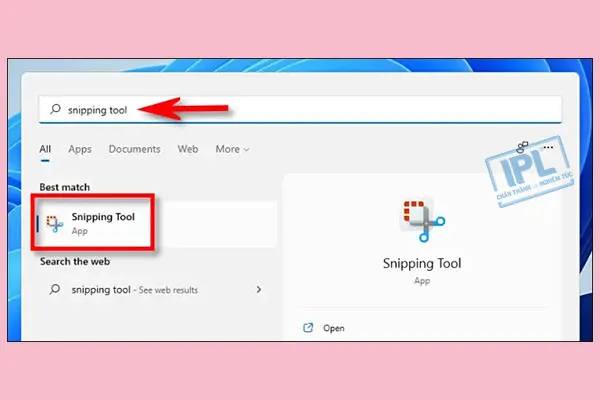 Giao diện Snipping Tool trên Windows 11
Trong cửa sổ Snipping Tool, nhấn nút New để bắt đầu. Chọn biểu tượng Scrolling Capture (hình cuộn giấy) trên thanh công cụ.
 Chọn chế độ chụp cuộn trong Snipping Tool
Kéo chuột để chọn vùng cần chụp. Sau khi chọn xong, Snipping Tool sẽ tự động cuộn và chụp toàn bộ nội dung trong vùng đã chọn.
Cửa sổ xem trước sẽ hiển thị ảnh vừa chụp. Bạn có thể chỉnh sửa bằng các công cụ vẽ, cắt, hoặc thêm chú thích trước khi lưu.
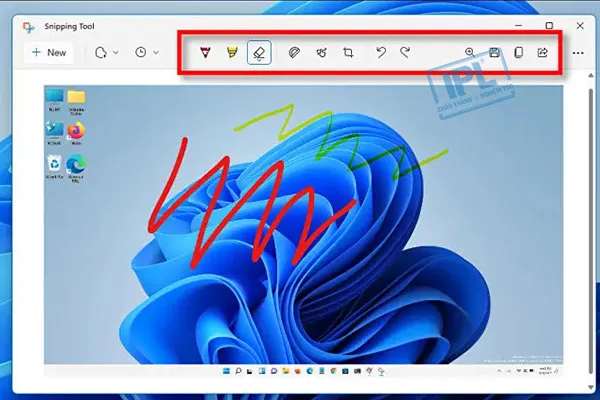 Lưu ảnh chụp cuộn từ Snipping Tool
Nhấn biểu tượng Save để lưu file ảnh vào vị trí mong muốn trên máy tính.
Lưu ý thực tế: Tính năng Scrolling Capture chỉ hoạt động tốt với các ứng dụng hỗ trợ cuộn chuẩn. Một số ứng dụng sử dụng cuộn tùy chỉnh có thể không tương thích.
ShareX – Phần mềm chụp màn hình chuyên nghiệp
ShareX là công cụ mã nguồn mở miễn phí, cung cấp nhiều tùy chọn chụp ảnh và quay video màn hình, bao gồm cả chức năng chụp cuộn trên máy tính với độ chính xác cao.
Cài đặt ShareX:
Truy cập trang chủ getsharex.com và tải phiên bản mới nhất về máy. Cài đặt như một ứng dụng Windows thông thường.
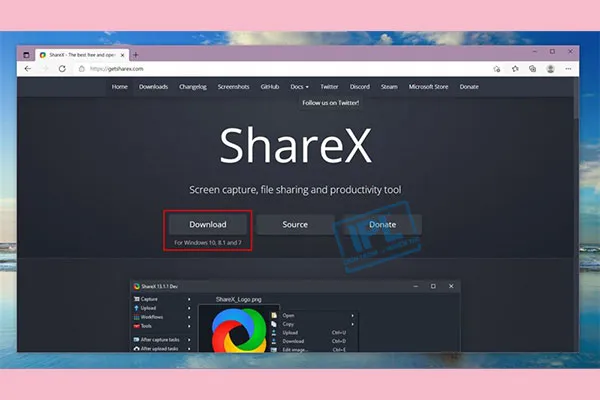 Tải và cài đặt ShareX
Sử dụng tính năng chụp cuộn:
Mở ShareX, chọn menu Capture > Scrolling Capture để kích hoạt chế độ chụp cuộn.
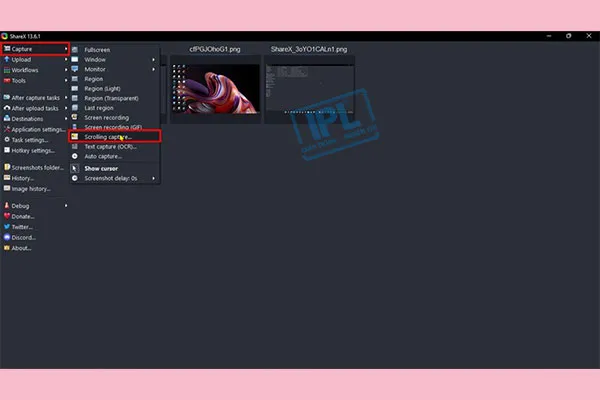 Chọn Scrolling Capture trong ShareX
Một khung chọn vùng sẽ xuất hiện. Điều chỉnh khung này để bao phủ chính xác vùng nội dung cần chụp, sau đó nhấn chuột để xác nhận.
 Chọn vùng chụp trong ShareX
ShareX sẽ hiển thị cửa sổ cấu hình với các thông số đề xuất. Giữ nguyên cài đặt mặc định nếu bạn chưa quen, sau đó nhấn Start scrolling capture.
Chọn Upload/save để lưu ảnh về máy. ShareX tự động lưu vào thư mục đã cấu hình trước đó.
Ưu điểm của ShareX: Hỗ trợ nhiều định dạng file, tích hợp công cụ chỉnh sửa ảnh, và có thể tự động upload lên cloud nếu cần.
Extension trình duyệt Chrome cho chụp cuộn trang web
Nếu bạn chủ yếu cần chụp cuộn trên máy tính cho các trang web, extension trình duyệt là giải pháp nhanh nhất mà không cần mở thêm ứng dụng.
Các extension đáng dùng:
- Screenshot Tool
- GoFullPage
- Awesome Screenshot
- Nimbus Screenshot
Hướng dẫn với Screenshot Tool:
Mở Chrome Web Store, tìm kiếm “Screenshot Tool” và nhấn Add to Chrome để cài đặt.
 Cài đặt Screenshot Tool extension
Khi cần chụp, nhấn vào biểu tượng extension ở góc trên bên phải trình duyệt, chọn Capture Full Page.
 Chụp toàn trang với Screenshot Tool
Extension sẽ tự động cuộn và chụp toàn bộ trang web, sau đó mở tab mới hiển thị kết quả.
Bạn có thể chỉnh sửa trực tiếp trên giao diện extension: thêm text, vẽ hình, đánh dấu, hoặc làm mờ thông tin nhạy cảm.
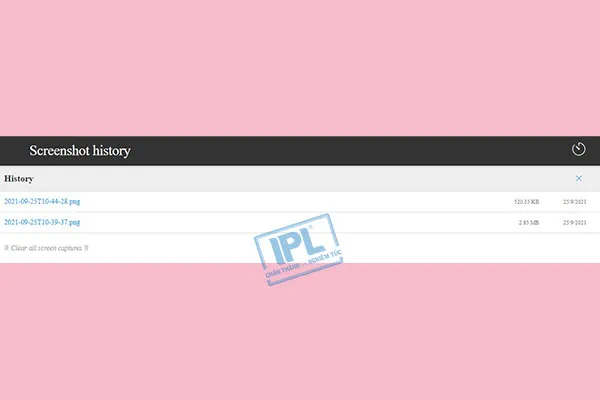 Chỉnh sửa và lưu ảnh từ Screenshot Tool
Sau khi chỉnh sửa xong, lưu ảnh dưới dạng PNG, PDF, hoặc copy vào clipboard để dán vào tài liệu khác.
Kinh nghiệm thực tế: Extension chỉ hoạt động trong trình duyệt. Nếu cần chụp ứng dụng desktop hoặc tài liệu PDF, hãy dùng Snipping Tool hoặc ShareX.
So sánh các phương pháp chụp cuộn
Snipping Tool phù hợp khi bạn cần giải pháp nhanh, không muốn cài thêm phần mềm, và chỉ chụp thỉnh thoảng.
ShareX là lựa chọn tốt nhất cho người dùng chuyên nghiệp, cần chụp thường xuyên với nhiều tùy chọn nâng cao và quản lý ảnh tập trung.
Extension Chrome tiện lợi nhất khi làm việc chủ yếu với trang web, không cần chuyển qua ứng dụng khác.
Xử lý khi gặp lỗi chụp cuộn
Ảnh bị cắt hoặc thiếu nội dung: Thường do ứng dụng sử dụng cuộn ảo (virtual scrolling). Thử giảm tốc độ cuộn trong cài đặt hoặc chụp thủ công từng phần rồi ghép lại.
Snipping Tool không có tùy chọn Scrolling Capture: Kiểm tra phiên bản Windows 11 của bạn. Tính năng này chỉ có từ bản cập nhật 22H2 trở lên. Chạy Windows Update để cập nhật.
ShareX chụp bị lỗi màu hoặc nhiễu: Tắt chế độ Hardware Acceleration trong Settings > Advanced. Một số card đồ họa cũ không tương thích tốt với tính năng này.
Với ba phương pháp chụp cuộn trên máy tính trên Windows 11 này, bạn có thể dễ dàng lưu lại toàn bộ nội dung dài mà không cần ghép ảnh thủ công. Chọn công cụ phù hợp với nhu cầu để tối ưu hiệu suất làm việc.
Ngày cập nhật gần nhất 12/03/2026 by Thành Tín
