
Tại sao máy dell không bắt được wifi là thắc mắc phổ biến của nhiều người dùng laptop Dell. Vấn đề này có thể xuất phát từ nhiều nguyên nhân khác nhau, từ lỗi cấu hình đơn giản đến sự cố phần cứng nghiêm trọng. Bài viết này sẽ giúp bạn chẩn đoán chính xác nguyên nhân và đưa ra giải pháp phù hợp.
Nguyên nhân phổ biến khiến laptop Dell mất kết nối WiFi
Lỗi từ phía người dùng
Theo kinh nghiệm xử lý sự cố, hơn 60% trường hợp tại sao máy dell không bắt được wifi xuất phát từ những thao tác vô tình của người dùng. Phím tắt WiFi (thường là Fn + F2 hoặc Fn + F3 trên Dell) rất dễ bị nhấn nhầm khi gõ phím. Ngoài ra, chế độ máy bay (Airplane Mode) có thể được bật do lỗi phần mềm hoặc thao tác nhầm trong Settings.
Xung đột driver và hệ điều hành
Driver WiFi lỗi thời hoặc không tương thích với bản cập nhật Windows là nguyên nhân thường gặp. Đặc biệt sau các bản update lớn của Windows, driver cũ có thể xung đột với kernel mới, khiến card WiFi không hoạt động. Một số laptop Dell sử dụng card Intel Wireless cần driver chuyên biệt từ nhà sản xuất.
Sự cố phần cứng card WiFi
Card WiFi có thể bị lỏng khe cắm do va đập, hoặc hư hỏng hoàn toàn do quá nhiệt, ẩm ướt. Dấu hiệu nhận biết: Device Manager không hiển thị card WiFi, hoặc hiển thị với dấu chấm than vàng/chữ X đỏ.
Phân biệt lỗi phần mềm và phần cứng
Trước khi thực hiện bất kỳ thao tác nào, bạn cần xác định đúng loại lỗi:
Lỗi phần mềm (có thể tự sửa):
- Device Manager vẫn hiển thị card WiFi
- Đèn báo WiFi trên laptop vẫn sáng
- Laptop từng kết nối WiFi bình thường trước đó
- Các thiết bị khác kết nối WiFi tốt
Lỗi phần cứng (cần thợ chuyên nghiệp):
- Device Manager không nhận card WiFi dù đã cài driver
- Đèn báo WiFi không sáng dù đã bật
- Laptop không bao giờ tìm thấy bất kỳ mạng WiFi nào
- Vừa bị rơi, va đập hoặc dính nước
Các bước khắc phục lỗi phần mềm
Kiểm tra công tắc vật lý và phím tắt
Một số dòng Dell Latitude, Vostro có công tắc trượt WiFi ở cạnh máy. Kiểm tra xem công tắc này có ở vị trí ON không. Với phím tắt, thử nhấn tổ hợp Fn + F2 (hoặc phím có biểu tượng sóng WiFi) để bật lại.
Trong Windows 11/10, mở Settings > Network & Internet > Airplane mode và đảm bảo tắt chế độ này. Đồng thời kiểm tra WiFi toggle ở Action Center (góc phải thanh taskbar).
Khởi động lại dịch vụ WLAN AutoConfig
Dịch vụ này quản lý kết nối WiFi trong Windows. Khi gặp lỗi, việc khởi động lại có thể giải quyết vấn đề:
- Nhấn Windows + R, gõ
services.msc - Tìm “WLAN AutoConfig” trong danh sách
- Nhấp chuột phải, chọn Restart
- Đảm bảo Startup type là “Automatic”
Nếu dịch vụ không khởi động được, có thể do file hệ thống bị lỗi. Chạy lệnh sfc /scannow trong Command Prompt (Run as Administrator) để sửa chữa.
Gỡ và cài lại driver WiFi đúng cách
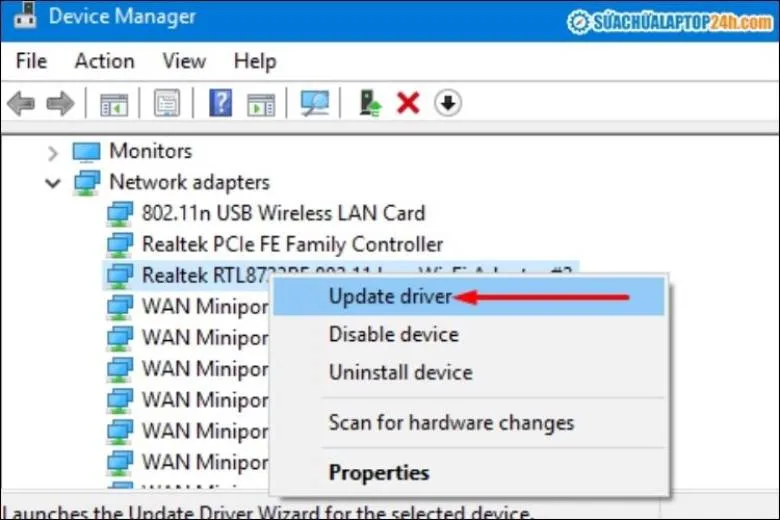 Cập nhật driver WiFi cho laptop DellGiao diện Device Manager hiển thị card WiFi cần cập nhật driver
⚠️ Cảnh báo: Gỡ driver sai có thể khiến bạn mất hoàn toàn kết nối mạng. Chuẩn bị sẵn driver mới từ trang Dell Support trước khi thực hiện.
Các bước thực hiện:
- Truy cập Dell Support và nhập Service Tag của laptop (dán dưới đáy máy)
- Tải driver WiFi mới nhất tương thích với Windows của bạn
- Mở Device Manager (nhấn Windows + X, chọn Device Manager)
- Mở rộng mục “Network adapters”
- Nhấp chuột phải vào card WiFi (thường có tên Intel, Qualcomm, hoặc Realtek), chọn “Uninstall device”
- Tích chọn “Delete the driver software for this device”
- Khởi động lại laptop
- Cài driver đã tải về bằng cách chạy file .exe
Theo kinh nghiệm, driver từ Windows Update thường không tối ưu bằng driver từ Dell. Ưu tiên sử dụng driver chính hãng.
Đặt lại cấu hình TCP/IP
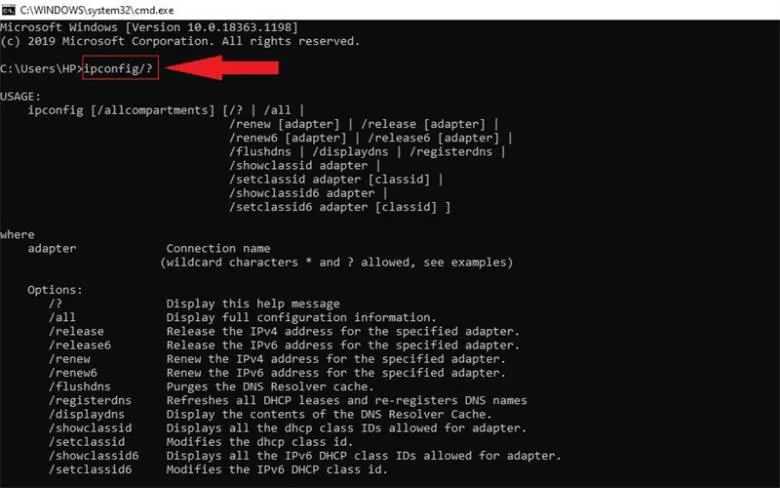 Cấu hình IP tự động cho WiFiThiết lập IP và DNS tự động giúp kết nối ổn định
Cấu hình IP tĩnh sai hoặc DNS lỗi có thể khiến tại sao máy dell không bắt được wifi dù card hoạt động bình thường:
- Mở Control Panel > Network and Sharing Center
- Click “Change adapter settings” ở thanh bên trái
- Nhấp chuột phải vào WiFi adapter, chọn Properties
- Chọn “Internet Protocol Version 4 (TCP/IPv4)”, click Properties
- Chọn “Obtain an IP address automatically”
- Chọn “Obtain DNS server address automatically”
- Click OK và khởi động lại laptop
Nếu vẫn không được, thử reset Winsock và TCP/IP bằng Command Prompt (Admin):
netsh winsock reset
netsh int ip reset
ipconfig /release
ipconfig /renew
ipconfig /flushdns
Xử lý lỗi phần cứng card WiFi
Kiểm tra card WiFi trong Device Manager
Mở Device Manager và quan sát:
- Không thấy card WiFi: Card bị lỏng hoặc hỏng hoàn toàn
- Dấu chấm than vàng: Lỗi driver hoặc xung đột phần cứng
- Dấu X đỏ hoặc “disabled”: Card bị vô hiệu hóa
Nếu không thấy card WiFi trong Device Manager, thử:
- Tắt máy hoàn toàn, rút nguồn và pin
- Nhấn giữ nút nguồn 30 giây để xả điện tĩnh
- Lắp lại pin, khởi động và kiểm tra
Khi nào cần mang đi sửa chuyên nghiệp
⚠️ Không nên tự tháo máy nếu bạn không có kinh nghiệm, vì:
- Mất bảo hành (nếu còn)
- Làm hỏng các linh kiện khác
- Card WiFi M.2 rất nhỏ, dễ làm gãy khe cắm
Dấu hiệu cần đến trung tâm bảo hành:
- Đã thử tất cả cách trên nhưng vẫn không kết nối được
- Device Manager hoàn toàn không nhận card WiFi
- Laptop vừa bị rơi, va đập mạnh
- Có mùi khét hoặc laptop quá nóng bất thường
Tại trung tâm, kỹ thuật viên sẽ:
- Kiểm tra khe cắm M.2/Mini PCIe
- Thay card WiFi mới nếu cần (giá khoảng 200.000-500.000đ tùy loại)
- Kiểm tra mainboard nếu khe cắm bị hỏng
Mẹo phòng tránh lỗi WiFi trên laptop Dell
Từ kinh nghiệm thực tế, áp dụng những mẹo sau giúp giảm 80% khả năng gặp lỗi:
Cập nhật driver định kỳ: Mỗi 3-6 tháng, kiểm tra driver WiFi mới trên trang Dell Support. Đặc biệt sau các bản update lớn của Windows.
Tắt tính năng tiết kiệm pin cho WiFi: Vào Device Manager > Network adapters > Properties > Power Management, bỏ tích “Allow the computer to turn off this device to save power”. Tính năng này thường gây mất kết nối đột ngột.
Sử dụng ổn áp: Nguồn điện không ổn định có thể làm hỏng card WiFi theo thời gian. Nếu ở khu vực hay mất điện, nên dùng UPS.
Vệ sinh laptop định kỳ: Bụi bẩn tích tụ gây quá nhiệt, ảnh hưởng đến card WiFi. Nên vệ sinh 6 tháng/lần tại trung tâm uy tín.
So sánh các giải pháp thay thế
Nếu card WiFi hỏng và không muốn sửa ngay, bạn có thể:
USB WiFi adapter (150.000-400.000đ):
- Ưu: Cắm là dùng, dễ thay thế
- Nhược: Chiếm cổng USB, tốc độ thấp hơn card onboard
Card WiFi M.2 mới (200.000-800.000đ):
- Ưu: Hiệu năng tốt, hỗ trợ WiFi 6/6E
- Nhược: Cần tháo máy, mất bảo hành nếu tự lắp
Dùng dây LAN (tạm thời):
- Ưu: Ổn định, tốc độ cao
- Nhược: Mất tính di động
Hiểu rõ tại sao máy dell không bắt được wifi giúp bạn xử lý nhanh chóng và đúng hướng. Ưu tiên các giải pháp phần mềm trước, chỉ can thiệp phần cứng khi thực sự cần thiết. Nếu không tự tin, hãy nhờ kỹ thuật viên chuyên nghiệp để tránh rủi ro không đáng có.
Ngày cập nhật gần nhất 12/03/2026 by Thành Tín
