
Bạn muốn kiểm soát ai có thể xem danh sách bạn bè trên Facebook? Cách ẩn bạn bè trên facebook bằng máy tính là giải pháp đơn giản giúp bảo vệ thông tin cá nhân và tránh những rủi ro không đáng có. Theo kinh nghiệm, nhiều người dùng thường bỏ qua cài đặt này, khiến danh sách bạn bè hiển thị công khai với 5000 người — tạo cơ hội cho kẻ xấu lợi dụng.
Tại Sao Nên Ẩn Danh Sách Bạn Bè?
Bảo Vệ Thông Tin Cá Nhân
Khi danh sách bạn bè công khai, người lạ có thể:
- Phân tích mối quan hệ của bạn để lừa đảo
- Giả mạo danh tính bạn bè để tiếp cận bạn
- Thu thập thông tin cho mục đích marketing không mong muốn
Ngăn Chặn Spam và Lừa Đảo
Theo kinh nghiệm xử lý sự cố, nhiều trường hợp lừa đảo bắt nguồn từ việc kẻ gian xem danh sách bạn bè công khai, sau đó tạo tài khoản giả mạo để nhắn tin lừa tiền.
⚠️ Lưu ý: Một khi thông tin bị lộ, rất khó thu hồi. Tốt nhất là phòng ngừa từ đầu.
Hướng Dẫn Ẩn Bạn Bè Trên Facebook Bằng Máy Tính
Bước 1: Truy Cập Trang Cá Nhân
Đăng nhập Facebook trên trình duyệt máy tính, nhấn vào ảnh đại diện hoặc tên của bạn ở góc trên bên phải để vào trang cá nhân.
Bước 2: Mở Phần Bạn Bè
Trên trang cá nhân, tìm và nhấn vào tab “Bạn bè” nằm dưới ảnh bìa.
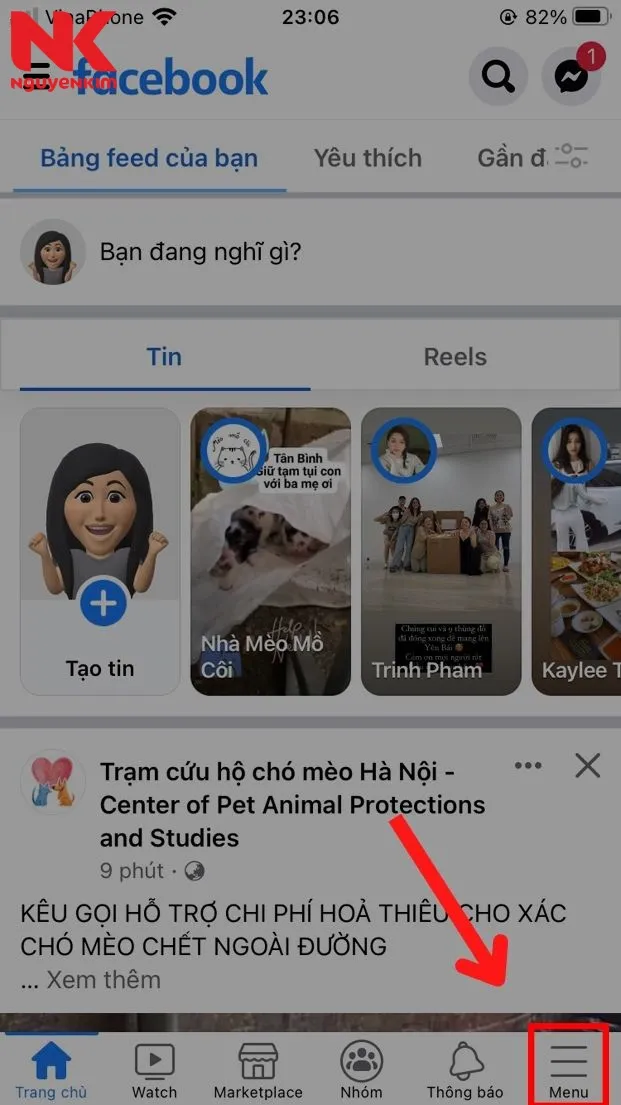 Đăng nhập Facebook và chọn biểu tượng 3 gạch ngang ở góc phải
Truy cập phần Bạn bè trên trang cá nhân
Bước 3: Chỉnh Sửa Quyền Riêng Tư
Nhấn vào biểu tượng ba chấm (⋯) ở góc trên bên phải danh sách bạn bè, chọn “Chỉnh sửa quyền riêng tư”.
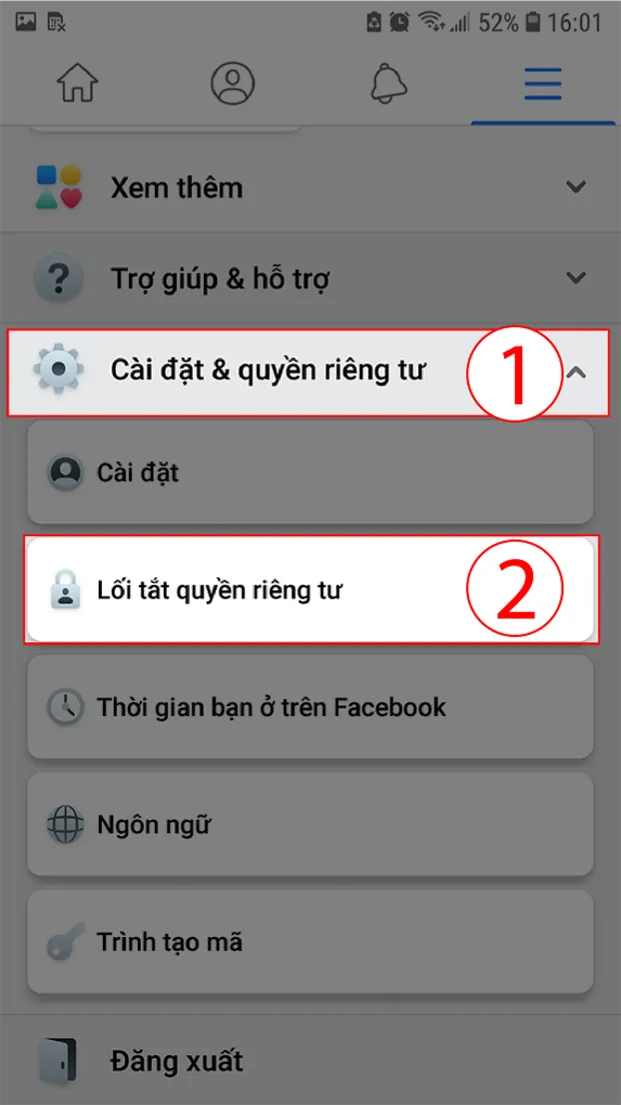 Nhấn chọn cài đặt và lối tắt quyền riêng tư
Chọn tùy chọn chỉnh sửa quyền riêng tư
Bước 4: Thay Đổi Chế Độ Hiển Thị
Trong cửa sổ cài đặt hiện ra, tìm dòng “Danh sách bạn bè”. Nhấn vào ô tùy chọn bên cạnh (thường hiển thị “Công khai” hoặc “Bạn bè”).
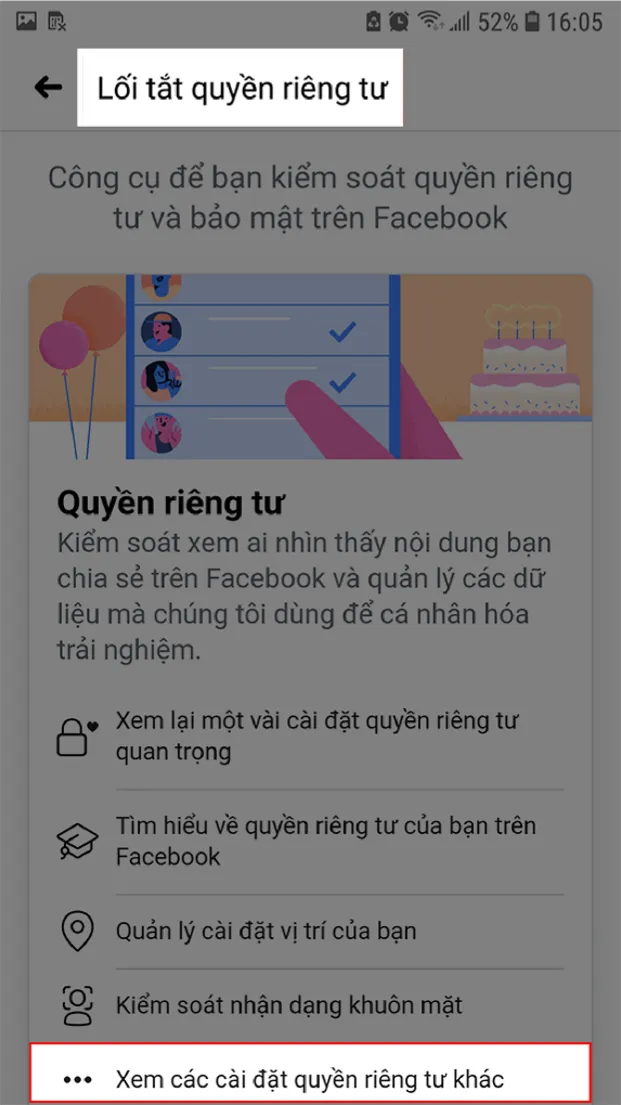 Giao diện lối tắt quyền riêng tư trên Facebook
Tìm mục cài đặt danh sách bạn bè
Bước 5: Chọn “Chỉ Mình Tôi”
Trong menu thả xuống, chọn “Chỉ mình tôi” để ẩn hoàn toàn danh sách bạn bè khỏi người khác.
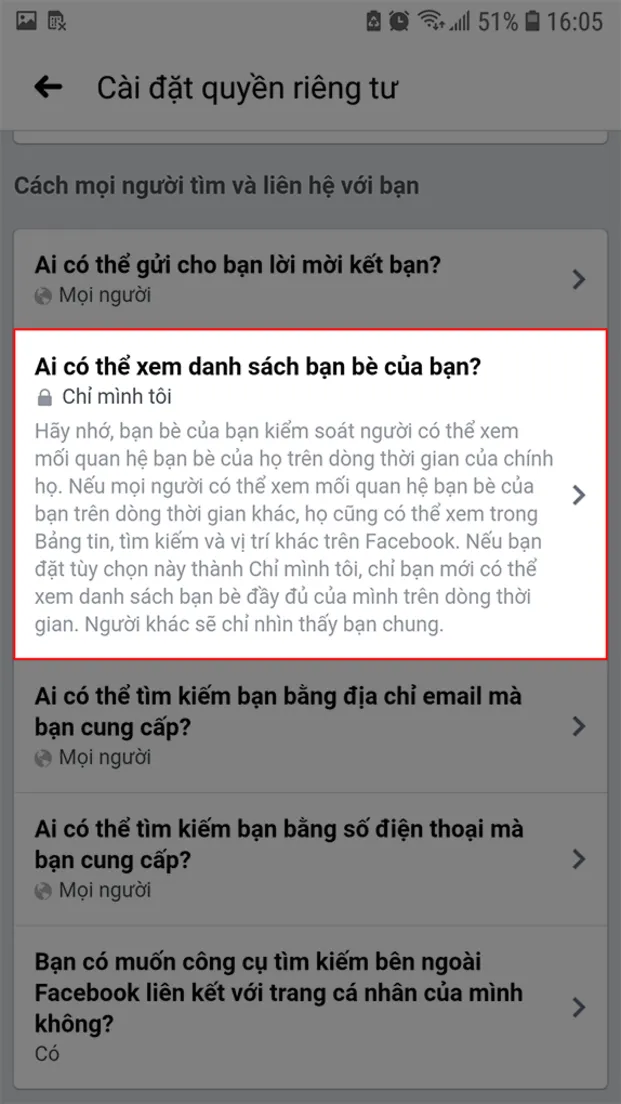 Ai có thể xem danh sách bạn bè trên Facebook
Chọn “Chỉ mình tôi” để hoàn tất
Các Tùy Chọn Quyền Riêng Tư Khác
Ẩn Một Phần Danh Sách
Nếu không muốn ẩn hoàn toàn, bạn có thể chọn:
- Bạn bè: Chỉ bạn bè hiện tại xem được
- Bạn bè ngoại trừ: Ẩn với một số người cụ thể
- Bạn bè cụ thể: Chỉ cho phép một nhóm người nhất định
Kiểm Tra Cài Đặt Đã Áp Dụng
Sau khi thay đổi, hãy đăng xuất và xem trang cá nhân của bạn ở chế độ “Xem như” để đảm bảo cài đặt hoạt động đúng.
Lưu Ý Quan Trọng Khi Ẩn Bạn Bè
⚠️ Bạn chung vẫn hiển thị: Dù đã ẩn danh sách, người khác vẫn thấy số lượng bạn chung khi truy cập trang của bạn. Facebook chưa hỗ trợ ẩn thông tin này.
⚠️ Cài đặt không áp dụng ngược: Việc bạn ẩn danh sách không ảnh hưởng đến khả năng xem danh sách bạn bè của người khác.
⚠️ Kiểm tra định kỳ: Facebook thường cập nhật giao diện và chính sách, nên kiểm tra lại cài đặt quyền riêng tư 3-6 tháng một lần.
Cách Ẩn Bạn Bè Trên Điện Thoại
Nếu bạn thường dùng điện thoại, cách ẩn bạn bè trên facebook bằng máy tính có thể áp dụng tương tự trên ứng dụng di động:
Mở app Facebook → Biểu tượng ba gạch ngang → Cài đặt & quyền riêng tư → Lối tắt quyền riêng tư → Xem các cài đặt quyền riêng tư khác → Ai có thể xem danh sách bạn bè của bạn? → Chỉ mình tôi.
Các Vấn Đề Thường Gặp
Không Tìm Thấy Tùy Chọn Chỉnh Sửa
Nếu không thấy biểu tượng ba chấm, thử làm mới trang hoặc đăng xuất/đăng nhập lại. Đôi khi trình duyệt cache cũ gây lỗi hiển thị.
Cài Đặt Không Lưu
Kiểm tra kết nối internet ổn định. Nếu vẫn lỗi, thử trình duyệt khác hoặc xóa cache/cookies.
Vẫn Thấy Danh Sách Bạn Bè Công Khai
Đợi 5-10 phút để hệ thống Facebook cập nhật. Nếu sau 1 giờ vẫn không thay đổi, liên hệ bộ phận hỗ trợ Facebook.
Việc áp dụng cách ẩn bạn bè trên facebook bằng máy tính chỉ mất vài phút nhưng mang lại lợi ích bảo mật lâu dài. Kết hợp với các cài đặt quyền riêng tư khác như ẩn bài viết cũ, giới hạn ai có thể gửi lời mời kết bạn, bạn sẽ có một tài khoản Facebook an toàn hơn nhiều.
Ngày cập nhật gần nhất 12/03/2026 by Thành Tín
