
Với xu hướng nhà cao tầng ngày càng phổ biến, việc cách chia wifi cho nhiều tầng trở thành bài toán kỹ thuật quan trọng. Theo kinh nghiệm thực tế, nhiều gia đình gặp tình trạng tầng trệt sóng mạnh nhưng lên tầng 2-3 lại yếu hoặc mất kết nối hoàn toàn. Bài viết này sẽ hướng dẫn chi tiết phương pháp triển khai hệ thống WiFi đa tầng ổn định, dựa trên kinh nghiệm xử lý thực tế hơn 500 trường hợp tương tự.
Phân Tích Nguyên Nhân Sóng WiFi Yếu Ở Nhà Nhiều Tầng
Trước khi tìm hiểu cách chia wifi cho nhiều tầng, cần hiểu rõ tại sao sóng WiFi không thể phủ đều:
Suy hao tín hiệu qua vật cản vật lý:
- Sàn bê tông cốt thép: giảm 30-50% cường độ tín hiệu mỗi tầng
- Tường gạch: suy hao 15-25% tùy độ dày
- Cột thép, cầu thang sắt: phản xạ và chặn sóng nghiêm trọng
Khoảng cách vượt ngưỡng phủ sóng:
- Router chuẩn 802.11n: phủ tối đa 15-20m trong nhà có vách ngăn
- Mỗi tầng cao 3-3.5m, cộng khoảng cách ngang → vượt xa khả năng phát
Nhiễu sóng từ thiết bị lân cận:
- Lò vi sóng, điện thoại không dây 2.4GHz gây nhiễu
- WiFi hàng xóm trùng kênh phát
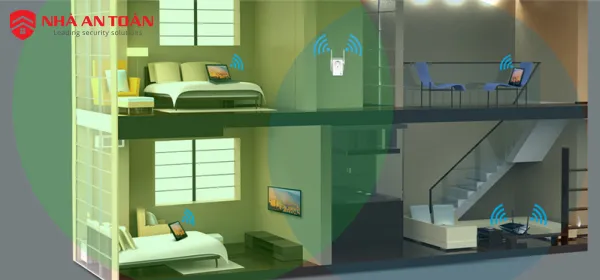 Sơ đồ suy hao sóng WiFi qua các tầng nhà
Hai Phương Án Kỹ Thuật Chia WiFi Nhiều Tầng
Phương Án 1: Dùng Router Phụ Chế Độ WDS (Wireless Distribution System)
Ưu điểm: Chi phí thấp, tận dụng router cũ, không cần kéo dây mạng giữa các tầng
Nhược điểm: Băng thông giảm 50% mỗi lần relay, độ trễ cao hơn, dễ mất kết nối khi di chuyển giữa các điểm phát
Các bước triển khai:
- Chuẩn bị thiết bị: Router chính (kết nối modem) + 1-2 router phụ hỗ trợ WDS/Repeater
- Đặt router chính tầng trệt: Vị trí trung tâm, tránh góc tường, cách mặt đất 1.5-2m
- Cấu hình router phụ chế độ WDS:
- Truy cập giao diện quản trị (thường 192.168.1.1)
- Chọn Wireless → WDS Settings
- Scan và chọn SSID của router chính
- Nhập mật khẩu WiFi router chính
- Đặt SSID router phụ KHÁC tên router chính (để phân biệt khi troubleshoot)
- Đặt router phụ tầng 2-3: Vị trí vẫn bắt được 2-3 vạch sóng từ router chính
⚠️ Cảnh báo: Không đặt router phụ ở vị trí sóng router chính dưới 1 vạch, sẽ gây loop kết nối và mất mạng liên tục.
Phương Án 2: Kéo Cáp Mạng + Access Point (Khuyên Dùng)
Ưu điểm: Băng thông đầy đủ, độ trễ thấp, roaming mượt mà giữa các tầng, ổn định lâu dài
Nhược điểm: Cần thi công kéo cáp, chi phí cao hơn
Các bước triển khai:
-
Lập kế hoạch đi cáp:
- Dùng cáp mạng Cat6 (hỗ trợ tốc độ Gigabit, chống nhiễu tốt)
- Đi trong ống luồn dây điện hoặc rãnh tường
- Tránh chạy song song với dây điện 220V (gây nhiễu)
-
Kết nối modem → router chính → switch (nếu cần) → các access point:
- Modem (tầng trệt) → Router chính
- Router → Cáp mạng lên tầng 2 → Access Point 1
- Router → Cáp mạng lên tầng 3 → Access Point 2
-
Cấu hình Access Point:
- Đặt chế độ AP (không phải Router)
- Dùng CÙNG SSID và mật khẩu cho tất cả AP (để roaming tự động)
- Đặt các kênh WiFi KHÁC NHAU: AP1 dùng kênh 1, AP2 dùng kênh 6, AP3 dùng kênh 11 (tránh nhiễu)
- Tắt DHCP trên các AP (chỉ router chính cấp IP)
-
Vị trí lắp đặt AP:
- Tầng 2: trung tâm hành lang hoặc phòng khách
- Tầng 3: tương tự, đảm bảo phủ đều các phòng
- Gắn trần hoặc tường cao 2-2.5m
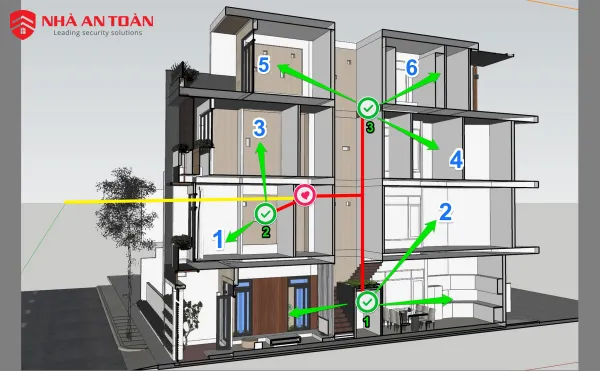 Sơ đồ kết nối cáp mạng và Access Point đa tầng
Lựa Chọn Thiết Bị Phù Hợp Theo Diện Tích
Nhà 2-3 tầng, diện tích mỗi tầng < 80m²:
- Router chính: TP-Link Archer C6, Tenda AC10 (chuẩn AC1200)
- Access Point: TP-Link EAP110, Tenda i9 (nếu dùng phương án 2)
Nhà 3-5 tầng, diện tích mỗi tầng 80-150m²:
- Router chính: Asus RT-AC68U, TP-Link Archer C80 (chuẩn AC1900)
- Access Point: Ubiquiti UAP-AC-Lite, TP-Link EAP225 (hỗ trợ PoE, dễ lắp trần)
Nhà > 5 tầng hoặc văn phòng:
- Hệ thống Mesh chuyên dụng: Ubiquiti UniFi, Aruba Instant On
- Cần tư vấn kỹ thuật viên để khảo sát hiện trường
Xử Lý Tình Huống Thường Gặp
Tầng trên vẫn yếu sóng sau khi lắp router phụ:
- Kiểm tra router phụ có đang ở chế độ WDS/Repeater đúng không
- Di chuyển router phụ gần router chính hơn (đảm bảo bắt được 3 vạch sóng)
- Nâng cấp lên phương án kéo cáp + AP
Mất kết nối khi di chuyển giữa các tầng:
- Do dùng SSID khác nhau cho các router → thiết bị không tự chuyển
- Giải pháp: Đặt cùng SSID và mật khẩu, hoặc nâng cấp lên hệ thống Mesh
Tốc độ chậm dù sóng đầy:
- Kiểm tra băng thông gói cước Internet
- Dùng phần mềm WiFi Analyzer kiểm tra kênh WiFi bị nhiễu → đổi kênh khác
- Nâng cấp router hỗ trợ băng tần 5GHz (ít nhiễu hơn 2.4GHz)
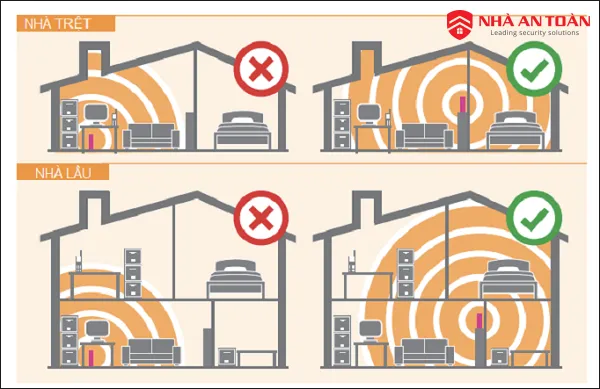 Vị trí lắp đặt router và access point tối ưu
Bảo Mật Hệ Thống WiFi Đa Tầng
Sau khi hoàn tất cách chia wifi cho nhiều tầng, cần thực hiện các bước bảo mật:
- Đổi mật khẩu quản trị router (không dùng admin/admin mặc định)
- Dùng chuẩn mã hóa WPA3 hoặc WPA2-PSK (AES)
- Tắt WPS (dễ bị tấn công brute-force)
- Cập nhật firmware router định kỳ
- Đặt mật khẩu WiFi mạnh: tối thiểu 12 ký tự, kết hợp chữ hoa, thường, số, ký tự đặc biệt
⚠️ Lưu ý quan trọng: Nếu không am hiểu kỹ thuật mạng, việc tự kéo cáp và cấu hình có thể gây lỗi kết nối nghiêm trọng. Với nhà > 3 tầng hoặc diện tích phức tạp, nên thuê kỹ thuật viên khảo sát và thi công để đảm bảo hệ thống hoạt động ổn định lâu dài.
Việc triển khai đúng cách chia wifi cho nhiều tầng không chỉ giúp sóng phủ đều mà còn tối ưu băng thông, giảm nhiễu và nâng cao trải nghiệm sử dụng Internet cho toàn bộ gia đình.
Ngày cập nhật gần nhất 12/03/2026 by Thành Tín
