
Tải phần mềm chữ ký số BkavCA là bước đầu tiên để quản lý chứng thư số trên USB Token. BkavCA Token Manager (BTM) giúp bạn ký điện tử, đổi mã PIN và thực hiện các thao tác liên quan đến chữ ký số một cách an toàn. Bài viết này hướng dẫn chi tiết từ tải về đến cài đặt hoàn chỉnh trong 5-7 phút.
BkavCA Token Manager Là Gì?
BkavCA Token Manager là phần mềm quản lý chữ ký số chính thức của Bkav, tương thích với hầu hết các cổng dịch vụ công trực tuyến tại Việt Nam. Phần mềm hỗ trợ:
- Quản lý chứng thư số trong USB Token
- Ký điện tử văn bản, tờ khai thuế
- Đổi mã PIN bảo mật
- Tích hợp với trình duyệt Chrome, Firefox, Edge
Yêu cầu hệ thống: Windows 7/8/10/11 (32-bit hoặc 64-bit), kết nối Internet ổn định để tải các thành phần hỗ trợ.
Tải Phần Mềm Chữ Ký Số BkavCA Từ Nguồn Chính Thức
Truy cập tk.bkavca.vn – trang tải chính thức của Bkav để đảm bảo an toàn. File cài đặt có tên BkavCATokenManager_Setup.exe, dung lượng khoảng 15-20MB.
⚠️ Lưu ý bảo mật: Chỉ tải từ trang chính thức của BkavCA. Tránh các nguồn không rõ ràng để phòng ngừa phần mềm độc hại hoặc giả mạo.
Cài Đặt BkavCA Token Manager Trên Windows
Khởi Chạy File Cài Đặt
Sau khi tải phần mềm chữ ký số BkavCA về máy, nhấp đúp vào file BkavCATokenManager_Setup.exe. Cửa sổ Open File – Security Warning xuất hiện, chọn Run để tiếp tục.
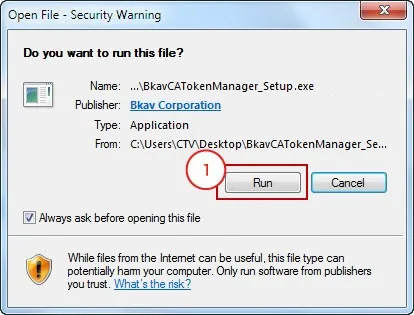 Cửa sổ xác nhận chạy file cài đặt BkavCA Token Manager
Windows hiển thị cảnh báo này với mọi file .exe tải từ Internet. Đây là file chính thức từ Bkav nên an toàn để chạy.
Tiến Hành Cài Đặt
Nhấn Cài đặt khi màn hình chính của trình cài đặt hiện ra. Quá trình sao chép file diễn ra tự động, mất khoảng 30-60 giây.
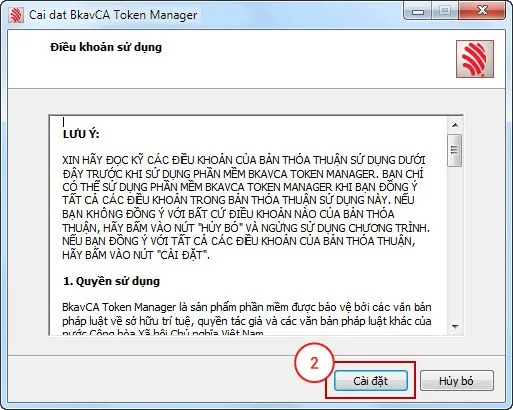 Giao diện bắt đầu cài đặt phần mềm BTM
Phần mềm sẽ tự động cài vào thư mục mặc định C:Program FilesBkavCA. Không cần thay đổi đường dẫn trừ khi bạn có yêu cầu đặc biệt.
Hoàn Tất Cài Đặt Cơ Bản
Khi thông báo cài đặt thành công xuất hiện, nhấn Hoàn thành. Đây mới chỉ là bước cài đặt phần mềm chính – các thành phần hỗ trợ trình duyệt sẽ được cập nhật ở bước tiếp theo.
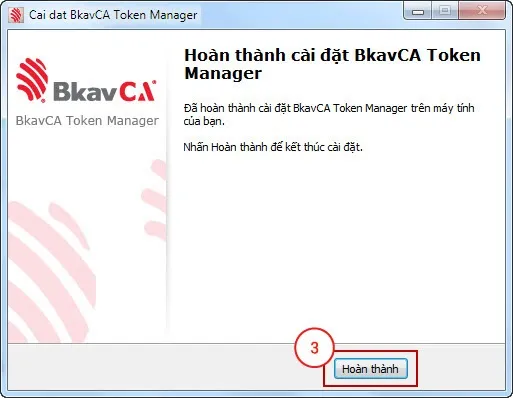 Màn hình hoàn tất cài đặt phần mềm chính
⚠️ Quan trọng: Đóng TẤT CẢ trình duyệt (Chrome, Firefox, Edge) đang mở trước khi nhấn Hoàn thành. Việc này đảm bảo các extension chữ ký số được cài đặt chính xác mà không gây mất dữ liệu trên các tab đang làm việc.
Cập Nhật Thành Phần Hỗ Trợ Trình Duyệt
Khởi Động Quá Trình Cập Nhật
Sau khi nhấn Hoàn thành, cửa sổ cập nhật tự động hiện ra. Nhấn Tiếp tục để BTM tải và cài đặt các plugin hỗ trợ ký điện tử trên trình duyệt.
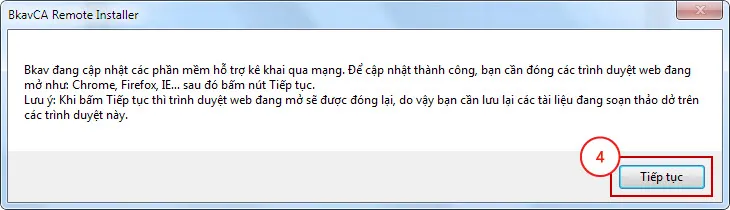 Xác nhận cập nhật các thành phần bổ sung
Các thành phần này bao gồm:
- Extension cho Chrome/Edge
- Add-on cho Firefox
- Module ký PDF trực tuyến
- Driver USB Token
Theo Dõi Tiến Trình Tải Về
Thanh tiến trình hiển thị quá trình tải các thành phần từ server BkavCA. Thời gian hoàn thành phụ thuộc vào tốc độ Internet, thường từ 2-3 phút.
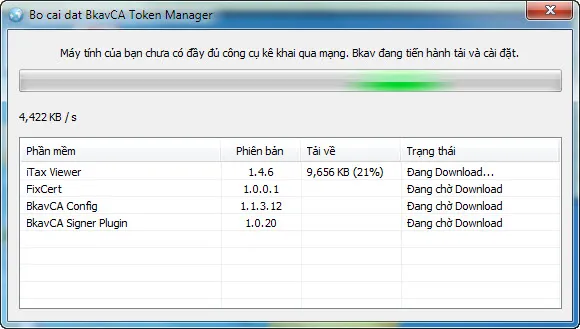 Quá trình tải và cài đặt các thành phần hỗ trợ
Nếu quá trình bị gián đoạn do mất kết nối, BTM sẽ tự động thử lại. Đảm bảo không tắt máy hoặc ngắt mạng trong lúc này.
Kết Thúc Cài Đặt Hoàn Chỉnh
Khi thông báo “Hoàn thành cài đặt!” xuất hiện, nhấn Kết thúc. Lúc này tải phần mềm chữ ký số BkavCA và cài đặt đã hoàn tất.
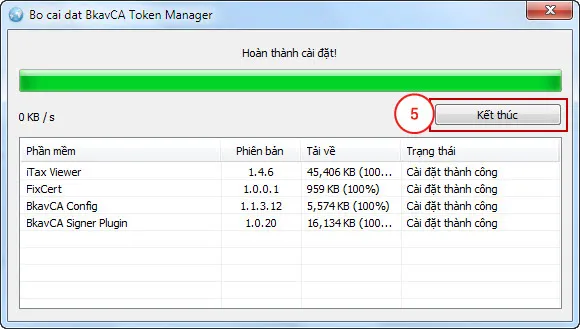 Thông báo hoàn tất toàn bộ quá trình cài đặt
Kiểm Tra Sau Cài Đặt
Mở trình duyệt và kiểm tra extension BkavCA đã được cài đặt:
- Chrome/Edge: Vào chrome://extensions → tìm “BkavCA”
- Firefox: Vào about:addons → tìm “BkavCA”
Cắm USB Token vào máy, mở BTM từ Desktop hoặc Start Menu. Nếu phần mềm nhận diện được Token và hiển thị thông tin chứng thư, cài đặt đã thành công.
Xử Lý Lỗi Thường Gặp
Lỗi “Không tìm thấy Token”: Kiểm tra USB Token đã cắm chắc chắn, thử cổng USB khác. Một số máy tính cần cài driver riêng cho Token.
Extension không hoạt động: Gỡ cài đặt BTM hoàn toàn, khởi động lại máy, sau đó cài lại từ đầu. Đảm bảo đóng trình duyệt trước khi cài.
Lỗi cập nhật thành phần: Tắt tạm thời phần mềm diệt virus/firewall, sau đó chạy lại quá trình cập nhật. Một số phần mềm bảo mật chặn BTM tải file từ Internet.
So Sánh Với Phần Mềm Chữ Ký Số Khác
VNPT-CA SmartSign: Giao diện đơn giản hơn nhưng ít tính năng nâng cao. Phù hợp người dùng cơ bản.
Viettel-CA: Tích hợp tốt với hệ sinh thái Viettel nhưng yêu cầu cài nhiều thành phần riêng lẻ.
BkavCA Token Manager: Cài đặt tự động, hỗ trợ đa trình duyệt tốt, cập nhật thường xuyên. Phù hợp cho cả cá nhân và doanh nghiệp.
Mẹo Sử Dụng Hiệu Quả
Sau khi tải phần mềm chữ ký số BkavCA và cài đặt xong, nên thay đổi mã PIN mặc định ngay lập tức để tăng bảo mật. Sao lưu chứng thư số ra file .pfx để phòng trường hợp mất Token. Cập nhật BTM định kỳ khi có thông báo phiên bản mới để đảm bảo tương thích với các cổng dịch vụ công.
Bạn đã hoàn tất cài đặt BkavCA Token Manager và sẵn sàng sử dụng chữ ký số cho các giao dịch điện tử. Phần mềm này là công cụ cần thiết cho mọi cá nhân và doanh nghiệp thực hiện thủ tục hành chính trực tuyến tại Việt Nam.
Ngày cập nhật gần nhất 12/03/2026 by Thành Tín
