
Khi lướt Facebook, bạn thường muốn lưu lại link trang cá nhân, fanpage hay bài viết thú vị để chia sẻ sau này? Cách copy link Facebook trên máy tính thực ra rất đơn giản, chỉ cần vài thao tác là xong. Bài viết này sẽ hướng dẫn bạn các phương pháp lấy link hiệu quả nhất, từ trang cá nhân đến fanpage và bài viết cụ thể.
Tại Sao Nên Biết Cách Lấy Link Facebook?
Việc copy link Facebook mang lại nhiều tiện ích thực tế:
- Chia sẻ nhanh: Gửi link trực tiếp thay vì chụp ảnh màn hình
- Truy cập chính xác: Không lo nhầm lẫn khi tìm lại trang/bài viết
- Lưu trữ dễ dàng: Bookmark hoặc lưu vào note để xem sau
- Tìm kiếm hiệu quả: Dùng link để tìm đúng người trong trường hợp tên trùng
Copy Link Trang Cá Nhân Trên Máy Tính
Phương pháp từ thanh địa chỉ
Đây là cách copy link Facebook trên máy tính phổ biến nhất:
Bước 1: Truy cập trang cá nhân bạn muốn lấy link (có thể là của bạn hoặc bạn bè)
Bước 2: Nhấp vào thanh địa chỉ trình duyệt (hoặc nhấn Ctrl + L)
Bước 3: Bôi đen toàn bộ URL, nhấn Ctrl + C để copy
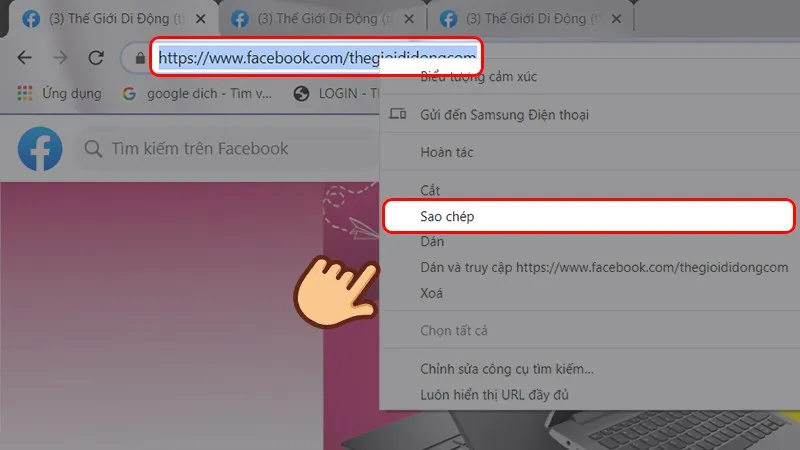 Bôi đen URL ở thanh địa chỉ và nhấn Ctrl C để sao chép
Lưu ý: Link trang cá nhân Facebook có dạng facebook.com/username hoặc facebook.com/profile.php?id=... tùy cách người dùng thiết lập.
Phương pháp từ menu tùy chọn
Một số trình duyệt cho phép copy link trực tiếp:
- Nhấn chuột phải vào tên người dùng
- Chọn “Copy link address” hoặc “Sao chép địa chỉ liên kết”
Lấy Link Fanpage Trên Máy Tính
Với fanpage, quy trình tương tự nhưng có thêm chi tiết cần lưu ý:
Bước 1: Vào fanpage cần lấy link
Bước 2: Kiểm tra thanh địa chỉ – link fanpage thường có dạng facebook.com/TenFanpage
Bước 3: Bôi đen và copy (Ctrl + C)
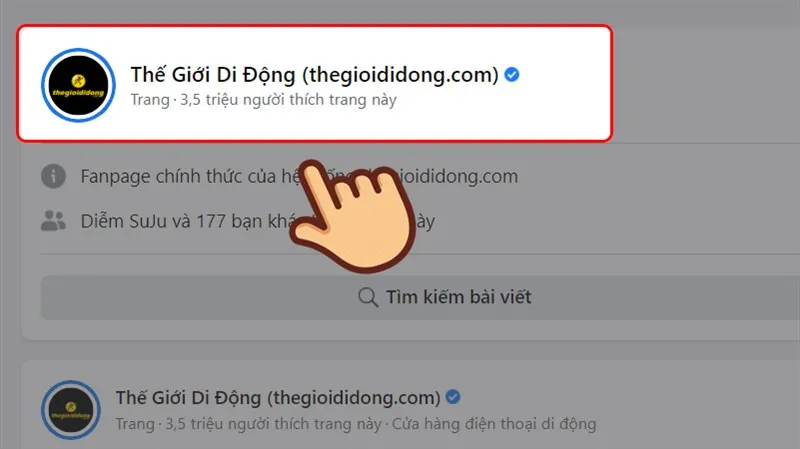 Chọn URL fanpage từ thanh địa chỉ trình duyệt
Mẹo: Nếu fanpage có tên tùy chỉnh (vanity URL), link sẽ ngắn gọn và dễ nhớ hơn. Ví dụ: facebook.com/ThanhTinComputer thay vì chuỗi số dài.
Copy Link Bài Viết, Ảnh, Video
Cách 1: Từ timestamp (thời gian đăng)
Bước 1: Tìm dòng thời gian đăng bài (ví dụ: “2 giờ trước”, “15 tháng 3”)
Bước 2: Nhấp vào timestamp đó
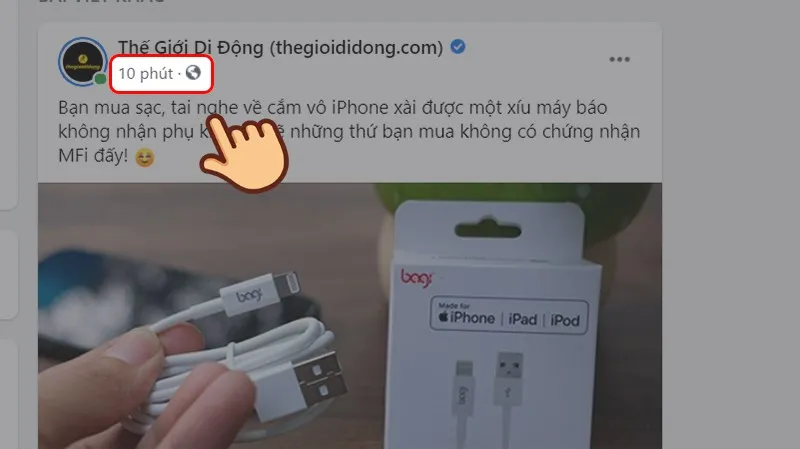 Nhấp vào thời gian đăng bài để mở link riêng
Bước 3: Facebook sẽ mở bài viết ở tab mới với URL riêng
Bước 4: Copy URL từ thanh địa chỉ
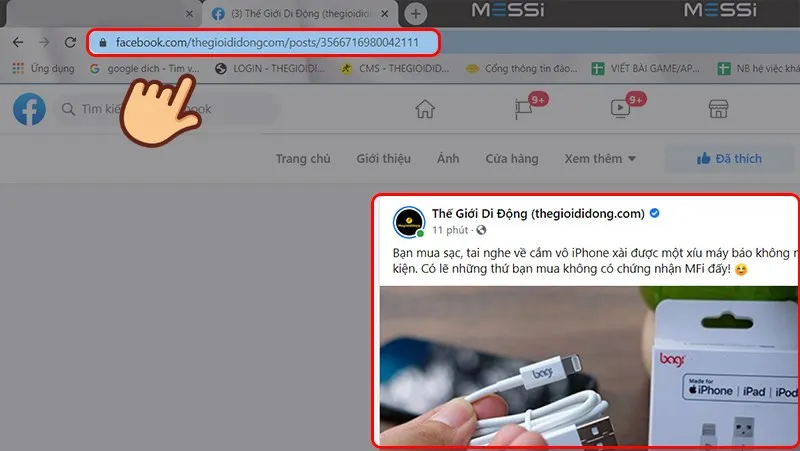 Sao chép URL bài viết từ thanh địa chỉ sau khi mở
Cách 2: Từ menu ba chấm
Một số bài viết cho phép:
- Nhấp vào biểu tượng ba chấm (⋯) góc phải bài viết
- Chọn “Copy link” nếu có tùy chọn này
Lưu ý quan trọng: Link bài viết thường rất dài và chứa nhiều tham số. Bạn có thể rút gọn bằng các công cụ như Bitly nếu cần chia sẻ gọn gàng hơn.
Xử Lý Khi Link Không Hoạt Động
Đôi khi link Facebook bị lỗi hoặc không truy cập được:
Nguyên nhân thường gặp:
- Bài viết đã bị xóa hoặc ẩn
- Tài khoản đặt chế độ riêng tư
- Link bị Facebook chặn do vi phạm chính sách
- Lỗi cache trình duyệt
Giải pháp:
- Thử đăng xuất và truy cập lại (với trang công khai)
- Xóa cache trình duyệt (Ctrl + Shift + Delete)
- Kiểm tra quyền truy cập – có thể bạn cần gửi lời mời kết bạn trước
- Thử trình duyệt khác hoặc chế độ ẩn danh
So Sánh Copy Link Trên Máy Tính vs Điện Thoại
| Tiêu chí | Máy tính | Điện thoại |
|---|---|---|
| Tốc độ | Nhanh hơn (có bàn phím) | Chậm hơn (gõ cảm ứng) |
| Chính xác | Dễ bôi đen chính xác | Dễ chọn nhầm |
| Chỉnh sửa link | Dễ dàng | Khó khăn hơn |
| Chia sẻ | Cần copy-paste | Có nút Share trực tiếp |
Theo kinh nghiệm, cách copy link Facebook trên máy tính phù hợp khi bạn cần lưu nhiều link hoặc chỉnh sửa URL. Còn trên điện thoại tiện hơn cho việc chia sẻ nhanh qua tin nhắn.
Bảo Mật Khi Chia Sẻ Link Facebook
Một số lưu ý về privacy:
- Không chia sẻ link có chứa token: Một số link Facebook chứa mã xác thực cá nhân, có thể bị lợi dụng
- Kiểm tra quyền riêng tư: Trước khi share link bài viết, đảm bảo người nhận có quyền xem
- Tránh link rút gọn lạ: Chỉ dùng dịch vụ rút gọn uy tín để tránh phishing
Với hướng dẫn trên, bạn đã nắm vững cách copy link Facebook trên máy tính cho mọi trường hợp. Thao tác đơn giản nhưng rất hữu ích trong việc quản lý và chia sẻ nội dung Facebook hiệu quả.
Ngày cập nhật gần nhất 12/03/2026 by Thành Tín
