
Ngoài việc đến trực tiếp ngân hàng, bạn có thể chuyển khoản trên máy tính nhanh chóng, tiết kiệm thời gian thông qua Internet Banking. Đây là phương thức được ưa chuộng nhờ tính bảo mật cao và khả năng thực hiện mọi lúc mọi nơi.
Chuẩn bị trước khi chuyển khoản trên máy tính
Trước khi thực hiện chuyển khoản trên máy tính, bạn cần:
- Đăng ký Internet Banking tại quầy giao dịch ngân hàng (mang theo CMND/CCCD và sổ tiết kiệm)
- Có kết nối internet ổn định
- Trình duyệt web được cập nhật (Chrome, Firefox, Edge)
- Số điện thoại đăng ký nhận mã OTP
- Thông tin người nhận: số tài khoản, họ tên, ngân hàng
⚠️ Lưu ý bảo mật: Chỉ truy cập trang chính thức của ngân hàng, tránh nhấp vào link lạ qua email/SMS để phòng tránh lừa đảo.
Chuyển khoản Vietcombank trên máy tính
Đăng nhập Internet Banking
Truy cập trang chủ Internet Banking Vietcombank, nhập tên đăng nhập và mật khẩu đã được cấp tại quầy giao dịch.
 Giao diện đăng nhập Internet Banking Vietcombank
Thực hiện giao dịch
Chọn Thanh toán → Dịch vụ tài chính → Chuyển khoản trong/ngoài hệ thống
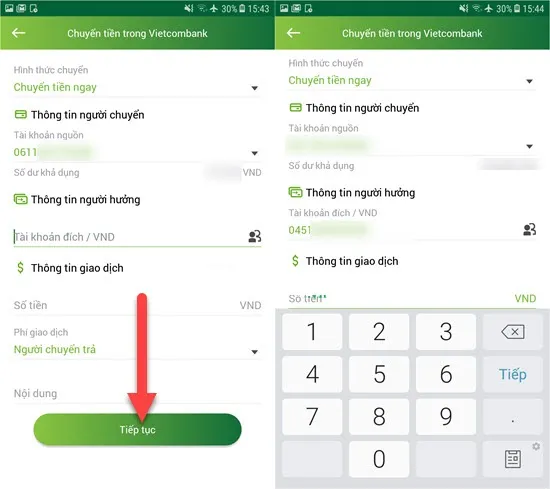 Menu dịch vụ tài chính Vietcombank
Điền thông tin:
- Số tài khoản nguồn (tài khoản của bạn)
- Số tài khoản/thẻ người nhận
- Số tiền chuyển
- Nội dung chuyển khoản (nếu có)
 Form nhập thông tin chuyển khoản
Xác thực giao dịch
Nhập mã OTP được gửi về số điện thoại đăng ký, sau đó xác nhận hoàn tất.
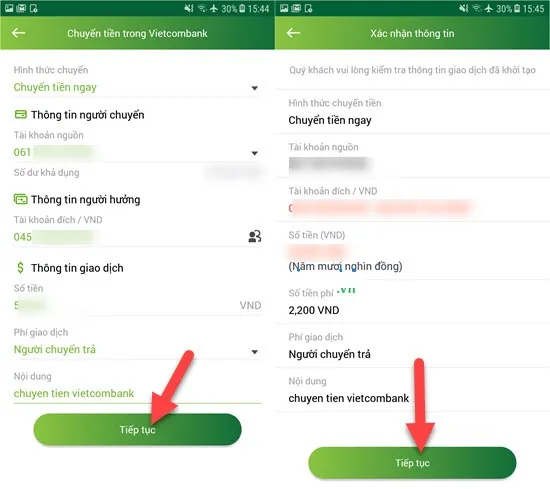 Xác thực OTP
Theo kinh nghiệm, nên kiểm tra kỹ thông tin trước khi xác nhận vì giao dịch không thể hoàn tác sau khi thành công.
Chuyển khoản Agribank qua trình duyệt web
Agribank cung cấp dịch vụ Internet Banking với giao diện thân thiện, phù hợp cho người dùng ít am hiểu công nghệ.
Chuyển khoản nội bộ Agribank
Đăng nhập vào trang Internet Banking Agribank, chọn Chuyển tiền → Trong Agribank. Nhập số tài khoản người nhận, hệ thống tự động hiển thị tên chủ tài khoản để bạn đối chiếu.
Chuyển khoản liên ngân hàng
Với chuyển khoản sang ngân hàng khác, chọn Chuyển tiền → Liên ngân hàng → chọn ngân hàng thụ hưởng từ danh sách.
⚠️ Cảnh báo: Chuyển khoản liên ngân hàng có thể mất phí từ 1.100đ – 5.500đ tùy ngân hàng. Thời gian xử lý thường từ vài phút đến 1 giờ trong giờ hành chính.
Viettinbank – Chuyển khoản trên máy tính hiệu quả
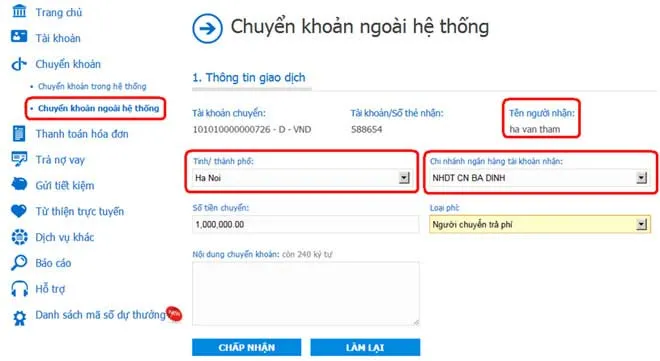 Giao diện chuyển khoản Viettinbank
Chuyển khoản ngoài hệ thống
Đăng nhập Internet Banking Viettinbank → Chuyển khoản → Chuyển khoản ngoài hệ thống
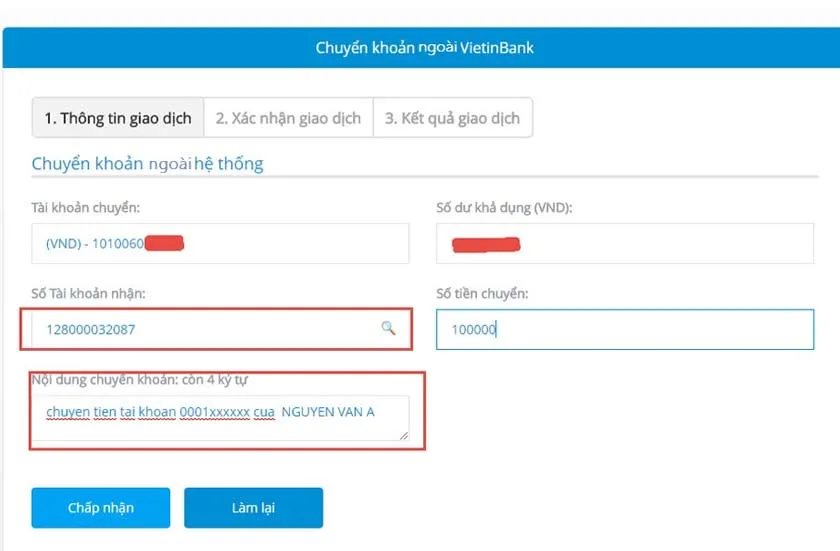 Form chuyển khoản liên ngân hàng Viettinbank
Điền đầy đủ:
- Tài khoản nguồn (cần có số dư lớn hơn số tiền chuyển + phí giao dịch)
- Số tài khoản người nhận
- Tên và chi nhánh ngân hàng thụ hưởng
- Số tiền và nội dung
Kiểm tra kỹ thông tin hiển thị, đặc biệt là tên người nhận. Nếu sai, chọn Quay lại để sửa.
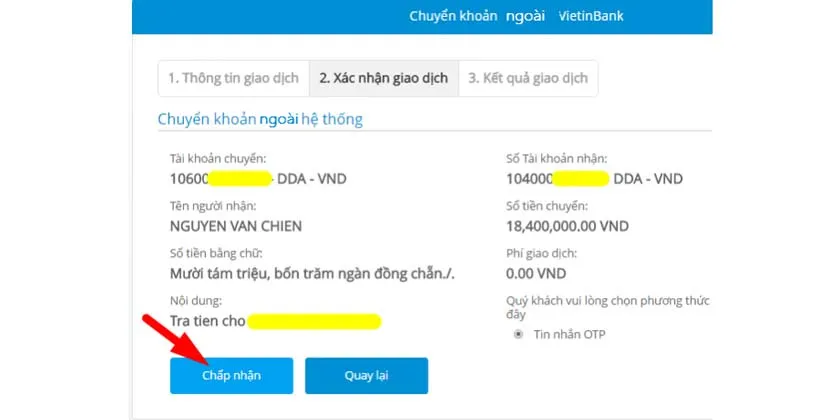 Xác nhận thông tin giao dịch
BIDV – Thao tác chuyển khoản trên máy tính
BIDV có hệ thống Internet Banking ổn định với tốc độ xử lý nhanh. Giao diện được thiết kế rõ ràng, dễ thao tác.
Sau khi đăng nhập, chọn Chuyển tiền → nhập số tài khoản người nhận → nhập số tiền → xác nhận bằng mã OTP.
Đối với chuyển khoản liên ngân hàng, BIDV hỗ trợ chuyển đến hầu hết các ngân hàng trong nước. Chọn ngân hàng thụ hưởng từ danh sách, sau đó thực hiện tương tự như chuyển khoản nội bộ.
Sacombank – Chuyển khoản qua eBanking
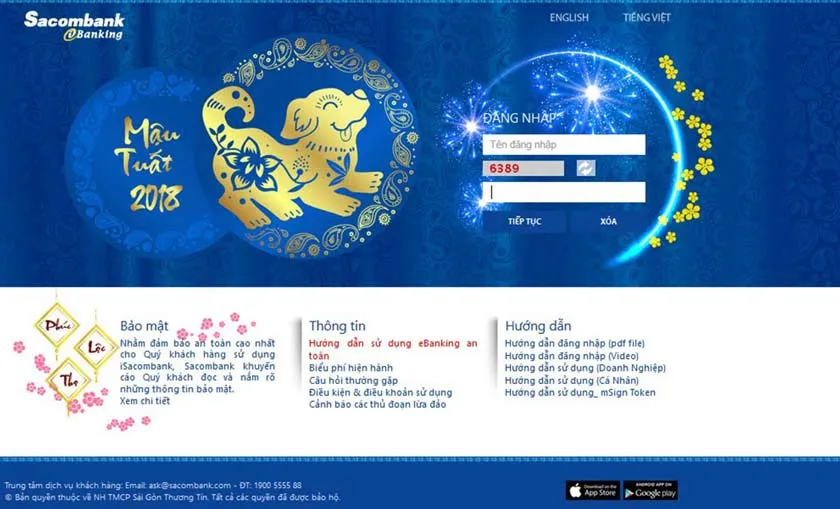 Đăng nhập eBanking Sacombank
Sacombank cung cấp cả phiên bản web và mobile app. Trên máy tính, truy cập trang eBanking Sacombank, đăng nhập tài khoản.
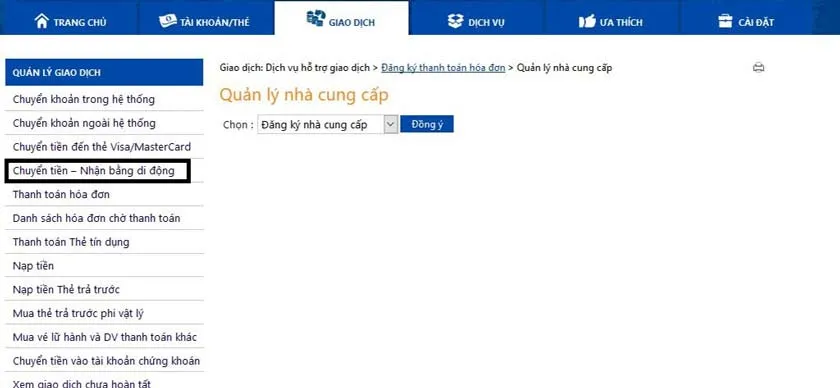 Menu quản lý giao dịch
Chọn Quản lý giao dịch → Chuyển – Nhận tiền
 Form nhập thông tin chuyển tiền
Điền thông tin người nhận, số tiền, nội dung. Hệ thống hiển thị tên người nhận để xác minh. Xác nhận bằng mã OTP gửi về điện thoại.
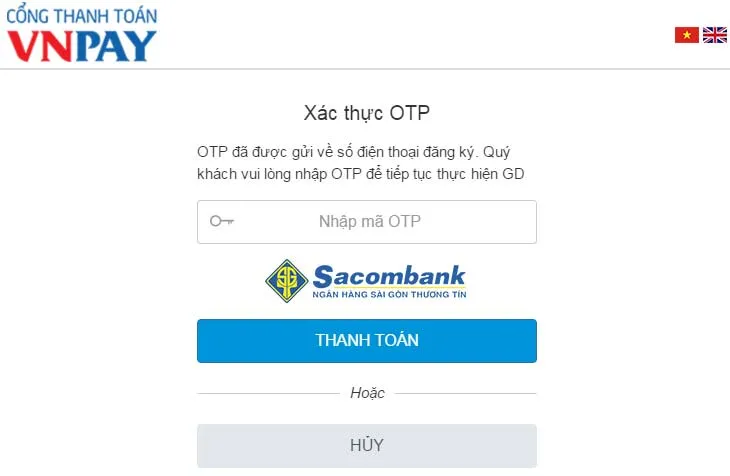 Xác thực OTP Sacombank
HDBank và EximBank – Chuyển khoản trên máy tính
HDBank Internet Banking
HDBank có giao diện Internet Banking hiện đại, tích hợp nhiều tính năng tiện ích. Phí chuyển khoản liên ngân hàng chỉ 1.100đ/giao dịch, rất cạnh tranh.
Đăng nhập → Chuyển khoản → chọn loại giao dịch (trong/ngoài hệ thống) → nhập thông tin → xác nhận.
EximBank Internet Banking
 Trang chủ Internet Banking EximBank
Truy cập trang Internet Banking EximBank dành cho khách hàng cá nhân.
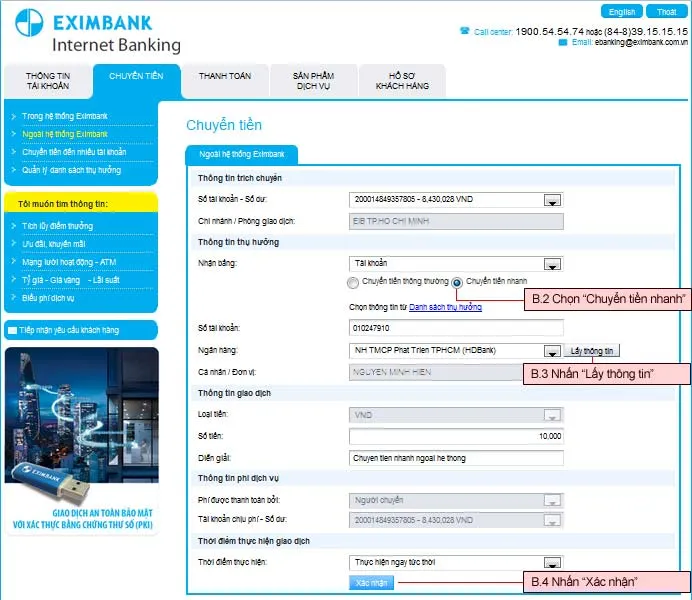 Menu chuyển tiền EximBank
Chọn Chuyển tiền → Ngoài hệ thống EximBank → Chuyển tiền nhanh
Nhập số tài khoản người nhận → chọn ngân hàng → click Lấy thông tin để hệ thống tự động điền tên người nhận → xác nhận và xác thực giao dịch.
Mẹo bảo mật khi chuyển khoản trên máy tính
Theo kinh nghiệm xử lý sự cố bảo mật, bạn nên:
- Không lưu mật khẩu trên trình duyệt
- Đăng xuất sau mỗi phiên giao dịch
- Không thực hiện giao dịch trên máy tính công cộng
- Kiểm tra địa chỉ website có khóa bảo mật (https://)
- Đổi mật khẩu định kỳ 3-6 tháng
- Không chia sẻ mã OTP với bất kỳ ai
⚠️ Quan trọng: Nếu phát hiện giao dịch bất thường, ngay lập tức liên hệ hotline ngân hàng để khóa tài khoản tạm thời.
Xử lý lỗi thường gặp
Không nhận được mã OTP: Kiểm tra tín hiệu điện thoại, thử gửi lại sau 1-2 phút. Nếu vẫn không nhận được, liên hệ tổng đài ngân hàng.
Giao dịch bị từ chối: Có thể do số dư không đủ, tài khoản bị khóa, hoặc vượt hạn mức giao dịch. Kiểm tra số dư và hạn mức trong phần cài đặt tài khoản.
Chuyển nhầm tài khoản: Liên hệ ngay hotline ngân hàng trong vòng 24h. Tuy nhiên, khả năng hoàn tiền phụ thuộc vào người nhận có đồng ý hay không.
Với hướng dẫn chi tiết về chuyển khoản trên máy tính qua các ngân hàng phổ biến, bạn có thể tự tin thực hiện giao dịch an toàn, nhanh chóng mà không cần đến quầy giao dịch. Hãy luôn kiểm tra kỹ thông tin và tuân thủ các nguyên tắc bảo mật để bảo vệ tài khoản của mình.
Ngày cập nhật gần nhất 12/03/2026 by Thành Tín
