
Bạn muốn gập màn hình laptop mà không tắt máy win 10 để tiếp tục nghe nhạc, tải file hay chạy các tác vụ nền? Điều này hoàn toàn khả thi chỉ với vài thao tác đơn giản trong cài đặt nguồn. Bài viết này sẽ hướng dẫn chi tiết cách thực hiện và những lưu ý quan trọng khi sử dụng tính năng này.
 Hướng dẫn cấu hình laptop không tắt khi gập màn hình trên Windows 10
Cấu hình laptop không chuyển sang chế độ ngủ khi đóng nắp
Tại sao laptop tự động ngủ khi gập màn hình?
Theo mặc định, Windows 10 được thiết lập để chuyển sang chế độ Sleep khi bạn đóng nắp laptop. Đây là cơ chế tiết kiệm pin thông minh — các tiến trình đang chạy sẽ tạm dừng, RAM vẫn được cấp nguồn tối thiểu để lưu trạng thái, còn CPU và ổ cứng ngừng hoạt động.
Tuy nhiên, chế độ này gây bất tiện khi bạn cần:
- Tải file lớn qua đêm
- Nghe nhạc/podcast khi gập máy
- Chạy script hoặc render video
- Kết nối màn hình ngoài mà không dùng màn laptop
Cách thiết lập gập màn hình laptop không tắt máy
Truy cập cài đặt nguồn điện
Mở Control Panel bằng một trong hai cách:
- Nhấn tổ hợp phím Windows + R, gõ
controlrồi Enter - Gõ “Control Panel” vào thanh tìm kiếm Windows
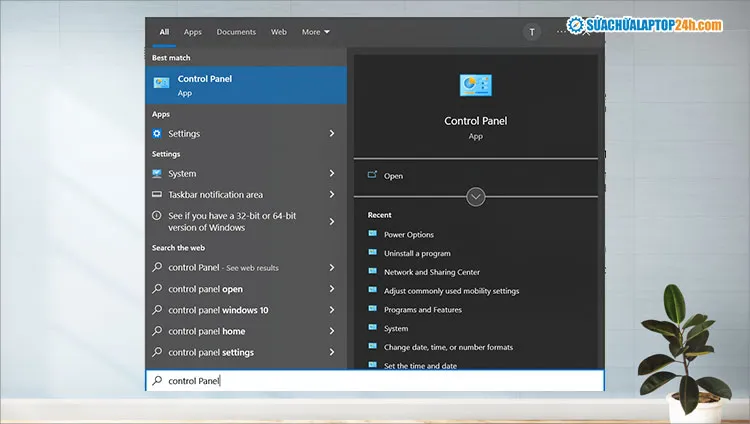 Tìm kiếm Control Panel từ thanh tìm kiếm Windows
Truy cập Control Panel qua thanh tìm kiếm
Điều chỉnh hành vi đóng nắp
Tại Control Panel, chuyển chế độ xem sang Large icons (góc trên bên phải), sau đó chọn Power Options.
 Chọn chế độ hiển thị Large icons trong Control Panel
Đổi chế độ xem để dễ tìm Power Options
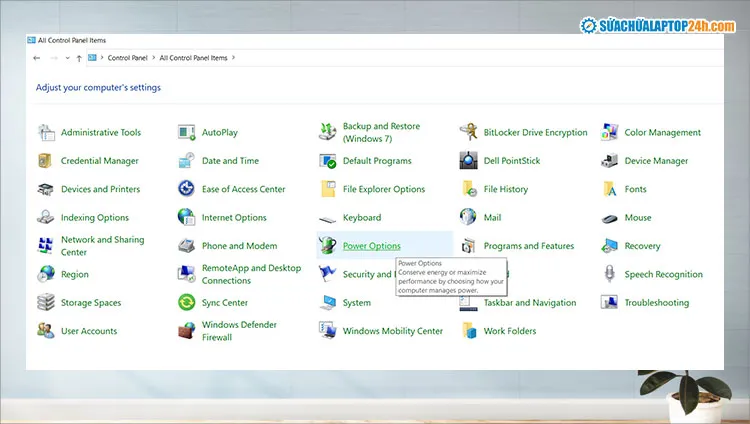 Mục Power Options trong danh sách cài đặt hệ thống
Chọn Power Options có biểu tượng pin
Ở cột bên trái, click vào Choose what closing the lid does.
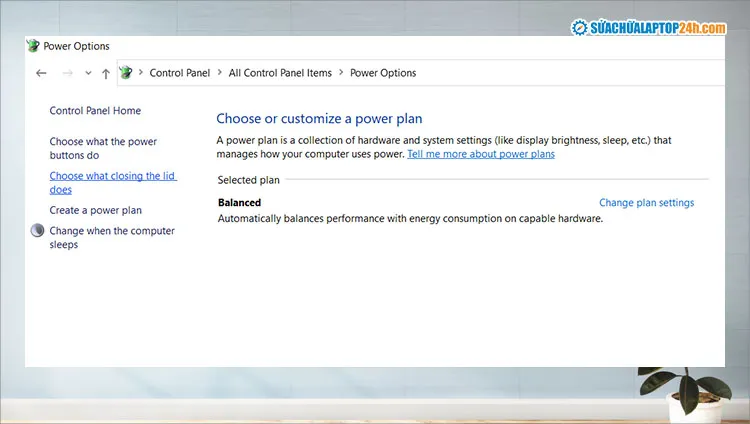 Tùy chọn cấu hình hành vi khi đóng nắp laptop
Truy cập cài đặt hành vi đóng nắp
Cấu hình chế độ hoạt động
Tại mục When I close the lid, chọn Do nothing cho cả hai trường hợp:
- On battery: Khi dùng pin
- Plugged in: Khi cắm sạc
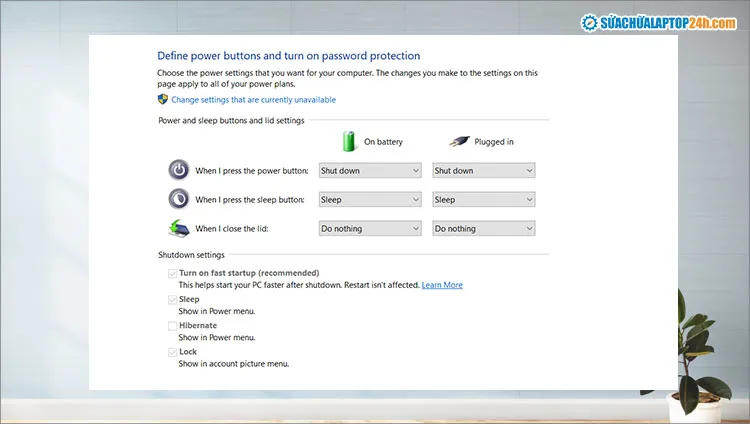 Thiết lập Do nothing cho cả hai chế độ nguồn điện
Chọn Do nothing để laptop không ngủ khi gập màn hình
Nhấn Save changes để lưu cấu hình. Khởi động lại máy để áp dụng thay đổi.
Rủi ro khi gập màn hình laptop mà không tắt máy
Nhiệt độ tăng cao
Khi gập màn hình nhưng máy vẫn chạy, hệ thống làm mát bị hạn chế nghiêm trọng. Khe tản nhiệt thường nằm ở bản lề hoặc đáy máy — khi đóng nắp, luồng khí nóng không thoát được hiệu quả.
Theo kinh nghiệm, CPU và GPU có thể đạt 80-90°C chỉ sau 30 phút trong trạng thái này, đặc biệt khi chạy tác vụ nặng. Nhiệt độ cao kéo dài làm giảm tuổi thọ linh kiện, đặc biệt là pin lithium.
Nguy cơ hư hỏng phần cứng
HDD truyền thống đặc biệt dễ tổn thương. Đầu đọc vẫn tiếp xúc với đĩa từ khi máy hoạt động — nếu di chuyển laptop trong lúc này, rung động có thể gây bad sector hoặc hỏng cơ học hoàn toàn.
SSD an toàn hơn về mặt cơ học, nhưng vẫn chịu ảnh hưởng từ nhiệt độ cao. Các chip NAND flash có tuổi thọ giảm đáng kể khi hoạt động liên tục ở nhiệt độ trên 70°C.
Tiêu hao pin nhanh
Mặc dù không ở chế độ Sleep, laptop vẫn tiêu thụ điện năng gần như bình thường. Nếu bạn gập màn hình laptop mà không tắt máy win 10 khi dùng pin, thời lượng pin sẽ cạn nhanh chóng — thường chỉ bằng 60-70% so với khi mở màn hình do nhiệt độ cao làm giảm hiệu suất pin.
Khi nào nên sử dụng tính năng này?
Trường hợp phù hợp
Bạn có thể an toàn gập màn hình laptop mà không tắt máy win 10 trong các tình huống:
- Kết nối màn hình ngoài, bàn phím rời — laptop đóng vai trò như desktop
- Tải file nhỏ trong thời gian ngắn (dưới 1 giờ)
- Nghe nhạc/podcast khi máy đặt ở nơi thoáng mát
- Laptop có hệ thống tản nhiệt tốt (gaming laptop, workstation)
Trường hợp nên tránh
⚠️ Không nên sử dụng khi:
- Chạy game, render video, hoặc tác vụ nặng khác
- Laptop đặt trên bề mặt mềm (giường, sofa) cản trở tản nhiệt
- Sử dụng HDD truyền thống và cần di chuyển máy
- Thời gian gập màn hình kéo dài trên 2-3 giờ
- Laptop đã có dấu hiệu quá nhiệt (quạt kêu to, nóng bất thường)
Giải pháp thay thế an toàn hơn
Hibernate thay vì Do nothing
Thay vì chọn Do nothing, bạn có thể chọn Hibernate tại bước cấu hình. Chế độ này lưu toàn bộ RAM xuống ổ cứng rồi tắt nguồn hoàn toàn — không tiêu hao pin, không phát nhiệt, nhưng vẫn khôi phục nhanh mọi ứng dụng đang mở.
Lưu ý: Hibernate yêu cầu dung lượng ổ cứng trống tương đương RAM (ví dụ: 16GB RAM cần 16GB ổ trống).
Sử dụng màn hình ngoài
Nếu mục đích là làm việc với màn hình lớn hơn, hãy kết nối màn hình ngoài qua HDMI/DisplayPort. Trong Display Settings, chọn chế độ “Show only on 2” để tắt màn laptop nhưng máy vẫn hoạt động bình thường với tản nhiệt tốt hơn.
Đế tản nhiệt khi cần thiết
Nếu bắt buộc phải gập màn hình laptop mà không tắt máy win 10 trong thời gian dài, hãy:
- Đặt laptop trên đế tản nhiệt có quạt
- Để máy ở tư thế hơi nghiêng (kê cao phía sau) để khí nóng thoát dễ hơn
- Giảm hiệu năng CPU xuống 80-90% trong Power Options để giảm phát nhiệt
 Lưu ý về nhiệt độ khi gập màn hình laptop vẫn hoạt động
Cần cân nhắc kỹ trước khi để laptop hoạt động khi đóng nắp
Khôi phục cài đặt mặc định
Nếu muốn quay lại chế độ Sleep tự động, thực hiện lại các bước trên nhưng chọn Sleep thay vì Do nothing tại bước cấu hình. Đây là cài đặt được Microsoft khuyến nghị cho hầu hết người dùng.
Với hướng dẫn trên, bạn đã biết cách gập màn hình laptop mà không tắt máy win 10 một cách chính xác. Tuy nhiên, hãy cân nhắc kỹ trước khi sử dụng thường xuyên — tính năng này tiện lợi nhưng có thể ảnh hưởng đến tuổi thọ thiết bị nếu lạm dụng. Nếu laptop gặp vấn đề về nhiệt độ hoặc pin sau khi áp dụng, hãy liên hệ trung tâm bảo hành để kiểm tra.
Ngày cập nhật gần nhất 12/03/2026 by Thành Tín
