
Khi làm việc, học tập hay giải trí trực tuyến bị gián đoạn, việc đầu tiên bạn cần làm là cách kiểm tra wifi mạnh hay yếu để xác định nguyên nhân và khắc phục kịp thời. Bài viết này tổng hợp các phương pháp từ cơ bản đến chuyên sâu giúp bạn đánh giá chính xác chất lượng đường truyền không dây tại nhà.
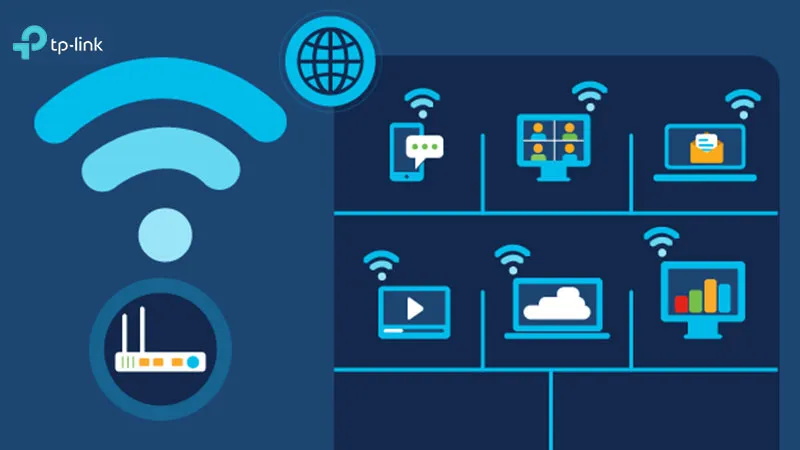 Có nhiều cách kiểm tra WiFi mạnh hay yếu trên các thiết bị khác nhau
Nhiều phương pháp kiểm tra chất lượng WiFi trên thiết bị di động và máy tính
Đánh giá sơ bộ qua cảm quan
Theo dõi biểu tượng sóng WiFi
Cách nhanh nhất để biết cách kiểm tra wifi mạnh hay yếu là quan sát biểu tượng sóng trên thiết bị. Số vạch sóng hiển thị phản ánh cường độ kết nối: 4-5 vạch cho thấy tín hiệu tốt, trong khi 1-2 vạch cảnh báo kết nối yếu.
⚠️ Lưu ý: Đôi khi thiết bị hiển thị đầy vạch nhưng vẫn không kết nối được – đây là hiện tượng “sóng ảo”. Khắc phục bằng cách khởi động lại thiết bị và router.
Thử nghiệm với tác vụ nặng
Cách đơn giản khác là sử dụng các tính năng đòi hỏi băng thông lớn:
- Phát video 4K/Full HD
- Video call chất lượng cao
- Chơi game online
Nếu các hoạt động này diễn ra mượt mà, WiFi của bạn đang hoạt động tốt. Ngược lại, nếu gặp hiện tượng giật lag, đứng hình, chứng tỏ đường truyền đang gặp vấn đề.
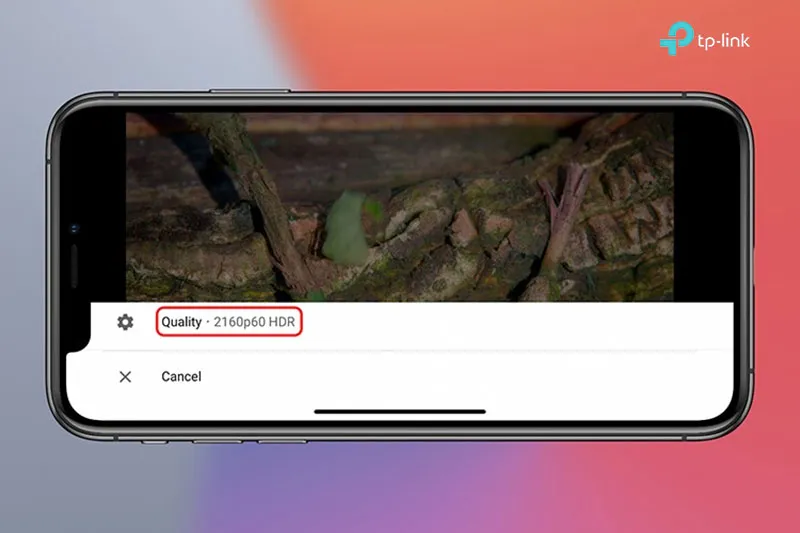 Các tác vụ có băng thông lớn là một cách kiểm tra chất lượng đường truyền nhanh chóng
Thử nghiệm với tác vụ nặng giúp đánh giá nhanh chất lượng WiFi
Kiểm tra qua hệ điều hành
Trên iOS (iPhone/iPad)
Sử dụng Airport Utility – công cụ miễn phí từ App Store:
- Cài đặt Airport Utility từ App Store
- Vào Settings → Airport Utility → Bật “WiFi Scanner”
- Mở app, chọn “Wi-Fi Scan” ở góc trên phải
- Nhấn “Scan” để quét các mạng xung quanh
- Kiểm tra chỉ số RSSI (dBm) của mạng WiFi
Cách đọc chỉ số dBm:
- -50 dBm: Tín hiệu xuất sắc
- -55 đến -60 dBm: Tín hiệu tốt, xem video mượt
- -70 dBm: Trung bình, lướt web cơ bản
- -80 dBm trở xuống: Kém, kết nối không ổn định
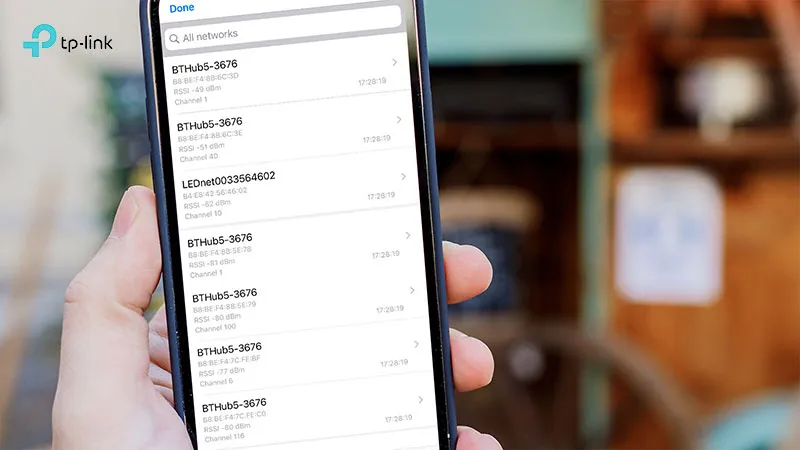 Kết quả trả về của Airport Utility cho người dùng biết các thông số về WiFi đang sử dụng
Airport Utility hiển thị chi tiết các thông số kỹ thuật của WiFi
Trên Android
Android tích hợp sẵn tính năng đánh giá chất lượng mạng:
- Mở Settings → Connections → WiFi
- Chạm vào biểu tượng 3 chấm → Advanced
- Bật “Show network quality info”
- Quay lại danh sách WiFi để xem đánh giá chất lượng
Hệ thống sẽ hiển thị mức độ: “Rất nhanh”, “Trung bình”, hoặc “Kém” cho mỗi mạng.
Trên Windows
Phương pháp 1 – Command Prompt:
- Nhấn Windows + R, gõ
cmd, chọn “Run as Administrator” - Nhập lệnh:
netsh wlan show interfaces - Kiểm tra dòng “Signal” để xem cường độ tín hiệu (%)
Phương pháp 2 – PowerShell:
- Nhấn Windows + X → chọn “Windows PowerShell (Admin)”
- Nhập:
(netsh wlan show interfaces) -Match '^s+Signal' -Replace '^s+Signals+:s+', ' ' - Xem kết quả tín hiệu hiển thị
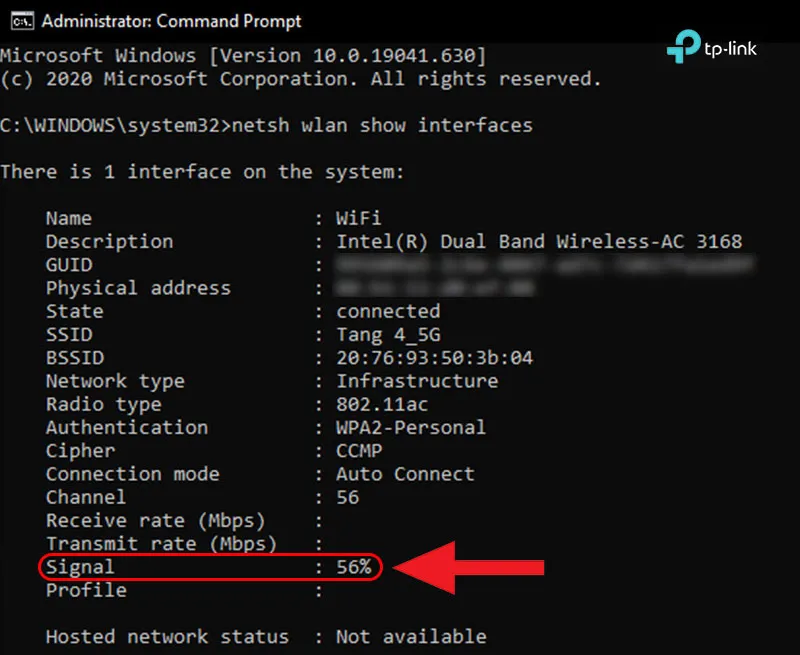 Kết quả trả lại trên cửa sổ CMD cho biết chất lượng đường truyền mạng
Command Prompt hiển thị thông tin chi tiết về kết nối WiFi
Kiểm tra tốc độ qua website
Speedtest.net
Công cụ phổ biến nhất để đo tốc độ Internet:
- Truy cập speedtest.net
- Nhấn “GO” để bắt đầu
- Đợi kết quả về 3 chỉ số:
- Ping: Độ trễ (ms) – càng thấp càng tốt
- Download: Tốc độ tải xuống (Mbps) – từ 50 Mbps trở lên là nhanh
- Upload: Tốc độ tải lên (Mbps) – từ 10 Mbps trở lên là tốt
Speedcheck.org
Ngoài các chỉ số cơ bản, Speedcheck còn đánh giá độ ổn định:
- Latency: Độ trễ mạng
- Stability: Độ ổn định kết nối (%)
- Transferred Data: Lượng dữ liệu truyền tải
Fast.com
Công cụ của Netflix, đơn giản và nhanh chóng:
- Truy cập fast.com
- Trang tự động kiểm tra ngay khi mở
- Nhấn “Show more info” để xem chi tiết Upload/Latency
Sử dụng ứng dụng chuyên dụng
WiFi Sweetspot (iOS/Android)
Ứng dụng giúp xác định vị trí có sóng WiFi mạnh nhất trong nhà:
- Tải từ App Store hoặc CH Play
- Mở app, chọn “Start”
- Di chuyển quanh nhà để đo tín hiệu
- Nhấn “Record” tại các vị trí có sóng tốt để lưu lại
Speed Test Light (Android)
Ứng dụng nhẹ, giao diện đơn giản:
- Đo nhanh tốc độ Upload/Download
- Hiển thị độ trễ và địa chỉ IP
- Miễn phí nhưng có quảng cáo
5Gmark (iOS/Android)
Công cụ toàn diện với nhiều chế độ kiểm tra:
- Speed Test: Đo nhanh tốc độ cơ bản
- Full Test: Kiểm tra đầy đủ bao gồm streaming, browsing
- Custom Test: Tùy chỉnh theo nhu cầu
7 điều quan trọng khi kiểm tra
- Kiểm tra nhiều lần: Thực hiện ít nhất 3 lần để có kết quả chính xác
- Ngắt các thiết bị khác: Đảm bảo chỉ có thiết bị kiểm tra đang kết nối
- Khởi động lại thiết bị: Reset router và thiết bị trước khi test
- Tắt VPN/Proxy: Các công cụ này làm sai lệch kết quả
- Tắt data di động: Tránh lãng phí 3G/4G khi kiểm tra WiFi
- Chọn đúng thời điểm: Sau 22h thường có tốc độ tốt hơn do ít người dùng
- So sánh với gói cước: Đối chiếu kết quả với tốc độ nhà mạng cam kết
⚠️ Khi nào cần thợ chuyên nghiệp:
- Tín hiệu yếu dù đã thử mọi cách
- Router phát nóng bất thường
- Mất kết nối liên tục trong ngày
- Tốc độ chênh lệch quá lớn so với gói đăng ký
Nếu phát hiện WiFi yếu, hãy kiểm tra: số lượng thiết bị kết nối, vị trí đặt router, tuổi đời thiết bị, hoặc liên hệ nhà mạng để được hỗ trợ kỹ thuật.
Với 11 cách kiểm tra wifi mạnh hay yếu trên, bạn có thể tự chẩn đoán và khắc phục hầu hết vấn đề về đường truyền không dây. Việc kiểm tra định kỳ giúp phát hiện sớm các bất thường, đảm bảo trải nghiệm Internet luôn ổn định.
Ngày cập nhật gần nhất 11/03/2026 by Thành Tín
