
Máy tính chậm chạp dù đã dọn rác và tắt ứng dụng? Vấn đề có thể nằm ở các tiến trình ngầm đang tiêu tốn tài nguyên hệ thống. Kiểm tra phần mềm đang chạy trên máy tính qua Task Manager giúp bạn phát hiện thủ phạm gây lag và xử lý kịp thời. Bài viết này hướng dẫn chi tiết cách giám sát và tối ưu hiệu suất máy Windows 7.
Mở Task Manager trên Windows 7
Ba cách nhanh nhất để truy cập công cụ giám sát hệ thống:
Phím tắt nhanh: Ctrl + Shift + Escape – cách trực tiếp nhất, không qua menu trung gian.
Từ Taskbar: Click chuột phải vào thanh tác vụ → chọn “Start Task Manager”.
Phương pháp truyền thống: Ctrl + Alt + Delete → chọn “Start Task Manager” từ màn hình bảo mật.
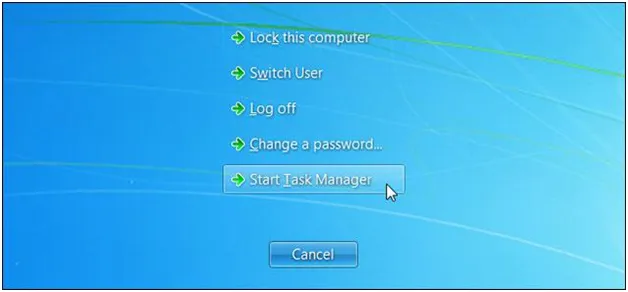 xem-cac-chuong-trinh-dang-chay-tren-win-7-01Giao diện Task Manager Windows 7
Theo kinh nghiệm, phím tắt Ctrl + Shift + Escape hoạt động ngay cả khi máy đang treo nặng, trong khi chuột phải Taskbar có thể không phản hồi.
Phân tích tiến trình tiêu tốn CPU và RAM
Tab “Processes” hiển thị mọi chương trình đang hoạt động, kể cả tiến trình hệ thống ẩn.
Bật hiển thị đầy đủ: Click “Show processes from all users” để xem cả tiến trình của tài khoản khác và dịch vụ Windows. Cửa sổ UAC sẽ yêu cầu quyền quản trị – chọn “Yes”.
Thêm cột CPU Time: Menu View → Select Columns → tích “CPU Time”. Cột này cho biết tổng thời gian CPU xử lý từng tiến trình, giúp phát hiện ứng dụng “ăn” tài nguyên lâu dài, không chỉ tạm thời.
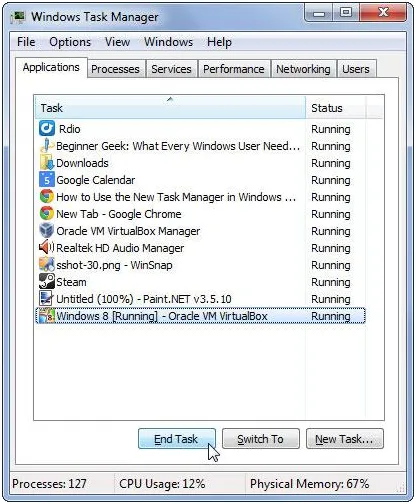 xem-cac-chuong-trinh-dang-chay-tren-win-7-02Danh sách tiến trình với mức tiêu thụ tài nguyên
Click vào tiêu đề cột “CPU” hoặc “Memory” để sắp xếp theo thứ tự giảm dần. Tiến trình nào chiếm >50% CPU liên tục hoặc RAM vượt 500MB cần xem xét.
⚠️ Cảnh báo: Không tắt tiến trình có tên “System”, “csrss.exe”, “winlogon.exe” – đây là thành phần lõi Windows, tắt sẽ gây crash hệ thống.
Tắt tiến trình gây quá tải
Khi kiểm tra phần mềm đang chạy trên máy tính phát hiện ứng dụng chiếm tài nguyên bất thường:
Click chuột phải vào tiến trình → chọn “End Process”. Hộp thoại cảnh báo xuất hiện – đọc kỹ trước khi xác nhận.
Phân biệt lỗi phần mềm vs phần cứng:
- Nếu tắt tiến trình giải quyết được → lỗi phần mềm (cài lại hoặc cập nhật)
- Nếu CPU/RAM vẫn cao dù đã tắt hết ứng dụng → có thể RAM hỏng, cần kiểm tra phần cứng
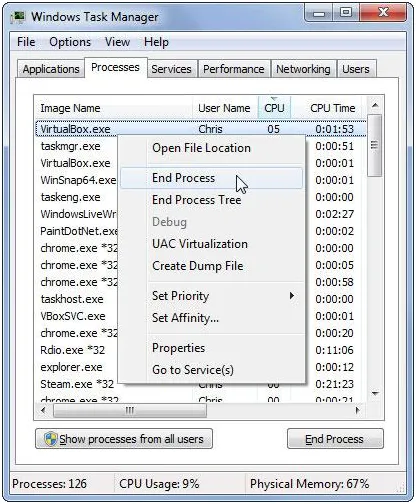 xem-cac-chuong-trinh-dang-chay-tren-win-7-03Tắt tiến trình chiếm tài nguyên cao
Mẹo thực tế: Trước khi tắt tiến trình lạ, Google tên file để xác định công dụng. Nhiều malware ngụy trang thành tiến trình hệ thống với tên tương tự (vd: “svch0st.exe” thay vì “svchost.exe”).
Giám sát hiệu suất tổng thể
Tab “Performance” cung cấp biểu đồ trực quan về tình trạng hệ thống.
CPU Usage History: Biểu đồ riêng cho từng nhân xử lý. Nếu một nhân luôn 100% trong khi các nhân khác nhàn rỗi → ứng dụng không tối ưu đa luồng.
Physical Memory: Phần “Available” cho biết RAM còn trống. Nếu <500MB → cần đóng ứng dụng hoặc nâng cấp RAM.
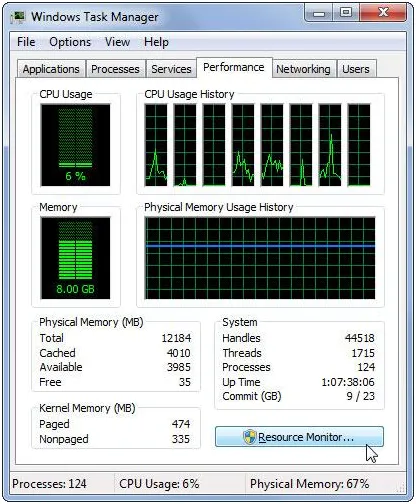 xem-cac-chuong-trinh-dang-chay-tren-win-7-04Biểu đồ sử dụng CPU và RAM theo thời gian thực
Khi nào nên nâng cấp:
- CPU thường xuyên >80% khi làm việc bình thường → cần CPU mạnh hơn
- RAM Available <20% tổng dung lượng → thêm RAM (Win 7 32-bit tối đa 4GB, 64-bit không giới hạn)
Theo dõi băng thông mạng
Tab “Networking” hiển thị lưu lượng qua từng card mạng (LAN, WiFi).
Biểu đồ vọt cao bất thường khi không tải/upload → dấu hiệu:
- Phần mềm tự động cập nhật đang chạy ngầm
- Malware đang truyền dữ liệu ra ngoài
- Ứng dụng P2P (torrent) chưa tắt hẳn
Để xác định chính xác ứng dụng nào đang dùng mạng, cần công cụ chuyên dụng như Resource Monitor (gõ “resmon” vào Run) hoặc TCPView của Microsoft.
Kiểm soát hoạt động ổ cứng
Mở Resource Monitor (nút “Resource Monitor” ở tab Performance) → tab “Disk”.
Cột “Read/Write” cho biết tốc độ đọc/ghi của từng tiến trình. Nếu ổ cứng liên tục 100% Active Time:
- HDD cơ học: bình thường khi khởi động hoặc scan virus, bất thường nếu kéo dài >10 phút
- SSD: hiếm khi đạt 100%, nếu có → kiểm tra TRIM có bật không
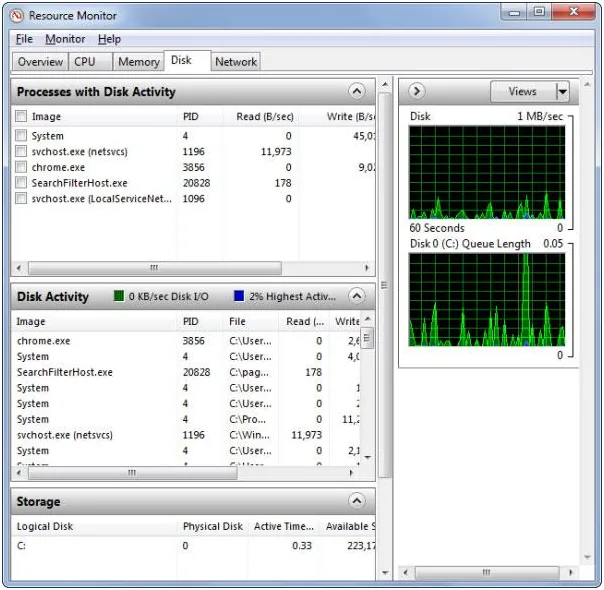 xem-cac-chuong-trinh-dang-chay-tren-win-7-05Chi tiết hoạt động đọc/ghi ổ cứng theo tiến trình
⚠️ Dấu hiệu ổ cứng hỏng: Tiếng kêu lạ, tốc độ đọc/ghi <10MB/s với HDD hoặc <100MB/s với SSD → sao lưu dữ liệu ngay, chuẩn bị thay ổ.
Quản lý ứng dụng khởi động cùng Windows
Nhiều phần mềm tự thêm vào danh sách khởi động, làm máy lâu vào Windows.
Nhấn Windows + R → gõ “msconfig” → tab “Startup”. Bỏ tích các ứng dụng không cần thiết:
- Phần mềm chat (Skype, Yahoo) – mở thủ công khi cần
- Trình cập nhật (Adobe Updater, Java Update) – chạy định kỳ thủ công
- Tiện ích nhà sản xuất (HP Support, Dell Dock) – ít khi dùng
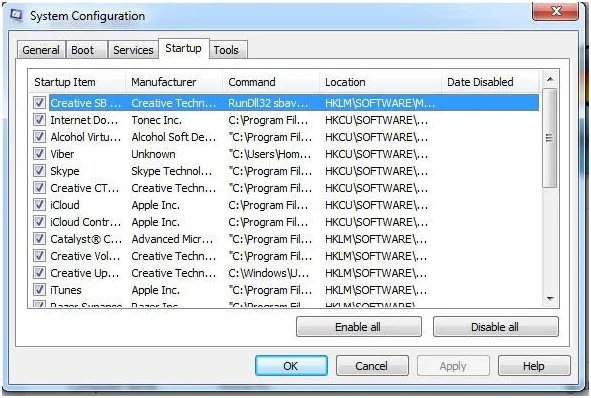 xem-cac-chuong-trinh-dang-chay-tren-win-7-06Cấu hình ứng dụng khởi động trong System Configuration
Giữ lại: Antivirus, driver card đồ họa, phần mềm đồng bộ cloud (nếu dùng thường xuyên).
Sau khi thay đổi, chọn “Apply” → khởi động lại để áp dụng. Thời gian boot Windows sẽ cải thiện rõ rệt.
Công cụ nâng cao cho người dùng chuyên nghiệp
Process Explorer (Microsoft Sysinternals): Thay thế Task Manager với tính năng vượt trội:
- Hiển thị cây phân cấp tiến trình (tiến trình con thuộc tiến trình cha nào)
- Kiểm tra file DLL đang được load
- Xác minh chữ ký số để phát hiện malware
CCleaner: Quản lý startup toàn diện hơn msconfig, bao gồm cả scheduled tasks và browser extensions.
Tải từ trang chính thức Microsoft hoặc Piriform, tránh nguồn không rõ ràng.
Việc kiểm tra phần mềm đang chạy trên máy tính định kỳ giúp phát hiện sớm vấn đề hiệu suất và bảo mật. Nên thực hiện ít nhất 2 tuần/lần, hoặc ngay khi máy có dấu hiệu chậm bất thường. Kết hợp với dọn dẹp file rác và cập nhật driver để duy trì máy Windows 7 hoạt động ổn định.
Ngày cập nhật gần nhất 11/03/2026 by Thành Tín
