
Phần mềm xem camera webvision A69 cho phép bạn giám sát hành trình trực tiếp từ smartphone, trích xuất video từ xa và điều khiển thiết bị không cần chạm vào camera. Bài viết hướng dẫn chi tiết cách cài đặt, kết nối và sử dụng app Webvision trên Android/iOS để khai thác tối đa tính năng của camera hành trình A69.
Yêu Cầu Trước Khi Cài Đặt
Phần cứng cần thiết:
- Camera Webvision A69 đã lắp sim 4G (Viettel/Vinaphone/Mobifone)
- Điện thoại Android 6.0+ hoặc iOS 10.0+
- Kết nối internet ổn định (3G/4G/WiFi)
Lưu ý quan trọng: Sim 4G phải có gói data tối thiểu 3GB/tháng để truyền video mượt. Nếu dùng sim trả trước, kiểm tra số dư trước khi kết nối để tránh mất kết nối giữa chừng.
Tải và Cài Đặt App Webvision
Trên Android:
- Mở CH Play → Gõ “Webvision” vào thanh tìm kiếm
- Chọn app “Webvision Camera” (nhà phát triển: Webvision Technology)
- Nhấn “Cài đặt” → Chờ tải về (khoảng 45MB)
- Cấp quyền truy cập vị trí, camera, microphone khi được hỏi
Trên iOS:
- Vào App Store → Tìm “Webvision”
- Tải app “Webvision Camera” chính thức
- Nhấn “Lấy” → Xác thực Face ID/Touch ID
- Mở Cài đặt → Webvision → Bật quyền Vị trí và Thông báo
 Giao diện app Webvision trên điện thoạiMàn hình chính của ứng dụng Webvision sau khi đăng nhập thành công
Kết Nối Camera A69 Với Điện Thoại
Bước 1: Lấy mã thiết bị (Device ID)
- Bật camera A69 → Vào Menu → Cài đặt → Thông tin thiết bị
- Ghi lại chuỗi 10 số (ví dụ: 8612345678) hoặc chụp ảnh màn hình
Bước 2: Đăng ký tài khoản
- Mở app → Chọn “Đăng ký”
- Nhập số điện thoại → Nhận mã OTP → Đặt mật khẩu (tối thiểu 8 ký tự, có chữ hoa + số)
- Xác nhận đăng ký
Bước 3: Thêm thiết bị
- Đăng nhập app → Nhấn dấu “+” góc trên bên phải
- Chọn “Thêm thiết bị thủ công”
- Nhập Device ID đã ghi ở Bước 1
- Đặt tên thiết bị (ví dụ: “Xe Innova”)
- Nhấn “Xác nhận” → Chờ 10-15 giây để kết nối
Xử lý lỗi kết nối:
- Nếu báo “Thiết bị offline”: Kiểm tra sim 4G trong camera có sóng không, thử rút sim ra cắm lại
- Nếu báo “Device ID không tồn tại”: Kiểm tra lại mã, đảm bảo không nhầm số 0 với chữ O
 Màn hình kết nối camera qua 4GGiao diện thêm thiết bị mới trong ứng dụng Webvision
Xem Video Trực Tiếp Từ Xa
Khởi động live view:
- Vào danh sách thiết bị → Chọn camera A69
- Nhấn biểu tượng “Play” ở camera trước hoặc camera sau
- Chờ 5-10 giây để tải luồng video (tùy tốc độ mạng)
Điều chỉnh chất lượng video:
- Nhấn biểu tượng bánh răng trong màn hình xem
- Chọn “Chất lượng”: Cao (1080p – tốn 1.5GB/giờ), Trung bình (720p – 800MB/giờ), Thấp (480p – 400MB/giờ)
- Khuyến nghị dùng chất lượng Trung bình khi xem qua 4G để tiết kiệm data
Mẹo tiết kiệm data: Chỉ bật live view khi thực sự cần giám sát. Nếu chỉ muốn kiểm tra vị trí xe, dùng tính năng “Xem vị trí GPS” thay vì mở video.
Chụp Ảnh và Tải Video Từ Camera
Chụp ảnh từ xa:
- Trong màn hình live view → Nhấn biểu tượng máy ảnh
- Ảnh tự động lưu vào thư mục “Webvision” trong bộ nhớ điện thoại
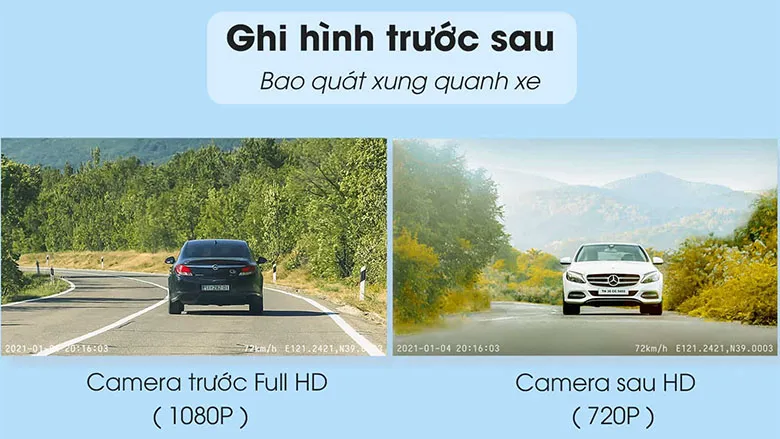
- Độ phân giải ảnh: 1920×1080 (camera trước), 1280×720 (camera sau)
Tải video đã ghi:
- Vào tab “Playback” → Chọn ngày cần xem
- Chọn đoạn video trên timeline (màu xanh = có ghi hình)
- Nhấn “Tải về” → Chọn độ dài đoạn cần tải (tối đa 5 phút/lần)
- Video lưu ở: Android (Bộ nhớ/Webvision/Videos), iOS (Ảnh/Albums/Webvision)
Lưu ý: Tải video qua 4G rất tốn data (1 phút video Full HD ≈ 150MB). Nên tải khi kết nối WiFi hoặc chỉ tải đoạn cần thiết.
 Giao diện xem lại video đã ghiMàn hình playback cho phép xem và tải video theo ngày giờ cụ thể
Theo Dõi Hành Trình GPS
Xem lộ trình di chuyển:
- Vào tab “Lịch sử hành trình” → Chọn ngày
- Bản đồ hiển thị đường đi màu xanh, điểm dừng màu đỏ
- Nhấn vào điểm bất kỳ để xem: Thời gian, tốc độ, địa chỉ cụ thể
Xuất báo cáo hành trình:
- Chọn khoảng thời gian (từ ngày X đến ngày Y)
- Nhấn “Xuất báo cáo” → Chọn định dạng PDF hoặc Excel
- File gửi về email đã đăng ký (hoặc lưu vào điện thoại)
Ứng dụng thực tế: Chủ xe kinh doanh vận tải dùng tính năng này để kiểm tra tài xế có đi đúng tuyến không, có dừng đỗ lâu bất thường không.
Cài Đặt Cảnh Báo Thông Minh
Cảnh báo vượt tốc độ:
- Vào Cài đặt → Cảnh báo → Giới hạn tốc độ
- Nhập tốc độ tối đa (ví dụ: 80 km/h)
- Khi xe vượt quá, app gửi thông báo đẩy + ghi log
Cảnh báo ra vào vùng địa lý:
- Vào Cài đặt → Vùng an toàn (Geo-fence)
- Chọn “Thêm vùng” → Đánh dấu trên bản đồ (hình tròn hoặc đa giác)
- Đặt tên vùng (ví dụ: “Nhà riêng”, “Công ty”)
- Bật thông báo “Ra khỏi vùng” hoặc “Vào vùng”
Mẹo: Đặt vùng an toàn quanh nhà để nhận thông báo khi xe được di chuyển bất thường (phòng trộm).
 Cài đặt cảnh báo tốc độ và vùng địa lýGiao diện cấu hình các loại cảnh báo trong ứng dụng
Quản Lý Nhiều Camera Cùng Lúc
Thêm camera thứ 2, thứ 3:
- Nhấn dấu “+” → Nhập Device ID của camera khác
- Mỗi tài khoản hỗ trợ tối đa 10 thiết bị
- Đặt tên riêng cho từng xe để dễ phân biệt
Xem đồng thời nhiều camera:
- Vào tab “Danh sách” → Nhấn biểu tượng “Lưới”
- Chọn chế độ 2×2 hoặc 3×3 để xem nhiều camera cùng lúc
- Nhấn vào ô nào để phóng to camera đó
Ứng dụng: Chủ doanh nghiệp có 5-10 xe taxi/xe tải có thể giám sát tất cả từ 1 điện thoại, không cần đăng nhập nhiều tài khoản.
So Sánh Với Phần Mềm Khác
| Tính năng | Webvision App | Vietmap Camera | BlackVue Cloud |
|---|---|---|---|
| Live view 4G | ✓ Miễn phí | ✓ Phí 50k/tháng | ✓ Phí $5/tháng |
| Tải video từ xa | ✓ | ✓ | ✓ |
| Lưu cloud | ✗ | ✓ (trả phí) | ✓ (trả phí) |
| Hỗ trợ tiếng Việt | ✓ | ✓ | ✗ |
| Số thiết bị/tài khoản | 10 | 5 | 3 |
Nhược điểm Webvision App:
- Không có tính năng lưu video lên cloud tự động (phải tải thủ công)
- Giao diện chưa mượt bằng BlackVue
- Đôi khi mất kết nối khi mạng 4G yếu
Ưu điểm vượt trội:
- Hoàn toàn miễn phí, không phí duy trì hàng tháng
- Hỗ trợ tiếng Việt đầy đủ, dễ sử dụng
- Quản lý nhiều xe hiệu quả
 So sánh tính năng các ứng dụng camera hành trìnhBảng so sánh chi tiết giữa Webvision và các đối thủ cạnh tranh
Xử Lý Lỗi Thường Gặp
Lỗi “Không thể kết nối thiết bị”:
- Kiểm tra sim 4G trong camera có sóng không (đèn 4G trên camera phải sáng xanh)
- Thử tắt/bật lại camera
- Kiểm tra tài khoản data sim còn dung lượng không
Video giật lag khi xem:
- Chuyển chất lượng video xuống “Thấp” hoặc “Trung bình”
- Kiểm tra tốc độ mạng điện thoại (cần tối thiểu 2 Mbps)
- Nếu dùng 4G, di chuyển đến nơi có sóng tốt hơn
App báo “Phiên đăng nhập hết hạn”:
- Đăng nhập lại bằng số điện thoại + mật khẩu
- Nếu quên mật khẩu: Chọn “Quên mật khẩu” → Nhận mã OTP qua SMS → Đặt mật khẩu mới
Không nhận được thông báo cảnh báo:
- Vào Cài đặt điện thoại → Ứng dụng → Webvision → Thông báo → Bật “Cho phép thông báo”
- Kiểm tra chế độ tiết kiệm pin có chặn app chạy nền không
Các bước kiểm tra khi gặp sự cố kết nối camera
Mẹo Sử Dụng Hiệu Quả
Tiết kiệm pin điện thoại:
- Không để app chạy live view liên tục (tốn pin và data)
- Bật chế độ “Chỉ nhận thông báo” khi không cần giám sát
- Tắt GPS của app khi không dùng tính năng theo dõi hành trình
Bảo mật tài khoản:
- Đặt mật khẩu mạnh, không dùng mật khẩu dễ đoán (tránh 12345678, ngày sinh)
- Không chia sẻ Device ID cho người lạ (họ có thể xem camera của bạn)
- Bật xác thực 2 lớp nếu app hỗ trợ (Cài đặt → Bảo mật)
Tối ưu dung lượng lưu trữ:
- Xóa video cũ đã tải về điện thoại định kỳ (1 tháng/lần)
- Chỉ tải đoạn video cần thiết, không tải cả ngày
- Dùng thẻ nhớ 64GB trở lên cho camera để lưu nhiều hơn
Các tùy chọn nâng cao giúp tối ưu hiệu suất và bảo mật
Phần mềm xem camera webvision A69 biến smartphone thành trung tâm giám sát di động, giúp bạn kiểm soát xe từ xa mọi lúc mọi nơi. Với hướng dẫn trên, bạn đã có thể khai thác tối đa tính năng của camera hành trình mà không tốn thêm chi phí dịch vụ hàng tháng.
Ngày cập nhật gần nhất 11/03/2026 by Thành Tín
