
Hiện tượng quạt laptop quay rồi tắt nhưng màn hình không lên là vấn đề khá phổ biến mà nhiều người dùng gặp phải. Để khắc phục triệt để, bạn cần chẩn đoán đúng nguyên nhân gốc rễ. Bài viết này sẽ hướng dẫn chi tiết cách nhận diện và xử lý từng trường hợp cụ thể.
Dấu hiệu nhận biết khi quạt laptop quay rồi tắt
Trước khi tìm nguyên nhân, hãy quan sát kỹ các biểu hiện:
- Quạt tản nhiệt khởi động vài giây rồi ngừng hoàn toàn
- Đèn nguồn sáng nhưng màn hình đen
- Có tiếng bíp hoặc không có tiếng bíp nào
- Laptop nóng bất thường ở một số vị trí
Những chi tiết này giúp thu hẹp phạm vi nguyên nhân đáng kể.
RAM – Thủ phạm phổ biến nhất
Kiểm tra nhanh
Theo kinh nghiệm, RAM chiếm khoảng 60% trường hợp quạt laptop quay rồi tắt. Dấu hiệu đặc trưng: tiếng bíp ngắn liên tiếp khi khởi động.
Cách xử lý từng bước:
- Tắt nguồn hoàn toàn, rút sạc
- Tháo nắp đáy (thường có ký hiệu RAM)
- Nhấn 2 chốt giữ RAM sang 2 bên
- Lấy tẩy mềm chà nhẹ các chân tiếp xúc màu vàng
- Lắp lại, ấn chắc cho đến khi nghe tiếng “click”
⚠️ Lưu ý: Nếu laptop có 2 khe RAM, hãy thử từng thanh riêng lẻ để xác định thanh nào bị lỗi.
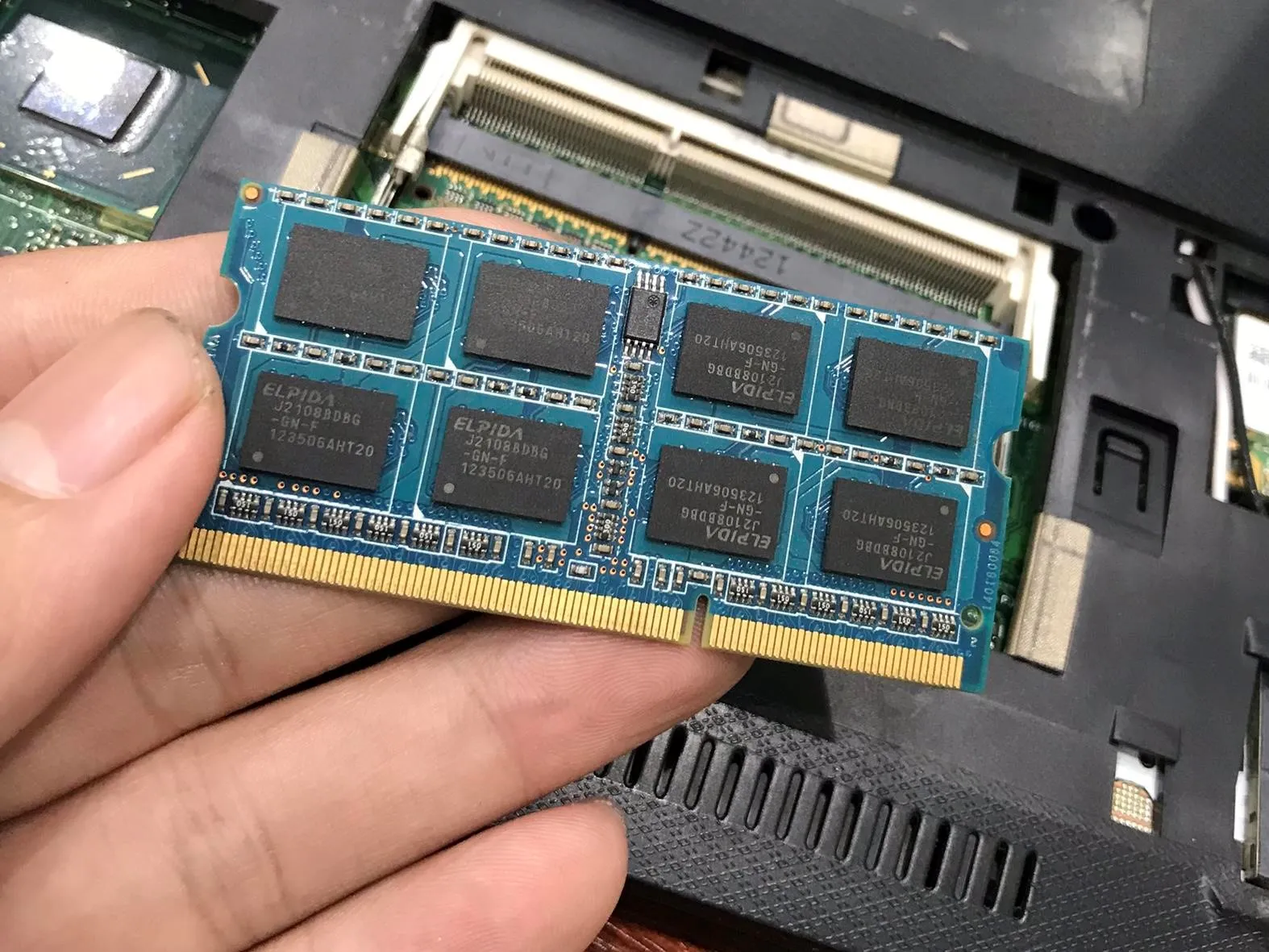 Kiểm tra và vệ sinh RAM laptopVệ sinh chân RAM giúp khắc phục lỗi tiếp xúc kém
Chip đồ họa (VGA) gặp sự cố
Phân biệt VGA rời và VGA onboard
VGA rời thường gặp trên laptop gaming, dễ bị lỗi hơn do nhiệt độ cao. VGA onboard tích hợp trên mainboard, ít hỏng hơn nhưng khó sửa.
Test đơn giản:
- Kết nối laptop với màn hình ngoài qua cổng HDMI/VGA
- Nếu màn hình ngoài hiển thị bình thường → màn hình laptop bị lỗi
- Nếu màn hình ngoài cũng không lên → chip VGA có vấn đề
Với lỗi chip VGA, bạn nên mang đến trung tâm bảo hành vì cần thiết bị chuyên dụng để reflow hoặc thay thế.
Mainboard và BIOS – Vấn đề nghiêm trọng
Nhận biết lỗi BIOS
Khi quạt laptop quay rồi tắt kèm theo:
- Không có tiếng bíp nào
- Đèn Caps Lock/Num Lock không phản hồi khi bấm
- Laptop hoàn toàn “câm lặng”
Đây thường là dấu hiệu BIOS không khởi động được.
Giải pháp cơ bản:
- Reset CMOS: Tháo pin CMOS (viên pin tròn trên mainboard) trong 5 phút
- Cắm lại và khởi động
- Nếu vào được BIOS, chọn “Load Default Settings”
⚠️ Cảnh báo: Không tự ý can thiệp sâu vào mainboard nếu không có kinh nghiệm. Mainboard hỏng có thể khiến toàn bộ dữ liệu không thể truy cập.
Màn hình laptop bị hư hỏng
Test nhanh với đèn pin
Chiếu đèn pin vào màn hình khi laptop đang bật. Nếu nhìn thấy hình ảnh mờ mờ → đèn nền (backlight) bị hỏng, không phải màn hình hoàn toàn chết.
Chi phí thay đèn nền thường rẻ hơn thay cả màn hình.
Đèn nền hỏng vẫn có thể hiển thị hình ảnh mờ khi chiếu đèn
Lỗi hệ điều hành Windows
Cách kiểm tra
Khởi động vào Safe Mode:
- Bấm liên tục F8 (hoặc Shift + F8) ngay khi bật máy
- Chọn “Safe Mode” trong menu
Nếu vào Safe Mode được → Windows bị lỗi, không phải phần cứng.
Xử lý:
- Dùng System Restore để khôi phục về điểm trước đó
- Hoặc cài lại Windows nếu cần thiết
Khi nào cần đến thợ chuyên nghiệp?
Bạn nên mang laptop đến trung tâm uy tín khi:
- Đã thử tất cả cách trên nhưng quạt laptop quay rồi tắt vẫn tiếp diễn
- Ngửi thấy mùi khét hoặc thấy vết cháy trên mainboard
- Laptop bị vào nước trước đó
- Còn trong thời gian bảo hành
Tự sửa trong những trường hợp này có thể làm hỏng thêm linh kiện khác.
Phòng ngừa hiệu quả
Vệ sinh định kỳ: Mở nắp đáy 6 tháng/lần để thổi bụi quạt tản nhiệt. Bụi tích tụ làm quạt hoạt động kém, gây quá nhiệt.
Sử dụng đúng cách: Không đặt laptop trên bề mặt mềm (chăn, gối) khi đang chạy. Điều này chặn lỗ thoát khí, khiến nhiệt độ tăng cao.
Kiểm tra nguồn điện: Adapter sạc kém chất lượng có thể gây ra hiện tượng quạt laptop quay rồi tắt do cấp nguồn không ổn định.
Hiện tượng quạt laptop quay rồi tắt có nhiều nguyên nhân khác nhau, từ đơn giản như RAM lỏng đến phức tạp như mainboard hỏng. Hãy kiểm tra theo thứ tự từ dễ đến khó, và đừng ngần ngại tìm đến chuyên gia khi cần thiết để tránh làm hỏng thêm thiết bị.
Ngày cập nhật gần nhất 11/03/2026 by Thành Tín
