
Tuya S06 WiFi IR Remote Control là thiết bị điều khiển hồng ngoại phổ biến, sử dụng chip CB3S. Bài viết này hướng dẫn chi tiết cách flash firmware OpenBK7231N để tích hợp với Home Assistant qua MQTT, dựa trên kinh nghiệm thực tế xử lý thiết bị nhận nhầm phiên bản.
Phân Biệt Tuya S06 Và S06 Pro
Hai phiên bản có vỏ ngoài giống hệt nhau nhưng khác biệt về mạch in và chip xử lý:
S06 (phiên bản WiFi):
- Chip: CB3S (BK7231N)
- Kết nối: WiFi 2.4GHz
- Firmware gốc: Tuya Cloud
S06 Pro:
- Chip: Khác biệt (thường là ESP32 hoặc RTL8710)
- PCB layout khác hoàn toàn
- Cần phương pháp flash riêng
⚠️ Cảnh báo: Kiểm tra chip trước khi flash. Dùng sai firmware có thể brick thiết bị vĩnh viễn.
Chuẩn Bị Dụng Cụ Flash Tuya S06 WiFi IR Remote Control
Phần cứng cần thiết:
- USB to TTL bridge (CH340G, CP2102, hoặc FT232RL)
- Dây dupont hoặc dây hàn mỏng
- Mỏ hàn 25-40W (nếu hàn trực tiếp)
- Đồng hồ vạn năng (khuyến nghị)
Phần mềm:
- BK7231 GUI Flash Tool – tải phiên bản mới nhất
- Driver USB to TTL (thường tự cài khi cắm)
Kiểm tra TTL bridge:
- Điện áp VCC: 3.3V (KHÔNG dùng 5V)
- Test bằng đồng hồ vạn năng trước khi kết nối
Mở Vỏ Và Xác Định Chip
 Tuya S06 WiFi IR Remote Control – Vỏ ngoài và mạch inVỏ ngoài Tuya S06 – cần tháo cẩn thận để tránh gãy clip nhựa
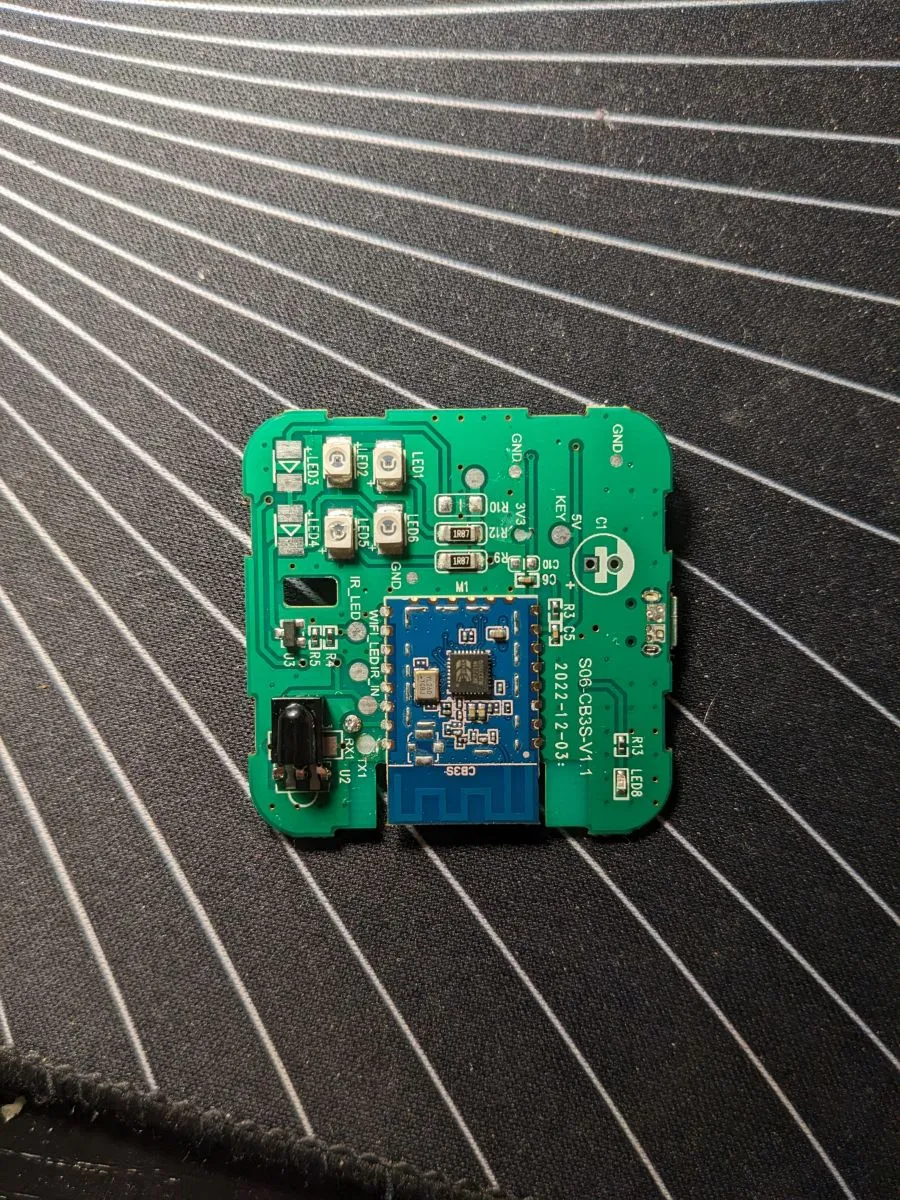 Mạch PCB Tuya S06 với chip CB3SMạch PCB hiển thị rõ chip CB3S và các điểm hàn TX1/RX1
Cách mở vỏ an toàn:
- Dùng thẻ nhựa mỏng luồn vào khe giữa hai nửa vỏ
- Nhấn nhẹ các clip nhựa ở 4 góc
- Tránh dùng tuốc nơ vít kim loại (dễ trầy mạch)
Xác nhận chip CB3S:
- Quan sát chip chính trên PCB
- Đối chiếu với datasheet Tuya CB3S
- Chip có dòng chữ “CB3S” hoặc “BK7231N”
Kết Nối Phần Cứng
 Sơ đồ chân kết nối flash Tuya S06Các điểm hàn TX1, RX1, VCC, GND được đánh dấu màu trên PCB
Sơ đồ kết nối:
USB to TTL    →    Tuya S06 PCB
---------------------------------
VCC (3.3V)    →    VCC (điểm đỏ)
GND           →    GND (điểm đen)
TX            →    RX1 (điểm xanh)
RX            →    TX1 (điểm vàng)
Lưu ý khi hàn:
- Nhiệt độ mỏ hàn: 300-320°C
- Thời gian chạm: < 2 giây/điểm
- Dùng thiếc 0.5mm có lõi rosin
- Kiểm tra chập mạch bằng đồng hồ vạn năng sau khi hàn
⚠️ Không cần nối chân CEN: Phương pháp ngắt/nối VCC đơn giản hơn và an toàn hơn so với short CEN xuống GND.
Quy Trình Flash Firmware OpenBK7231N
Bước 1: Cấu hình BK7231 GUI Flash Tool
- Mở BK7231GUIFlashTool.exe
- Chọn loại chip: BK7231N (không phải BK7231T)
- Chọn COM port của USB to TTL bridge
- Baudrate: 115200 (mặc định)
- Click “Download firmware” – tool tự tải file mới nhất
Bước 2: Kích hoạt chế độ bootloader
Theo kinh nghiệm, phương pháp ngắt/nối VCC ổn định hơn short CEN:
- Kết nối đầy đủ 4 dây (VCC, GND, TX, RX)
- Click “Start flashing” trong tool
- Rút dây VCC khỏi PCB
- Đợi 1 giây
- Cắm lại dây VCC
- Tool sẽ hiện “Connected” và bắt đầu flash
Bước 3: Theo dõi quá trình flash
- Thời gian: 30-60 giây
- Thanh tiến trình hiển thị % hoàn thành
- Không ngắt kết nối trong lúc flash
- Khi hiện “Flash successful”, rút USB to TTL
⚠️ Nếu flash thất bại:
- Kiểm tra lại kết nối TX/RX (có thể bị đảo)
- Thử COM port khác
- Giảm baudrate xuống 57600
- Đảm bảo VCC đúng 3.3V
Cấu Hình Pin Cho Tuya S06 WiFi IR Remote Control
Sau khi flash thành công, Tuya S06 WiFi IR Remote Control sẽ phát WiFi Access Point tên “OpenBK7231N_XXXXXX”. Kết nối và truy cập http://192.168.4.1 để cấu hình.
Bảng pin mapping chính xác:
| Chức năng | GPIO Pin | Loại PWM |
|---|---|---|
| IR Receive | P7 | PWM1 |
| IR Send | P26 | PWM5 |
| LED Status | P8 | PWM2 |
| Button | P6 | PWM0 |
Cách cấu hình trên web interface:
- Vào Config → Configure Module
- Chọn từng pin và gán chức năng:
- P7: IRRecv
- P26: IRSend
- P8: LED
- P6: Btn
- Click Save và Reboot
Test chức năng:
- LED nhấp nháy khi nhận tín hiệu IR
- Button reset cấu hình khi giữ 5 giây
- IR Send hoạt động qua MQTT command
Tích Hợp Home Assistant Qua MQTT
Cấu hình MQTT trên OpenBK7231N:
- Vào Config → MQTT
- Điền thông tin broker:
- Host: IP của Home Assistant
- Port: 1883
- Username/Password: tài khoản MQTT
- Topic prefix:
tuya_s06_ir - Enable “Auto-discovery for Home Assistant”
Thêm vào configuration.yaml:
mqtt:
  sensor:
    - name: "Tuya S06 IR Status"
      state_topic: "tuya_s06_ir/status"

  button:
    - name: "Tuya S06 Learn IR"
      command_topic: "tuya_s06_ir/cmd/learn"
      payload_press: "1"
Gửi lệnh IR:
- Learn:
mosquitto_pub -t tuya_s06_ir/cmd/learn -m "1" - Send:
mosquitto_pub -t tuya_s06_ir/cmd/send -m "learned_code_1"
Theo kinh nghiệm, nên tạo automation riêng cho từng thiết bị IR thay vì dùng universal remote, giúp giảm độ trễ và tăng độ tin cậy.
Xử Lý Sự Cố Thường Gặp
Không kết nối được bootloader:
- Kiểm tra driver USB to TTL (Device Manager trên Windows)
- Thử rút/cắm VCC nhanh hơn (< 0.5 giây)
- Đảm bảo không có nguồn nào khác cấp cho PCB
Flash thành công nhưng không phát WiFi:
- Giữ nút button 10 giây để reset
- Flash lại firmware
- Kiểm tra LED có sáng không (nếu không, lỗi nguồn)
IR không hoạt động sau cấu hình pin:
- Xác nhận lại pin mapping bằng đồng hồ vạn năng
- Test IR LED bằng camera điện thoại (nhìn thấy ánh sáng tím)
- Kiểm tra IR receiver bằng remote TV bất kỳ
Với hướng dẫn chi tiết này, bạn có thể tự flash Tuya S06 WiFi IR Remote Control và tích hợp vào hệ thống smart home mà không phụ thuộc Tuya Cloud. Phương pháp này đã được kiểm chứng trên nhiều thiết bị tương tự trong năm 2026.
Ngày cập nhật gần nhất 11/03/2026 by Thành Tín
