
Cách lắp 2 modem wifi cùng 1 đường dây là tìm kiếm phổ biến khi người dùng muốn mở rộng vùng phủ sóng trong nhà. Tuy nhiên, về mặt kỹ thuật, bạn không thể lắp 2 modem trên cùng một đường truyền. Giải pháp thực tế là thêm router thứ hai để tăng cường tín hiệu WiFi và loại bỏ điểm chết sóng.
Tại sao không thể dùng 2 modem trên 1 đường dây?
Modem là thiết bị duy nhất được nhà mạng cấp phép để chuyển đổi tín hiệu internet từ cáp quang hoặc đồng trục. Mỗi đường truyền chỉ hỗ trợ một modem duy nhất.
Router có nhiệm vụ định tuyến và phân phối tín hiệu từ modem đến các thiết bị. Đây chính là thiết bị bạn cần thêm vào để mở rộng mạng.
 Phân biệt giữa Modem và RouterSự khác biệt cơ bản giữa modem và router
Hai phương án triển khai hiệu quả
Phương án 1: Cấu hình router thứ hai thành Access Point
Đây là giải pháp tối ưu nhất cho cách lắp 2 modem wifi cùng 1 đường dây, mang lại tốc độ cao và độ ổn định tốt nhất.
Ưu điểm:
- Tốc độ gần như giữ nguyên so với router chính
- Độ trễ thấp, phù hợp gaming và streaming 4K
- Toàn bộ thiết bị nằm chung một mạng
Các bước thực hiện:
- Chuẩn bị dây mạng LAN để kết nối hai router
- Truy cập giao diện quản trị router phụ qua trình duyệt
- Tắt chức năng DHCP Server trên router phụ
- Đổi địa chỉ IP LAN của router phụ (ví dụ: từ 192.168.1.1 sang 192.168.1.2)
- Đặt tên WiFi và mật khẩu mới cho router phụ
- Cắm dây mạng: một đầu vào cổng LAN của router chính, đầu còn lại vào cổng LAN của router phụ
⚠️ Lưu ý: Không cắm vào cổng WAN của router phụ. Kết nối LAN-LAN đảm bảo cả hai router hoạt động trên cùng dải mạng.
 Lắp 2 router wifi cùng 1 đường dâySơ đồ kết nối router phụ thành Access Point
Phương án 2: Cấu hình router thành Repeater (bộ khuếch đại)
Phương án này phù hợp khi không thể bố trí dây mạng.
Ưu điểm:
- Không cần đi dây, linh hoạt vị trí
- Cài đặt đơn giản
Nhược điểm:
- Tốc độ giảm khoảng 50%
- Độ ổn định kém hơn phương án dây
Hướng dẫn cấu hình Repeater trên TP-Link:
- Truy cập 192.168.0.1, đăng nhập bằng admin/admin
- Vào Wireless → Wireless Settings
- Tích chọn “Enable WDS Bridging”
- Nhấn “Survey” để quét WiFi xung quanh
- Chọn WiFi nguồn cần khuếch đại → Connect
- Nhập mật khẩu WiFi nguồn (chọn đúng loại mã hóa WPA2-PSK)
- Đổi IP router phụ sang dải khác (ví dụ: 192.168.0.1 nếu router chính là 192.168.1.1)
- Lưu cấu hình và khởi động lại
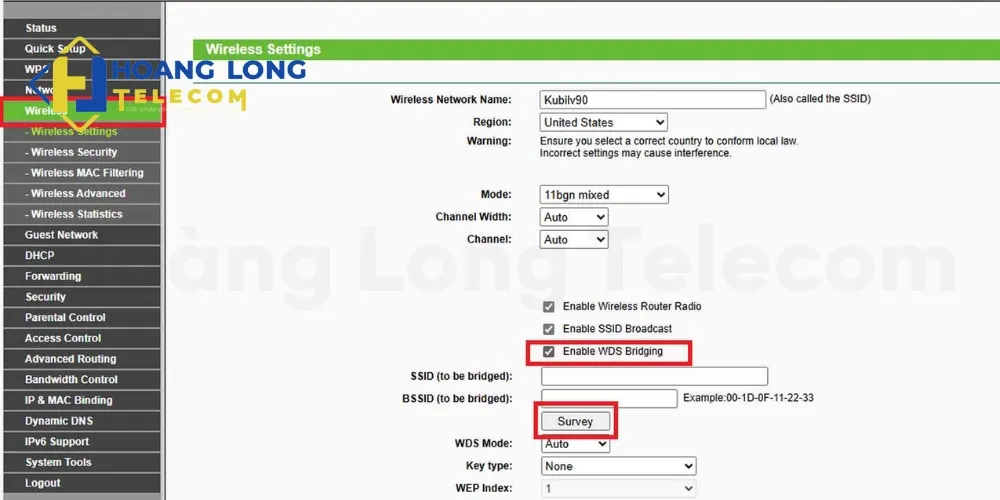 Vào mục cấu hình wifiGiao diện cấu hình WDS Bridging
So sánh hai phương án
| Tiêu chí | Access Point | Repeater |
|---|---|---|
| Tốc độ | Gần như giữ nguyên | Giảm 40-50% |
| Độ ổn định | Cao nhất | Trung bình |
| Độ phức tạp | Cần đi dây | Không cần dây |
| Chi phí | Thêm chi phí dây mạng | Không phát sinh |
Những lưu ý quan trọng
Khảo sát không gian:
- Xác định điểm chết sóng trước khi lắp đặt
- Tránh đặt router gần tường dày, thiết bị điện tử công suất lớn
- Với nhà nhiều tầng, cân nhắc đặt router phụ ở tầng giữa
Bảo mật mạng:
- Đổi mật khẩu quản trị router ngay sau khi cài đặt
- Sử dụng mã hóa WPA3 hoặc WPA2
- Đặt mật khẩu WiFi mạnh, tránh dùng mật khẩu mặc định
Tối ưu hiệu suất:
- Khởi động lại router định kỳ 1-2 tuần
- Cập nhật firmware mới nhất
- Kiểm tra băng thông thực tế sau khi lắp đặt
⚠️ Cảnh báo: Nếu tự cấu hình sai có thể gây xung đột IP, mất kết nối toàn bộ thiết bị. Nên backup cấu hình router trước khi thay đổi.
Khi nào cần thợ chuyên nghiệp?
- Nhà có diện tích trên 150m² với nhiều vật cản
- Văn phòng cần chia VLAN, quản lý băng thông
- Yêu cầu tốc độ ổn định cho camera IP, hệ thống giám sát
- Gặp lỗi xung đột IP không tự khắc phục được
Theo kinh nghiệm, việc cấu hình 2 modem wifi chung 1 mạng (thực chất là 2 router) đòi hỏi hiểu biết về dải IP, DHCP và định tuyến. Nếu chưa chắc chắn, nên nhờ kỹ thuật viên để tránh gián đoạn mạng.
Với hướng dẫn trên, bạn đã có thể triển khai cách lắp 2 modem wifi cùng 1 đường dây một cách chính xác. Ưu tiên phương án Access Point nếu có thể bố trí dây mạng để đạt hiệu suất tốt nhất.
Ngày cập nhật gần nhất 11/03/2026 by Thành Tín
