
Laptop cũ chuyên đồ họa đang trở thành giải pháp được nhiều designer, kiến trúc sư và sinh viên ngành sáng tạo lựa chọn. Với mức giá chỉ bằng 40-60% laptop mới nhưng vẫn đảm bảo hiệu năng xử lý đồ họa chuyên nghiệp, đây là cách tối ưu ngân sách mà không phải hy sinh chất lượng công việc.
Tại Sao Nên Chọn Laptop Đồ Họa Cũ Thay Vì Mới
Workstation cũ từ các thương hiệu Dell Precision, HP ZBook hay Lenovo ThinkPad P-series thường được các công ty thiết kế, kiến trúc thanh lý sau 2-3 năm sử dụng. Máy vẫn giữ được 85-95% hiệu năng ban đầu nhờ linh kiện cao cấp và thiết kế bền bỉ.
Điểm mạnh của laptop đồ họa cũ so với laptop văn phòng mới cùng tầm giá:
- CPU dòng H/HQ (TDP 45W) mạnh hơn 30-50% so với CPU U (TDP 15W)
- GPU chuyên dụng Quadro/FirePro được tối ưu cho AutoCAD, 3ds Max, SolidWorks
- Khả năng nâng cấp RAM lên 32-64GB, thêm SSD NVMe
- Màn hình chuẩn màu sRGB 99% hoặc Adobe RGB
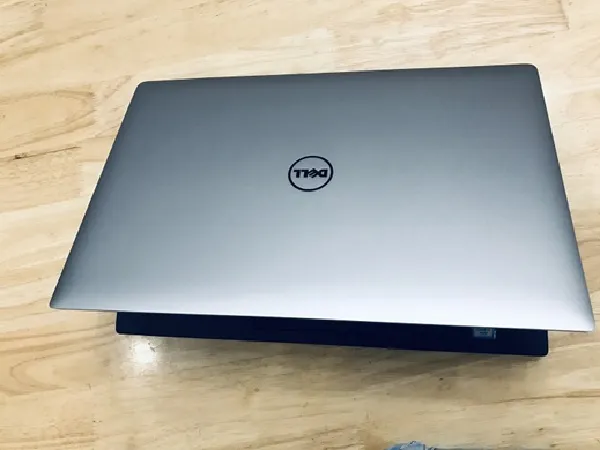 Laptop cũ chuyên đồ họa với cấu hình mạnh mẽ phục vụ công việc thiết kế chuyên nghiệp
Phân Biệt Laptop Gaming Và Laptop Đồ Họa
Nhiều người nhầm lẫn giữa laptop gaming và laptop workstation. Dù cùng có GPU rời, nhưng mục đích sử dụng hoàn toàn khác:
Laptop gaming (Acer Nitro, ASUS TUF):
- GPU GeForce GTX/RTX tối ưu cho DirectX, game
- Driver cập nhật thường xuyên cho game mới
- Màn hình tần số quét cao (120-144Hz) nhưng độ chuẩn màu thấp
- Phù hợp: render video, edit ảnh cơ bản, chơi game
Laptop workstation (Dell Precision, HP ZBook):
- GPU Quadro/FirePro được chứng nhận ISV cho phần mềm CAD
- Driver ổn định, tối ưu tính toán chính xác
- Màn hình chuẩn màu cao, chống chói
- Phù hợp: thiết kế kỹ thuật, kiến trúc, đồ họa 3D phức tạp
Cấu Hình Tối Thiểu Cho Từng Công Việc
Thiết kế đồ họa 2D (Photoshop, Illustrator, CorelDRAW)
- CPU: Core i5 thế hệ 6 trở lên
- RAM: 8GB (khuyến nghị 16GB)
- GPU: Intel HD 530 hoặc GPU rời 2GB
- Màn hình: Full HD, sRGB ≥90%
Thiết kế 3D và render (3ds Max, Blender, Cinema 4D)
- CPU: Core i7 dòng HQ (4 nhân 8 luồng)
- RAM: 16GB trở lên
- GPU: Quadro M1000M/M2000M hoặc GTX 1050 Ti
- SSD: 256GB NVMe cho file dự án
CAD và kỹ thuật (AutoCAD, SolidWorks, Revit)
- CPU: Core i7 HQ hoặc Xeon
- RAM: 16-32GB ECC (nếu có)
- GPU: Quadro M1200/P1000 trở lên (driver ISV certified)
- Màn hình: Full HD IPS, độ sáng ≥300 nits
⚠️ Lưu ý quan trọng: Không nên mua laptop có GPU AMD FirePro đời cũ (trước 2018) vì driver không còn được hỗ trợ trên Windows 11.
4 Dòng Laptop Đồ Họa Cũ Đáng Mua Nhất 2026
Dell Precision 15 (5510, 5520, 7510, 7520)
Dòng Precision là lựa chọn hàng đầu cho designer chuyên nghiệp. Điểm nổi bật:
- Vỏ nhôm nguyên khối, tản nhiệt hiệu quả
- 2 khe RAM, 2 khe M.2 SSD (dễ nâng cấp)
- Màn hình 4K UHD tùy chọn (Dell PremierColor)
- Bàn phím có đèn nền, bấm êm
Kinh nghiệm chọn mua: Ưu tiên model có GPU Quadro M1200 trở lên. Tránh model dùng GPU AMD WX series đời cũ vì driver kém ổn định.
HP ZBook 15 G3/G4
ZBook nổi tiếng về độ bền và khả năng hoạt động 24/7:
- Chuẩn quân đội MIL-STD-810G
- DreamColor display (Adobe RGB 100%)
- Bàn phím chống tràn nước
- Hệ thống tản nhiệt kép
Lưu ý: Model G3 trở về trước dùng cổng sạc vuông, G4 trở đi dùng USB-C. Nên chọn G4 để tương thích phụ kiện hiện đại.
Lenovo ThinkPad P50/P51
ThinkPad P-series kế thừa độ bền huyền thoại của dòng ThinkPad:
- Bàn phím TrackPoint (thuận tiện cho CAD)
- Pin rời, dễ thay thế
- Cổng kết nối đầy đủ (HDMI, mini DP, USB-C)
- Giá cả phải chăng hơn Dell/HP
Mẹo: Kiểm tra số lần sạc pin trong BIOS (Power Manager). Nếu >300 lần, nên thay pin mới.
Dell Precision 7710/7720 (17 inch)
Dành cho ai cần màn hình lớn làm việc di động:
- Màn hình 17.3″ 4K
- Xeon E3 v5/v6 (hỗ trợ RAM ECC)
- 4 khe RAM (tối đa 64GB)
- Quadro M3000M/M4000M
⚠️ Cảnh báo: Máy nặng 3-3.5kg, pin chỉ đủ 2-3 giờ làm việc nặng. Phù hợp làm việc tại bàn hoặc di chuyển ít.
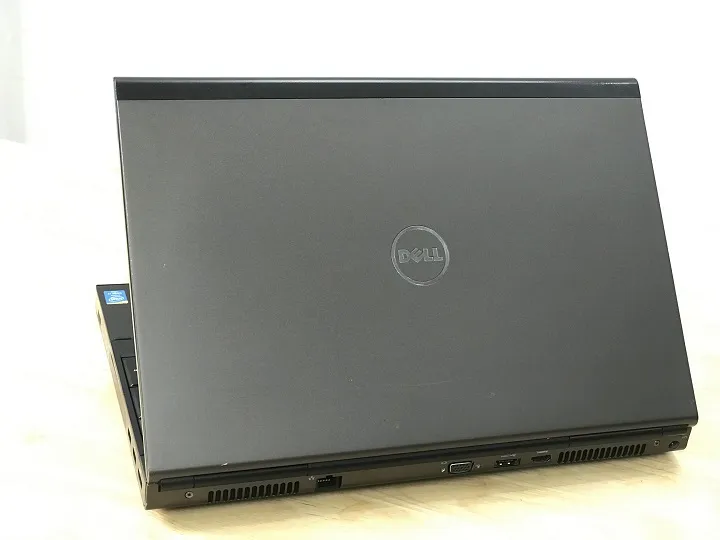 Laptop Dell Precision với thiết kế chuyên nghiệp và cấu hình mạnh mẽ
Kiểm Tra Kỹ Trước Khi Mua
Kiểm tra phần cứng
- Màn hình: Mở ảnh trắng/đen toàn màn hình, kiểm tra điểm chết, vệt sáng
- Bàn phím: Test từng phím, đặc biệt phím tắt (Fn + F1-F12)
- Cổng kết nối: Cắm thử USB, HDMI, tai nghe
- Pin: Kiểm tra Battery Report trong Windows (Win + R → cmd → powercfg /batteryreport)
Kiểm tra hiệu năng
- Chạy CPU-Z, GPU-Z xem thông số chính xác
- Stress test 15 phút bằng AIDA64 hoặc Prime95
- Nhiệt độ CPU không nên vượt 90°C, GPU không quá 85°C
- Nếu quá nóng → cần vệ sinh tản nhiệt, thay keo tản nhiệt
Dấu hiệu nên từ chối
- Vỏ máy cong vênh, nứt góc (dấu hiệu va đập mạnh)
- Màn hình có vệt sáng dọc/ngang (hỏng panel)
- Quạt kêu to bất thường (ổ bi mòn)
- Máy tự tắt khi stress test (nguồn yếu hoặc mainboard lỗi)
Nâng Cấp Hiệu Quả Sau Khi Mua
Nâng cấp đáng đồng tiền
- Thêm RAM: 8GB → 16GB cải thiện 40-60% hiệu năng đa nhiệm
- Thay SSD NVMe: Tốc độ đọc/ghi tăng 5-7 lần so với HDD
- Thay keo tản nhiệt: Giảm 5-10°C, máy chạy ổn định hơn
Nâng cấp không đáng
- Thay CPU: Khó, rủi ro cao, cải thiện không đáng kể
- Nâng cấp GPU: Hầu hết laptop workstation hàn chết GPU
- Thay màn hình 4K: Chi phí cao, pin tụt nhanh
Mẹo tiết kiệm: Mua máy cấu hình thấp (RAM 8GB, HDD 500GB) rồi tự nâng cấp. Tiết kiệm được 2-3 triệu so với mua máy đã nâng cấp sẵn.
Bảo Hành Và Hỗ Trợ Kỹ Thuật
Laptop workstation cũ thường không còn bảo hành hãng. Khi mua cần lưu ý:
- Chọn cửa hàng có chính sách bảo hành riêng (3-6 tháng)
- Hỏi rõ điều kiện bảo hành (1 đổi 1, sửa chữa miễn phí)
- Giữ hóa đơn, phiếu bảo hành
Khi nào nên tự sửa, khi nào cần thợ:
- Tự làm được: Thay RAM, SSD, vệ sinh quạt tản nhiệt
- Nên nhờ thợ: Thay màn hình, bàn phím, sửa mainboard
Với laptop cũ chuyên đồ họa, bạn hoàn toàn có thể sở hữu công cụ làm việc chuyên nghiệp mà không cần bỏ ra số tiền quá lớn. Quan trọng là hiểu rõ nhu cầu, kiểm tra kỹ trước khi mua và biết cách nâng cấp hợp lý.
Ngày cập nhật gần nhất 11/03/2026 by Thành Tín
