
Chào mừng bạn đến với bộ sưu tập hình nền máy tính chào ngày mới đầy cảm hứng! Mỗi buổi sáng là cơ hội để khởi đầu tươi mới, và việc thiết lập hình nền desktop phù hợp có thể tạo nên sự khác biệt lớn cho năng suất làm việc cả ngày. Bài viết này sẽ giúp bạn chọn lựa và tối ưu hóa hình nền máy tính để mỗi lần mở máy đều cảm thấy tràn đầy động lực.
 Hình ảnh Chào Ngày MớiHình nền máy tính chào buổi sáng với thiết kế tươi sáng
Tại Sao Nên Thay Đổi Hình Nền Máy Tính Thường Xuyên
Theo kinh nghiệm làm việc với máy tính hàng ngày, môi trường làm việc trực quan ảnh hưởng trực tiếp đến tâm trạng và hiệu suất. Hình nền desktop không chỉ là yếu tố thẩm mỹ mà còn tác động đến tâm lý:
Lợi ích thực tế:
- Giảm mỏi mắt khi chọn tông màu phù hợp với ánh sáng môi trường
- Tăng khả năng tập trung với hình nền tối giản, không quá rối mắt
- Cải thiện tâm trạng làm việc qua hình ảnh thiên nhiên, cảnh quan
- Tạo cảm giác mới mẻ, tránh nhàm chán khi làm việc lâu
⚠️ Lưu ý quan trọng: Tránh sử dụng hình nền có độ phân giải thấp hơn màn hình – điều này gây mờ ảnh, làm giảm trải nghiệm và có thể gây khó chịu cho mắt.
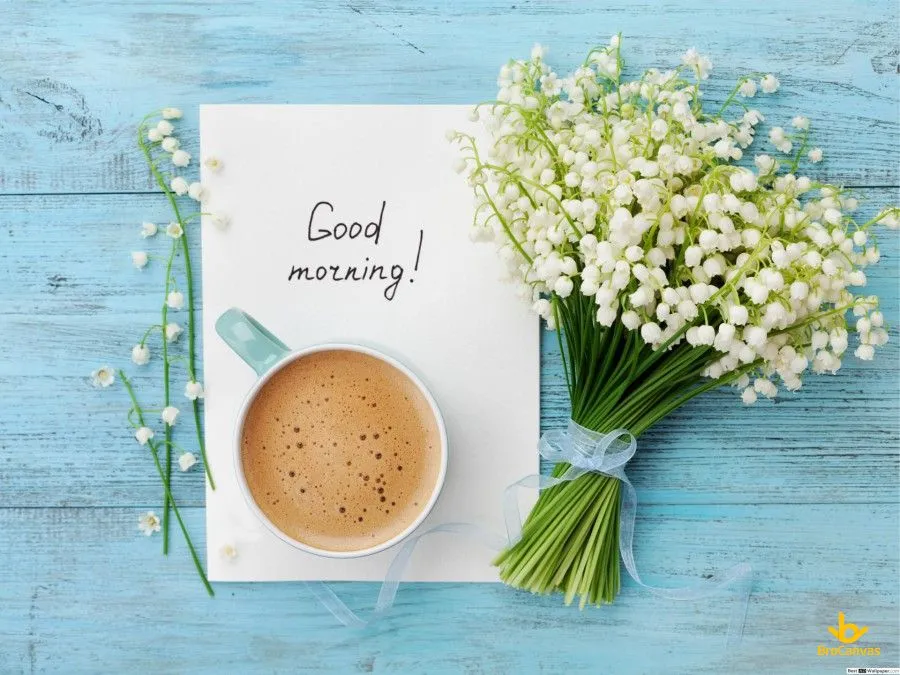 Hình ảnh Hoa Chuông Chào Buổi SángHình nền hoa chuông tươi sáng cho màn hình desktop
Cách Chọn Độ Phân Giải Hình Nền Phù Hợp
Đây là bước quan trọng nhất để đảm bảo hình nền hiển thị sắc nét. Trước khi tải hình nền máy tính chào ngày mới, bạn cần xác định độ phân giải màn hình:
Kiểm tra độ phân giải trên Windows:
- Chuột phải vào desktop → chọn “Display settings”
- Cuộn xuống phần “Display resolution”
- Ghi nhận con số hiển thị (ví dụ: 1920×1080, 2560×1440)
Kiểm tra trên macOS:
- Mở Apple menu → “System Settings”
- Chọn “Displays”
- Xem thông tin resolution hiện tại
Độ phân giải phổ biến 2026:
- Full HD: 1920×1080 (màn hình 24 inch trở xuống)
- 2K/QHD: 2560×1440 (màn 27-32 inch)
- 4K/UHD: 3840×2160 (màn 27 inch trở lên, cao cấp)
- Ultrawide: 3440×1440 hoặc 5120×1440
💡 Mẹo thực tế: Nếu tải hình có độ phân giải cao hơn màn hình, hệ thống sẽ tự scale xuống – vẫn đẹp. Nhưng nếu thấp hơn, ảnh sẽ bị kéo giãn và mờ.
 Hình ảnh Ly Cafe Chào Ngày MớiHình nền ly cafe ấm áp cho buổi sáng làm việc
Các Phong Cách Hình Nền Phù Hợp Với Công Việc
Tùy vào tính chất công việc và sở thích cá nhân, bạn có thể chọn phong cách hình nền máy tính chào ngày mới khác nhau:
Thiên nhiên & Phong cảnh:
- Phù hợp: Công việc văn phòng, lập trình, thiết kế
- Ưu điểm: Giảm stress, tạo cảm giác thư giãn
- Gợi ý: Bình minh, rừng cây, biển cả, núi non
Tối giản (Minimalist):
- Phù hợp: Làm việc cần tập trung cao, nhiều cửa sổ mở
- Ưu điểm: Không gây xao nhãng, dễ nhìn icon desktop
- Gợi ý: Gradient đơn sắc, hình học đơn giản
Động lực & Trích dẫn:
- Phù hợp: Công việc sáng tạo, kinh doanh
- Ưu điểm: Tạo động lực mỗi khi nhìn thấy
- Lưu ý: Chọn font chữ rõ ràng, không che icon
Nghệ thuật & Sáng tạo:
- Phù hợp: Designer, artist, marketer
- Ưu điểm: Kích thích sáng tạo, thể hiện cá tính
- Gợi ý: Abstract art, illustration, digital art
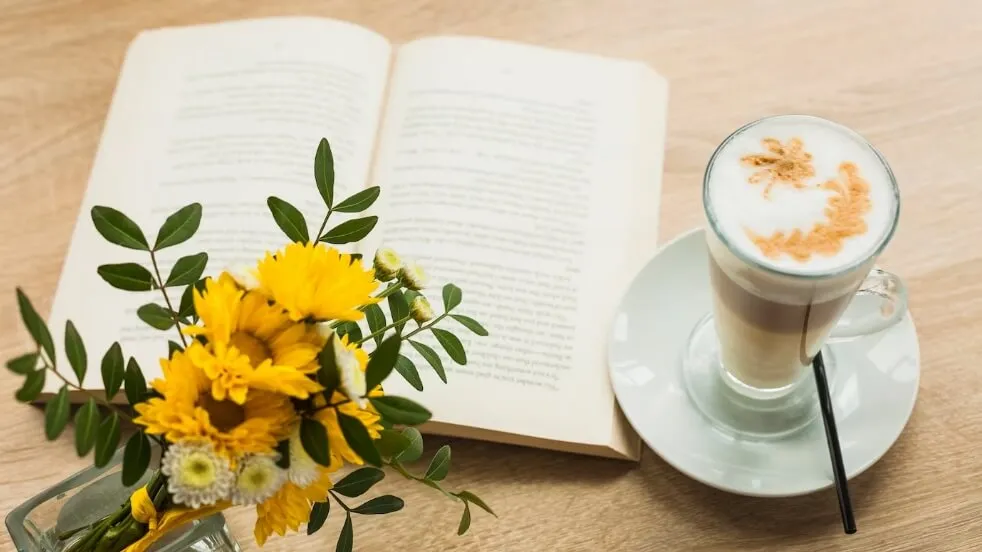 Ảnh bình hoa và ly cà phê latte với cuốn sách mở trên bề mặt kết cấu bằng gỗHình nền workspace ấm cúng với cà phê và sách
Hướng Dẫn Cài Đặt Hình Nền Trên Các Hệ Điều Hành
Windows 10/11
Cách 1 – Nhanh nhất:
- Tải hình nền máy tính chào ngày mới về máy
- Chuột phải vào file ảnh → “Set as desktop background”
- Hình nền được áp dụng ngay lập tức
Cách 2 – Tùy chỉnh chi tiết:
- Chuột phải desktop → “Personalize”
- Chọn “Background” ở menu bên trái
- Click “Browse” và chọn ảnh đã tải
- Tại “Choose a fit”, chọn:
- Fill: Lấp đầy màn hình (có thể cắt ảnh)
- Fit: Vừa khít (có thể có viền đen)
- Stretch: Kéo giãn (không khuyến khích)
- Center: Căn giữa (cho ảnh nhỏ)
macOS
- Mở “System Settings” từ Apple menu
- Chọn “Wallpaper”
- Click dấu “+” để thêm ảnh từ máy
- Chọn file hình nền đã tải
- Điều chỉnh “Fit to Screen” nếu cần
Linux (Ubuntu/Debian)
- Chuột phải vào desktop → “Change Background”
- Click “Add Picture”
- Chọn file ảnh từ thư mục đã lưu
- Điều chỉnh scaling option nếu cần
 Ảnh concept thứ hai vui vẻ với tách cà phêHình nền thứ Hai tích cực với cà phê buổi sáng
Tối Ưu Hóa Hiệu Năng Khi Dùng Hình Nền
Một số lưu ý kỹ thuật giúp hình nền không ảnh hưởng đến hiệu suất máy tính:
Định dạng file nên dùng:
- JPG/JPEG: Tốt nhất cho ảnh phong cảnh, dung lượng nhỏ
- PNG: Dùng cho hình có độ trong suốt, chất lượng cao
- Tránh BMP: Dung lượng quá lớn, không cần thiết
Dung lượng file hợp lý:
- Full HD: 500KB – 2MB
- 2K: 1-3MB
- 4K: 2-5MB
- Nếu file quá lớn (>10MB), nên nén lại bằng công cụ như TinyPNG
Tắt hiệu ứng không cần thiết (Windows):
- Settings → System → About
- Click “Advanced system settings”
- Tab “Advanced” → Performance Settings
- Bỏ tick “Animate windows when minimizing and maximizing”
- Giữ “Show thumbnails instead of icons” để xem trước ảnh
⚠️ Cảnh báo: Trên laptop chạy pin, hình nền tối (dark wallpaper) giúp tiết kiệm pin hơn so với hình sáng, đặc biệt với màn hình OLED.
 Ảnh miễn phí chào buổi sángHình nền chào buổi sáng với ánh sáng tự nhiên
Quản Lý Bộ Sưu Tập Hình Nền
Để dễ dàng thay đổi hình nền máy tính chào ngày mới theo tâm trạng:
Tạo thư mục riêng:
C:Users[TênBạn]PicturesWallpapers
├── Morning (hình buổi sáng)
├── Nature (thiên nhiên)
├── Minimal (tối giản)
└── Motivational (động lực)
Sử dụng tính năng Slideshow (Windows):
- Settings → Personalization → Background
- Chọn “Slideshow” thay vì “Picture”
- Browse đến thư mục chứa hình nền
- Đặt “Change picture every”: 1 day (mỗi ngày đổi)
- Tick “Shuffle” để ngẫu nhiên
Trên macOS:
- System Settings → Wallpaper
- Chọn “Dynamic” để tự động đổi theo giờ trong ngày
- Hoặc chọn folder và bật “Change picture” với interval mong muốn
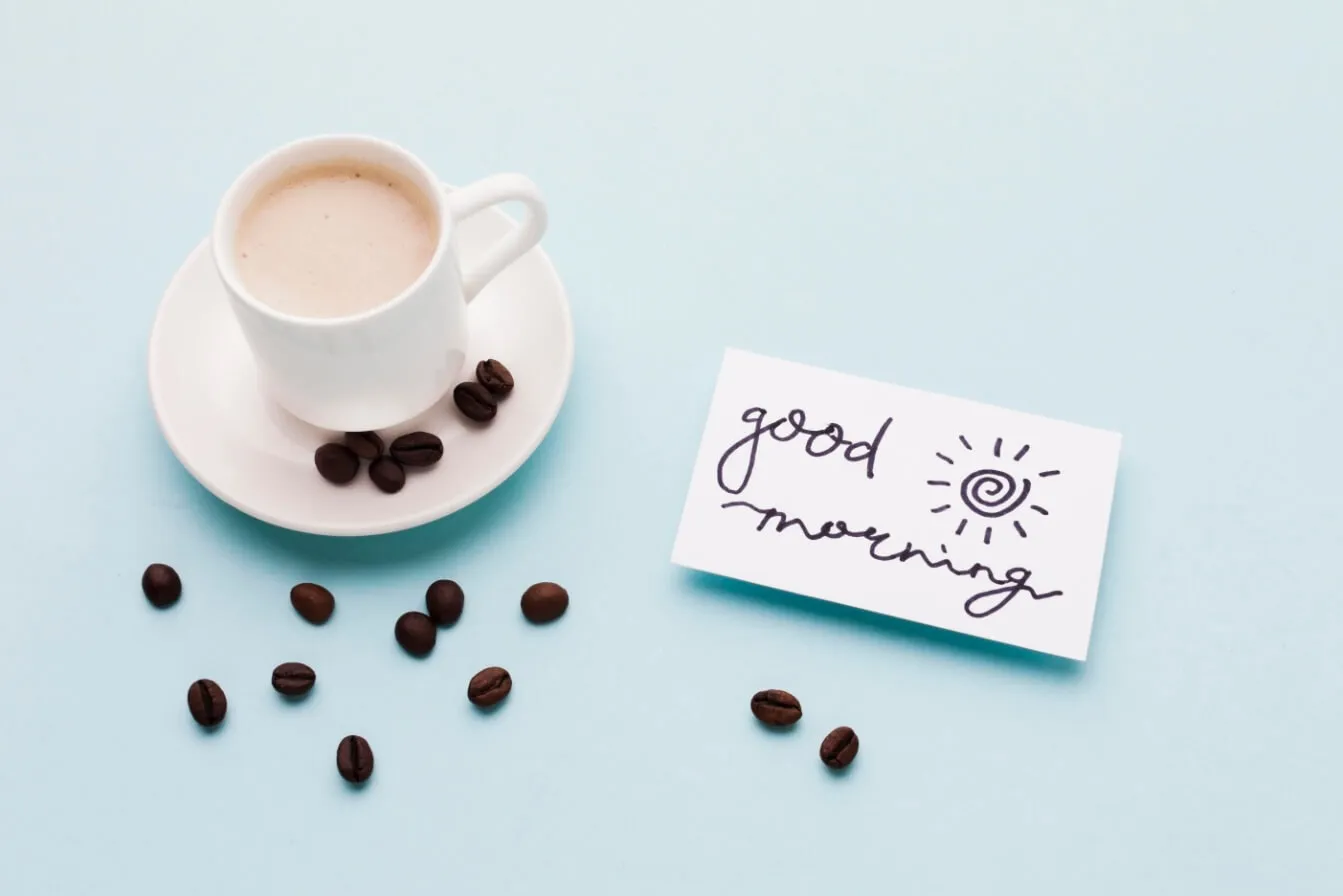 Ảnh tin nhắn chào buổi sáng miễn phí với cà phêHình nền tin nhắn chào buổi sáng ấm áp
Xử Lý Các Vấn Đề Thường Gặp
Hình nền bị mờ hoặc vỡ
Nguyên nhân:
- Độ phân giải ảnh thấp hơn màn hình
- Chế độ scaling không phù hợp
- File ảnh bị nén quá mức
Giải pháp:
- Kiểm tra lại độ phân giải ảnh vs màn hình
- Thử đổi chế độ “Fit” sang “Fill” hoặc ngược lại
- Tải lại ảnh từ nguồn chất lượng cao hơn
Hình nền không hiển thị
Các bước troubleshoot:
- Kiểm tra định dạng file (phải là JPG, PNG, BMP)
- Đảm bảo file không bị corrupt (thử mở bằng image viewer)
- Windows: Kiểm tra Windows Update có đang chạy không
- Restart Windows Explorer:
- Mở Task Manager (Ctrl+Shift+Esc)
- Tìm “Windows Explorer”
- Chuột phải → Restart
Hình nền tự động đổi về mặc định
Nguyên nhân thường gặp:
- Windows Update đã reset settings
- Phần mềm bên thứ ba can thiệp
- File ảnh bị di chuyển/xóa
Khắc phục:
- Copy file hình nền vào thư mục hệ thống:
C:WindowsWebWallpaper[TênThưMục] - Đặt lại hình nền từ vị trí mới
- Kiểm tra phần mềm antivirus có block không
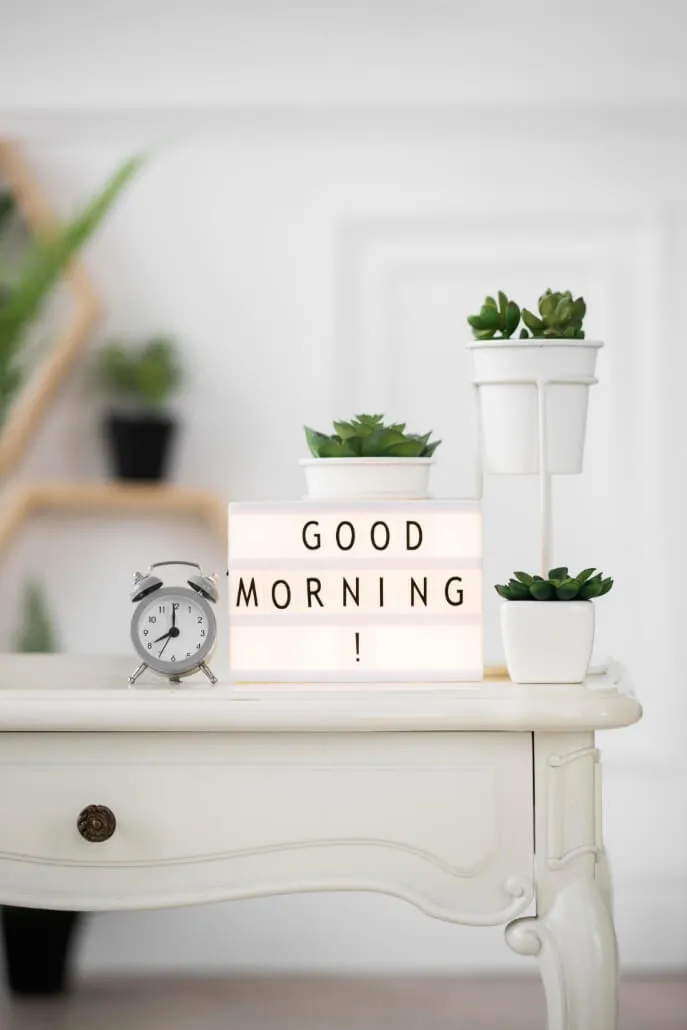 Hình ảnh chào ngày mới cùng những cây sen đá đẹpHình nền sen đá tươi mát cho desktop
Bộ Sưu Tập Hình Nền Chào Ngày Mới 2026
Dưới đây là các phong cách hình nền máy tính chào ngày mới được ưa chuộng nhất:
 Ảnh Cảnh Hoa Chào Buổi SángHình nền cảnh hoa tươi sáng
 Hình ảnh Bông Tuyết Chào Buổi SángHình nền bông tuyết mùa đông
 Hình ảnh Chào Buổi Sáng 3 đóa Hoa HồngHình nền hoa hồng thanh lịch
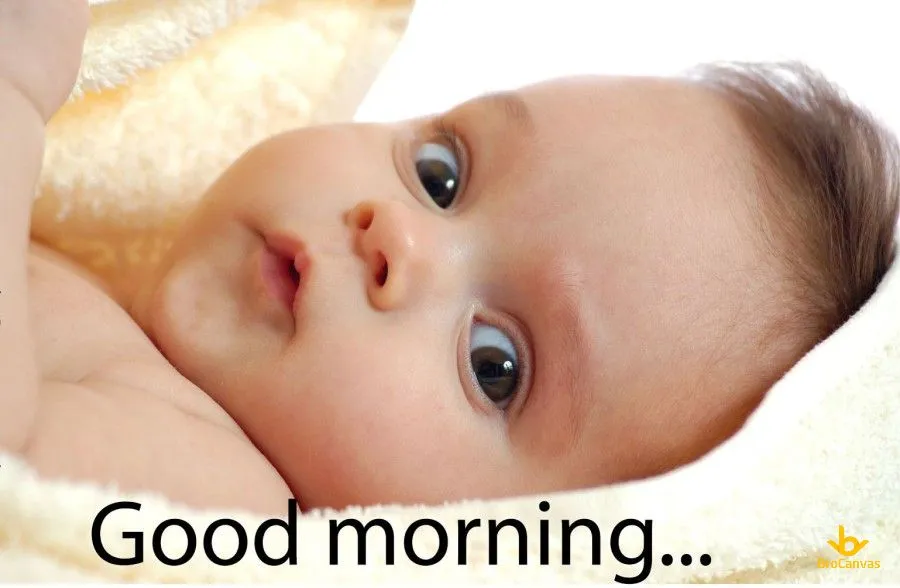 Hình ảnh Chào Buổi Sáng Em Bé Khẩu KhỉnhHình nền em bé đáng yêu
 Hình ảnh Chiếc Xe Hoa Chào Buổi SángHình nền xe hoa vintage
 HÌnh ảnh Em Bé Chào Buổi SángHình nền trẻ em vui vẻ
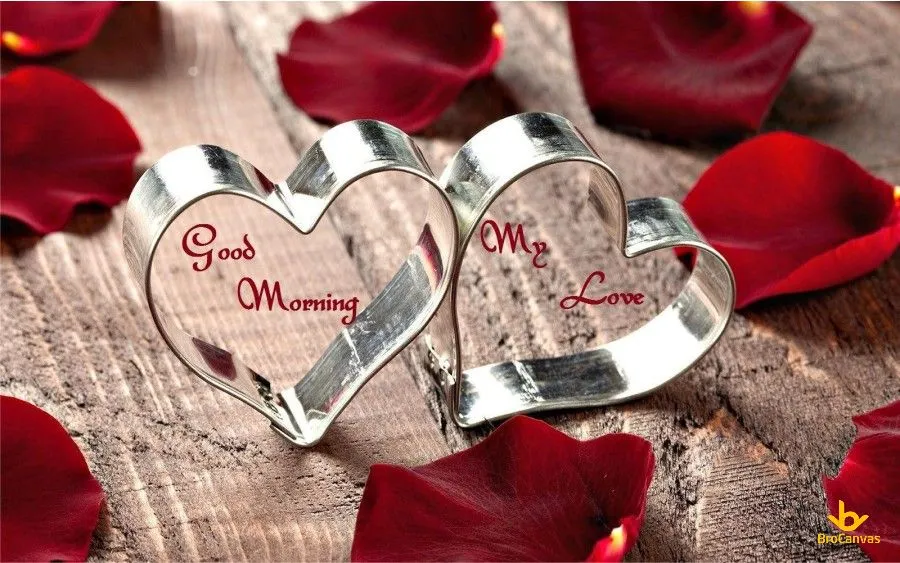 Hình ảnh Good Morning My LoveHình nền Good Morning lãng mạn
 Hình ảnh Good MorningHình nền Good Morning cổ điển
 Hình ảnh Hoa Cúc Họa Mi Chào Buổi SángHình nền hoa cúc họa mi tinh khôi
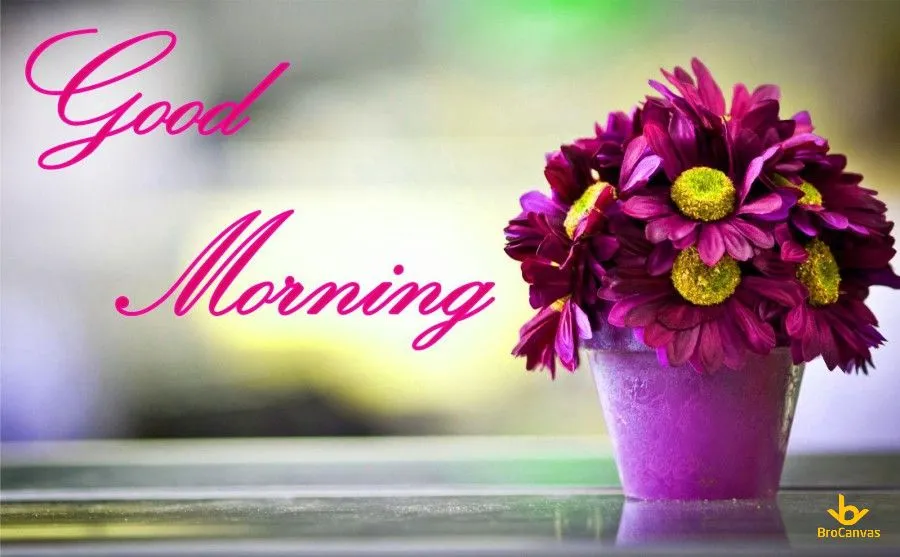 Hình ảnh Hoa Cúc Tím Chào Buổi SángHình nền hoa cúc tím dịu dàng
 Hình ảnh Hoa Good MorningHình nền hoa chào buổi sáng
Công Cụ Hỗ Trợ Tạo & Chỉnh Sửa Hình Nền
Nếu muốn tùy chỉnh hình nền máy tính chào ngày mới theo ý thích:
Phần mềm miễn phí:
- GIMP: Chỉnh sửa ảnh chuyên nghiệp, thay thế Photoshop
- Paint.NET: Nhẹ, dễ dùng cho Windows
- Canva (web): Tạo hình nền với template có sẵn
Điều chỉnh cơ bản:
- Crop ảnh về đúng tỷ lệ màn hình (16:9, 21:9…)
- Tăng độ sáng nếu ảnh quá tối (ảnh hưởng đến icon)
- Thêm text động lực (chọn font rõ ràng, có outline)
- Blur nhẹ background nếu muốn icon nổi bật
💡 Mẹo: Với màn hình dual monitor, tạo hình nền panorama kéo dài qua 2 màn để có trải nghiệm liền mạch.
Việc chọn và thiết lập hình nền máy tính chào ngày mới phù hợp không chỉ làm đẹp workspace mà còn tác động tích cực đến năng suất làm việc. Hãy thử nghiệm các phong cách khác nhau để tìm ra điều phù hợp nhất với bạn.
Ngày cập nhật gần nhất 11/03/2026 by Thành Tín
