
Màn hình máy tính 19 inch đang trở thành giải pháp được nhiều người tin dùng nhờ kích thước vừa vặn, giá thành hợp lý và khả năng đáp ứng tốt nhu cầu văn phòng, học tập. Với công nghệ hiển thị ngày càng tiến bộ, dòng màn hình này mang đến trải nghiệm hình ảnh sắc nét trong không gian hạn chế mà vẫn đảm bảo hiệu suất làm việc ổn định.
Tại Sao Nên Chọn Màn Hình 19 Inch?
Tiết Kiệm Không Gian Làm Việc
Với chiều ngang khoảng 42cm, màn hình 19 inch phù hợp hoàn hảo cho bàn làm việc nhỏ, góc học tập tại nhà hoặc văn phòng có diện tích hạn chế. Theo kinh nghiệm, kích thước này cho phép bạn bố trí thêm tài liệu, cốc nước hay các vật dụng cần thiết mà không gây cảm giác chật chội.
Mức Giá Dễ Tiếp Cận
So với các dòng màn hình lớn hơn, sản phẩm 19 inch thường có mức giá thấp hơn 30-40%, giúp tiết kiệm ngân sách đáng kể cho sinh viên, nhân viên văn phòng mới vào nghề hoặc các doanh nghiệp cần trang bị hàng loạt.
Tiêu Thụ Điện Năng Thấp
Màn hình kích thước nhỏ hơn đồng nghĩa với công suất tiêu thụ thấp hơn, thường chỉ từ 15-25W. Điều này không chỉ giúp giảm hóa đơn tiền điện mà còn thân thiện với môi trường, đặc biệt quan trọng khi sử dụng liên tục 8-10 giờ mỗi ngày.
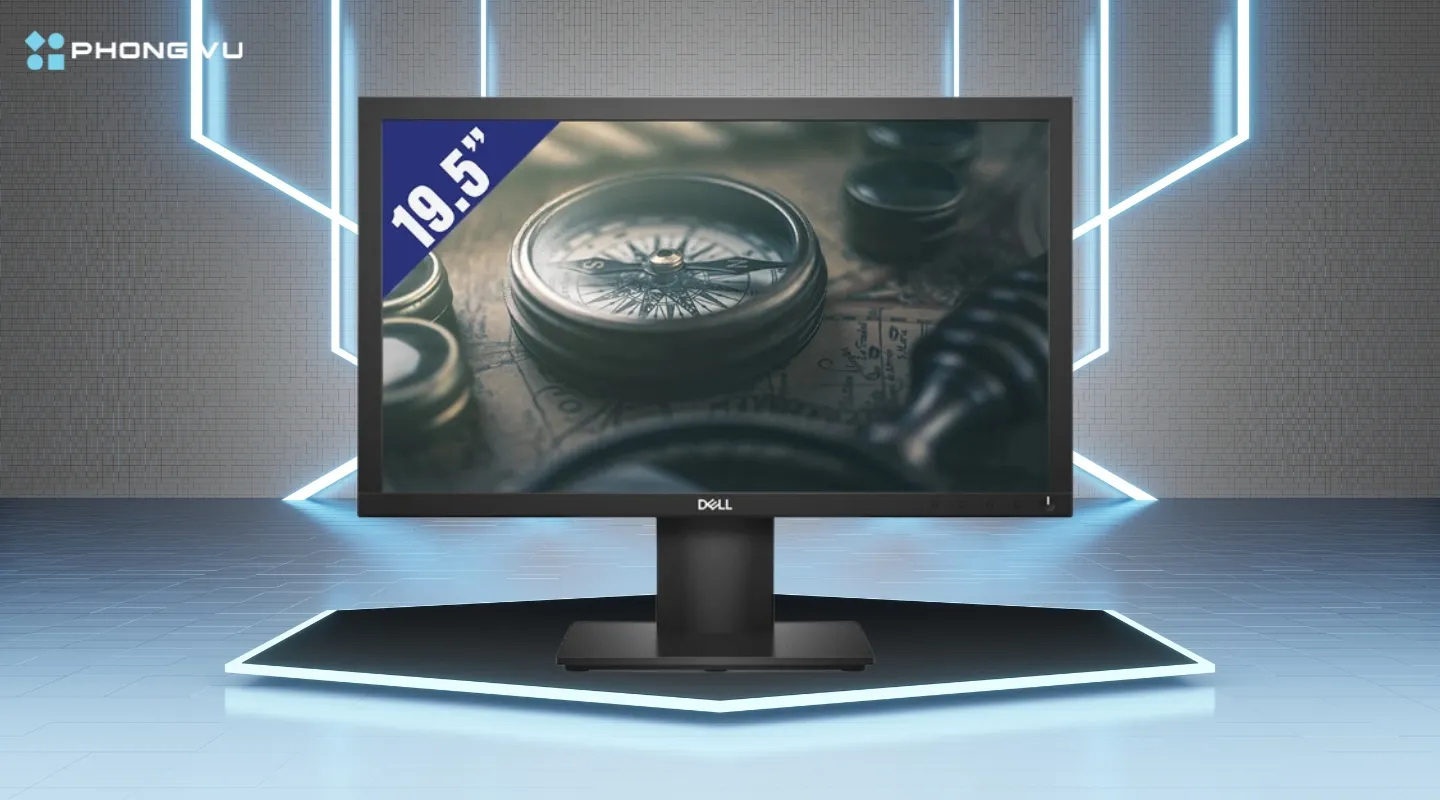 Màn hình 19 inch tiết kiệm không gian và điện năngMàn hình 19 inch – giải pháp tối ưu cho không gian làm việc nhỏ gọn
Các Thông Số Kỹ Thuật Cần Quan Tâm
Độ Phân Giải Phù Hợp
1366×768 (HD): Đủ dùng cho soạn thảo văn bản, email, duyệt web cơ bản. Tuy nhiên, văn bản có thể hơi mờ nếu nhìn từ khoảng cách gần dưới 50cm.
1440×900 (WXGA): Tỷ lệ 16:10 giúp hiển thị nhiều dòng văn bản hơn, lý tưởng cho làm việc với Excel, Word hoặc đọc PDF. Theo kinh nghiệm, đây là độ phân giải cân bằng tốt giữa giá thành và chất lượng hiển thị.
1920×1080 (Full HD): Cho hình ảnh sắc nét nhất, phù hợp nếu bạn thường xuyên xem video, chỉnh sửa ảnh nhẹ hoặc cần độ chi tiết cao. Lưu ý rằng trên màn 19 inch, mật độ điểm ảnh cao có thể làm chữ nhỏ, cần điều chỉnh scaling trong Windows.
Công Nghệ Tấm Nền
TN Panel: Phản hồi nhanh (2-5ms), giá rẻ nhưng góc nhìn hạn chế (khoảng 160°). Màu sắc thay đổi rõ rệt khi nhìn từ góc nghiêng. Phù hợp nếu bạn luôn ngồi thẳng trước màn hình.
IPS Panel: Góc nhìn rộng (178°), màu sắc chính xác, lý tưởng cho thiết kế đồ họa cơ bản hoặc làm việc nhóm cần nhiều người cùng nhìn màn hình. Thời gian phản hồi thường 5-8ms.
VA Panel: Độ tương phản cao (3000:1 so với 1000:1 của IPS), màu đen sâu hơn, tốt cho xem phim. Tuy nhiên, có thể xuất hiện hiện tượng ghosting khi chuyển cảnh nhanh.
Tần Số Quét
60Hz: Tiêu chuẩn cho công việc văn phòng, đủ mượt mà với các thao tác thông thường. Không phù hợp cho game có tốc độ cao.
75Hz: Cải thiện đáng kể độ mượt khi cuộn trang web, di chuyển cửa sổ. Mắt ít mỏi hơn sau nhiều giờ làm việc. Chênh lệch giá so với 60Hz thường chỉ 200-300k.
Độ Sáng Thực Tế
200 nits: Chỉ dùng trong phòng có ánh sáng yếu. Nếu bàn làm việc gần cửa sổ, bạn sẽ gặp khó khăn nhìn rõ nội dung vào ban ngày.
250 nits: Mức độ chuẩn cho văn phòng có đèn huỳnh quang. Đủ sáng cho hầu hết tình huống sử dụng trong nhà.
300 nits trở lên: Cần thiết nếu làm việc trong môi trường có nhiều ánh sáng tự nhiên hoặc đèn LED mạnh. Theo kinh nghiệm, đây là mức tối thiểu nên chọn để tránh phải tăng độ sáng tối đa, gây hao pin laptop khi kết nối.
Các loại cổng kết nối phổ biếnKiểm tra cổng kết nối trước khi mua để đảm bảo tương thích
Cổng Kết Nối Cần Có
HDMI
Ưu tiên màn hình có ít nhất 1 cổng HDMI 1.4 trở lên. Đây là chuẩn phổ biến nhất hiện nay, hỗ trợ cả âm thanh và hình ảnh qua một dây cáp duy nhất. Lưu ý: HDMI 1.4 đủ cho Full HD 60Hz, không cần HDMI 2.0 với màn hình 19 inch.
VGA (D-Sub)
Vẫn hữu ích nếu bạn cần kết nối với máy tính cũ hoặc máy chiếu văn phòng. Tuy nhiên, VGA chỉ truyền tín hiệu analog, chất lượng hình ảnh kém hơn HDMI, đặc biệt với độ phân giải Full HD.
DisplayPort
Hiếm thấy trên màn hình 19 inch phân khúc giá rẻ. Chỉ cần thiết nếu bạn dùng card đồ họa chuyên dụng hoặc cần kết nối chuỗi nhiều màn hình (daisy chain).
USB Hub Tích Hợp
Một số model có 2-4 cổng USB trên màn hình, tiện lợi để cắm chuột, bàn phím hoặc USB drive mà không cần với tay ra sau lưng case máy tính. Tuy nhiên, tính năng này thường làm tăng giá 15-20%.
Lưu Ý Khi Sử Dụng
Khoảng Cách Nhìn Hợp Lý
Với màn hình 19 inch, khoảng cách lý tưởng là 50-70cm. Ngồi quá gần (dưới 40cm) với độ phân giải Full HD sẽ khiến mắt mỏi do phải điều tiết liên tục. Ngồi quá xa (trên 80cm) làm giảm hiệu quả làm việc vì phải nheo mắt để đọc chữ nhỏ.
Điều Chỉnh Độ Sáng Phù Hợp
Không nên để độ sáng màn hình cao hơn nhiều so với ánh sáng xung quanh. Một mẹo đơn giản: mở một trang web nền trắng, nếu màn hình trông như nguồn sáng thì bạn đang để quá sáng. Điều chỉnh xuống đến khi nó trông giống như một tờ giấy trắng dưới ánh đèn bàn.
Vị Trí Đặt Màn Hình
Mép trên màn hình nên ngang hoặc thấp hơn một chút so với tầm mắt khi ngồi thẳng. Điều này giúp cổ không phải ngửa lên, giảm đau mỏi sau nhiều giờ làm việc. Nếu màn hình không có chân điều chỉnh độ cao, dùng giá đỡ hoặc sách để nâng lên.
Khi Nào Nên Chọn Màn Hình Lớn Hơn?
Màn hình máy tính 19 inch không phải lúc nào cũng là lựa chọn tối ưu. Bạn nên cân nhắc màn 24 inch nếu thường xuyên làm việc với nhiều cửa sổ cùng lúc, chỉnh sửa video, hoặc thiết kế đồ họa chuyên nghiệp. Màn 27 inch phù hợp cho lập trình viên cần hiển thị nhiều dòng code hoặc game thủ. Tuy nhiên, với nhu cầu văn phòng cơ bản và không gian hạn chế, 19 inch vẫn là sự lựa chọn cân bằng nhất về giá thành và công năng.
Ngày cập nhật gần nhất 11/03/2026 by Thành Tín
