
Biểu tượng WiFi đột nhiên biến mất khỏi thanh taskbar khiến bạn không thể kiểm tra kết nối mạng? Đây là tình huống phổ biến trên Windows 7, 10, 11 với nhiều nguyên nhân khác nhau. Bài viết này sẽ hướng dẫn bạn cách hiển thị lại biểu tượng WiFi trên máy tính một cách chính xác và an toàn.
Tại Sao Biểu Tượng WiFi Biến Mất?
Theo kinh nghiệm xử lý sự cố thực tế, có 5 nguyên nhân chính:
Lỗi cấu hình hệ thống:
- Biểu tượng bị tắt trong System Tray Settings
- Group Policy vô tình chặn hiển thị
- Chế độ máy bay đang bật
Lỗi driver/phần mềm:
- Driver WiFi bị corrupt hoặc chưa cài đặt
- Dịch vụ Windows Event Log bị tắt
- Network Services không chạy
Lỗi phần cứng:
- Card WiFi bị disable trong Device Manager
- Card WiFi hỏng (hiếm gặp)
⚠️ Lưu ý quan trọng: Nếu sau khi thử các cách dưới đây mà vẫn không thấy biểu tượng WiFi, đồng thời máy không quét được bất kỳ mạng nào, có thể card WiFi đã hỏng. Trường hợp này nên mang máy đến trung tâm bảo hành để kiểm tra phần cứng.
Kiểm Tra Nhanh Trước Khi Sửa
Bước 1: Nhấn tổ hợp phím Fn + F2 (hoặc phím có biểu tượng sóng WiFi trên laptop) để đảm bảo WiFi không bị tắt bằng phím tắt.
Bước 2: Kiểm tra chế độ máy bay:
- Nhấn
Windows + Amở Action Center - Đảm bảo Airplane Mode đang tắt (màu xám)
Nếu vẫn không thấy biểu tượng, thực hiện các bước sau.
Bật Biểu Tượng WiFi Trong System Settings
Windows 10/11:
Nhấn Windows + I → Personalization → Taskbar → Turn system icons on or off → Bật Network sang On.
Windows 7:
Control Panel → Notification Area Icons → Tìm Network → Chọn Show icon and notifications.
Kích hoạt biểu tượng Network trong cài đặt hệ thống
Khởi Động Lại Dịch Vụ Network Services
Nhiều trường hợp biểu tượng WiFi mất do các dịch vụ mạng bị tắt. Cách khắc phục:
Nhấn Windows + R → Gõ services.msc → Enter
Tìm và khởi động (Start) các dịch vụ sau nếu chúng đang dừng:
- Network Connections
- Remote Procedure Call (RPC)
- Plug and Play
- Remote Access Connection Manager
Chuột phải vào từng dịch vụ → Properties → Đặt Startup type thành Automatic → Nhấn Start → Apply.
Kích Hoạt Windows Event Log
Dịch vụ này cần thiết để hiển thị biểu tượng mạng:
Windows + R → Gõ services.msc → Tìm Windows Event Log → Chuột phải → Properties → Chọn Startup type: Automatic → Start → OK.
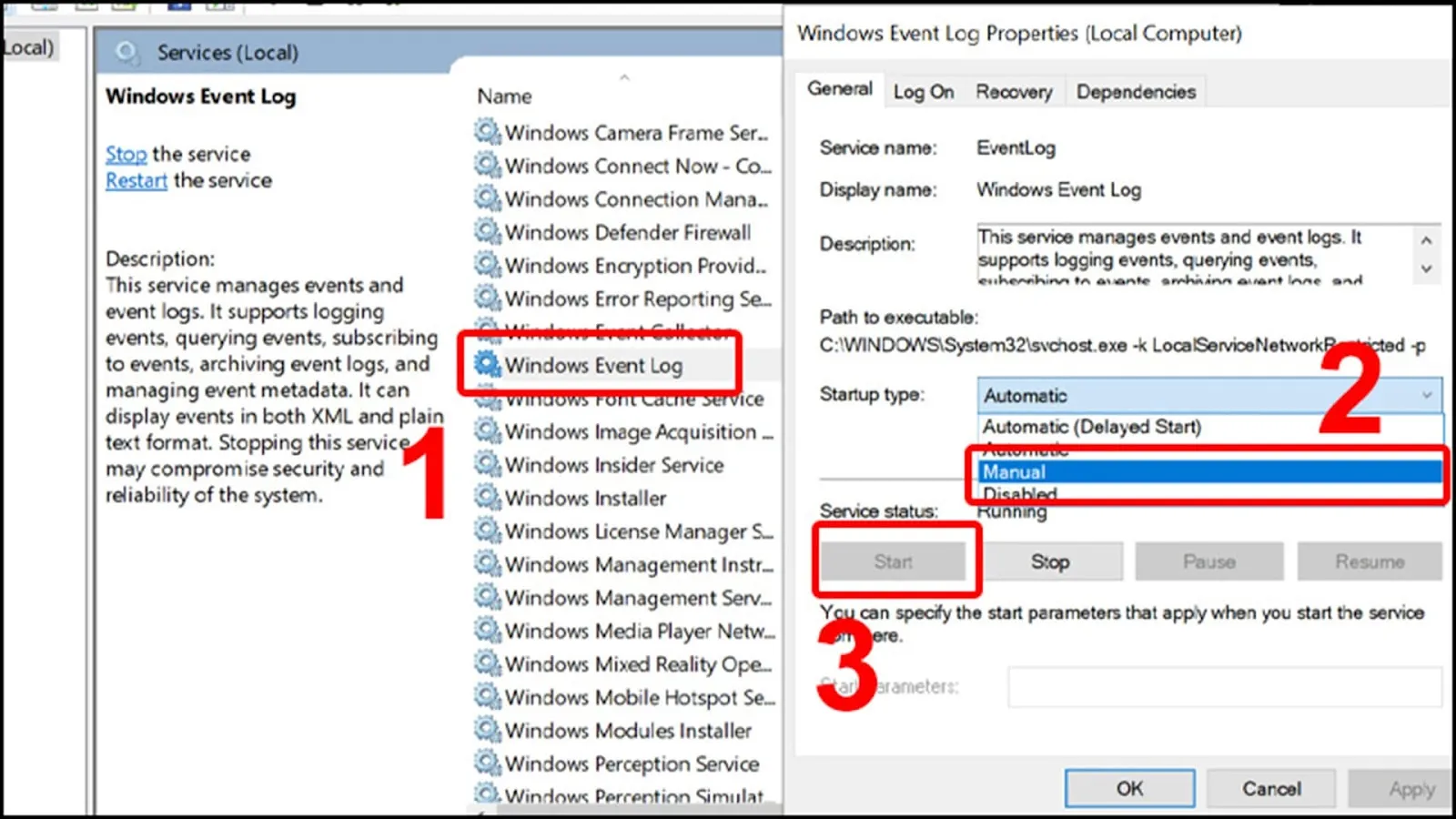 Cấu hình Windows Event Log
Đặt Windows Event Log về chế độ Automatic và khởi động
Reset Card Mạng WiFi
Chuột phải This PC → Manage → Device Manager → Mở rộng Network adapters → Chuột phải vào card WiFi (thường có tên Intel, Realtek, Qualcomm) → Disable device → Đợi 5 giây → Enable lại.
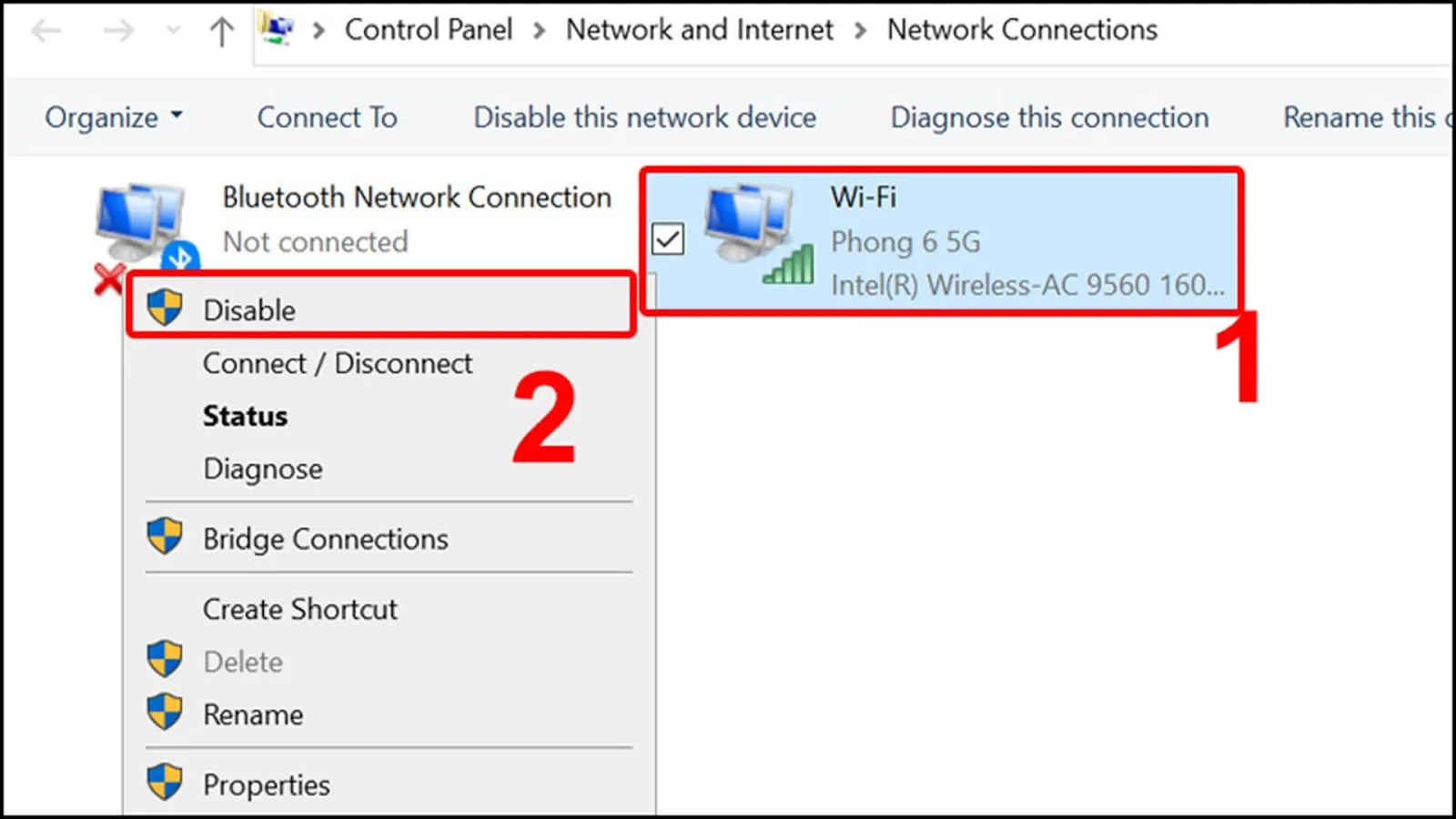 Disable và Enable card WiFi
Thực hiện reset card WiFi trong Device Manager
Cài Lại Driver WiFi
⚠️ Cảnh báo: Chỉ thực hiện khi đã thử các cách trên. Gỡ driver sẽ tạm thời mất kết nối mạng.
Bước 1: Tải driver WiFi từ website hãng laptop (Dell, HP, Lenovo…) trước khi gỡ.
Bước 2: Device Manager → Network adapters → Chuột phải card WiFi → Uninstall device → Tích Delete the driver software → Uninstall.
Bước 3: Cài driver đã tải ở bước 1, hoặc để Windows tự cài: Chuột phải Network adapters → Scan for hardware changes.
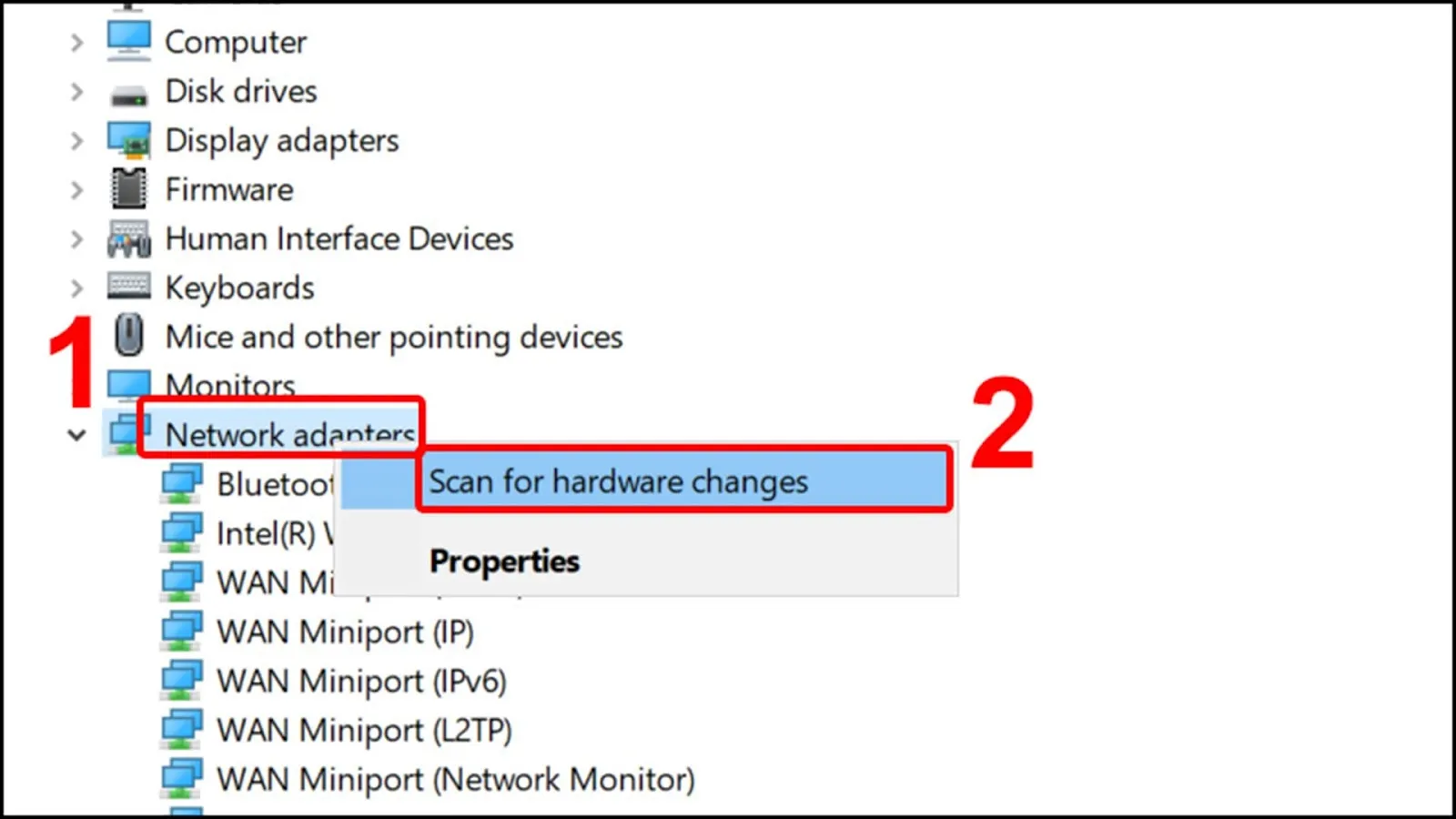 Gỡ và cài lại driver WiFi
Quét lại phần cứng để Windows tự động cài driver
Sửa Qua Group Policy (Windows Pro/Enterprise)
⚠️ Chú ý: Chỉ áp dụng cho Windows Pro, Enterprise, Education. Windows Home không có Group Policy Editor.
Windows + R → Gõ gpedit.msc → User Configuration → Administrative Templates → Start Menu and Taskbar → Tìm Remove the networking icon → Đúp chuột → Chọn Disabled → Apply → OK.
Khởi động lại máy để áp dụng.
Sử Dụng Network Troubleshooter
Windows có công cụ tự động sửa lỗi mạng:
Windows 10/11: Settings → Network & Internet → Status → Network troubleshooter → Làm theo hướng dẫn.
Windows 7: Control Panel → Troubleshooting → Network and Internet → Network Adapter.
Thêm Biểu Tượng WiFi Vào Quick Actions
Nếu biểu tượng vẫn không hiện trên taskbar, thêm vào Action Center:
Settings → System → Notifications & actions → Edit your quick actions → Add → Chọn Wi-Fi.
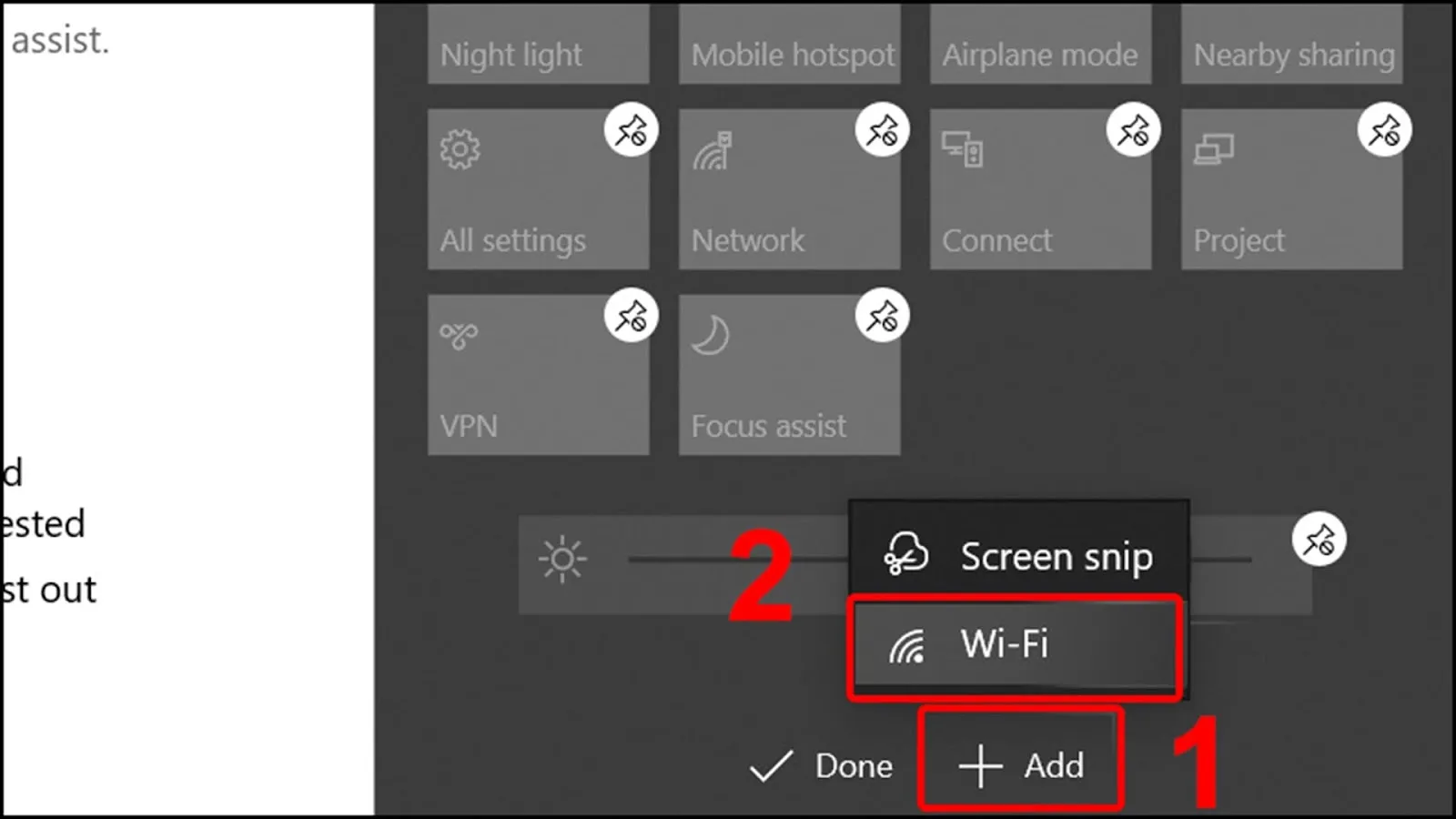 Thêm WiFi vào Quick Actions
Thêm nút WiFi vào Action Center để truy cập nhanh
Khi Nào Cần Mang Máy Đi Sửa?
Nếu sau khi thử tất cả các cách trên mà:
- Biểu tượng WiFi vẫn không hiện
- Device Manager không nhận card WiFi (có dấu chấm than vàng hoặc không thấy card)
- Máy không quét được bất kỳ mạng WiFi nào
→ Khả năng cao card WiFi bị hỏng phần cứng. Cần thợ kiểm tra và thay thế card mới.
Với 9 phương pháp trên, bạn có thể tự khắc phục cách hiển thị lại biểu tượng WiFi trên máy tính mà không cần mang ra tiệm. Hầu hết trường hợp đều do lỗi cấu hình phần mềm, chỉ cần vài thao tác đơn giản là giải quyết được.
Ngày cập nhật gần nhất 11/03/2026 by Thành Tín
