
Bạn đang cần cách chia sẻ pass wifi từ iPhone cho bạn bè hoặc thiết bị khác? Bài viết này sẽ hướng dẫn chi tiết 3 phương pháp hiệu quả nhất, kèm theo các mẹo tối ưu từ kinh nghiệm thực tế để đảm bảo kết nối ổn định và bảo mật.
Phát WiFi Từ Dữ Liệu Di Động iPhone
Tính năng Personal Hotspot biến iPhone thành bộ phát WiFi di động, cho phép chia sẻ kết nối 4G/5G với các thiết bị khác.
Các bước thực hiện:
- Vào Cài đặt > Di động > Bật Dữ liệu di động
- Chọn Điểm truy cập cá nhân > Bật Cho phép người khác kết nối
- Thiết lập mật khẩu mạnh (kết hợp chữ, số và ký tự đặc biệt)
- Thiết bị khác tìm tên iPhone trong danh sách WiFi và nhập mật khẩu
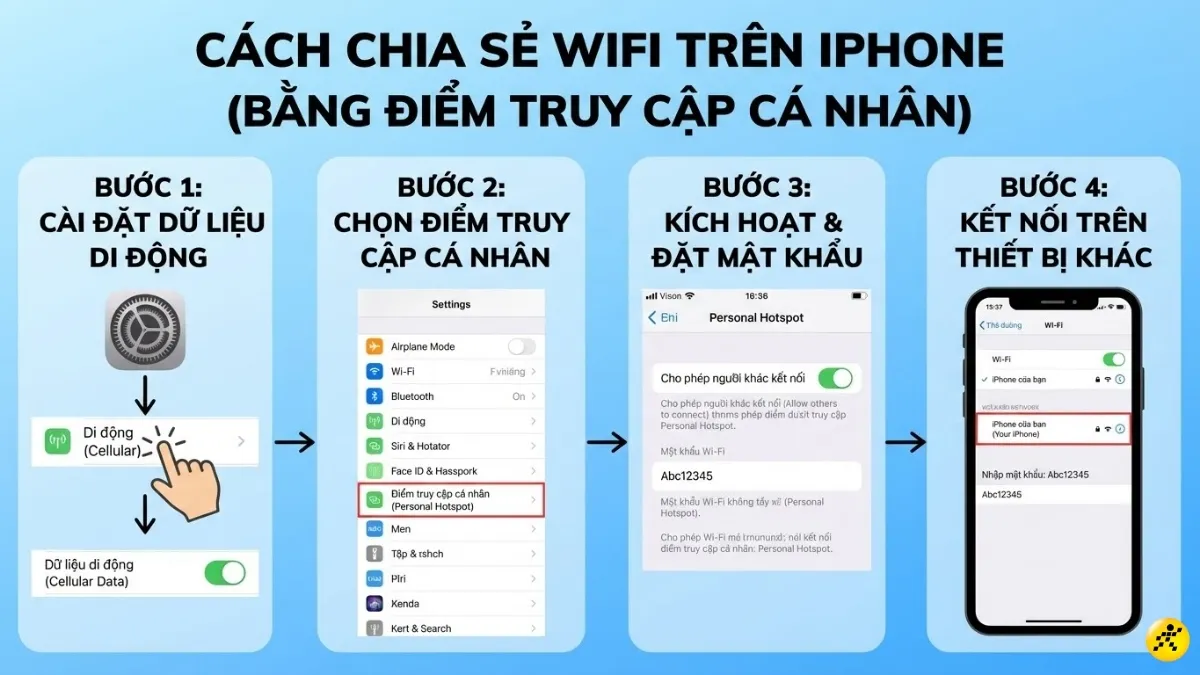 Cách chia sẻ WiFi trên iPhone bằng điểm truy cập cá nhânKích hoạt điểm truy cập cá nhân để phát WiFi từ iPhone
⚠️ Lưu ý quan trọng: Tính năng này tiêu tốn dung lượng data từ gói cước di động. Theo kinh nghiệm, phát WiFi liên tục trong 1 giờ có thể tiêu tốn 500MB-1GB tùy mức độ sử dụng. Nên kiểm tra dung lượng còn lại trước khi bật.
Gửi Mật Khẩu WiFi Tự Động Giữa Các Thiết Bị Apple
Đây là cách chia sẻ pass wifi nhanh nhất cho người dùng trong hệ sinh thái Apple, không cần nhập thủ công.
Điều kiện cần thiết:
- Cả hai thiết bị chạy iOS 11 trở lên (hoặc macOS High Sierra)
- Đã đăng nhập iCloud và lưu email của nhau trong Danh bạ
- Bật WiFi và Bluetooth trên cả hai máy
- Đặt hai thiết bị cách nhau dưới 10cm
Thực hiện:
- Người nhận chọn mạng WiFi cần kết nối trong Cài đặt > Wi-Fi
- iPhone đang kết nối sẽ hiện thông báo, chọn Chia sẻ Mật khẩu
- Đợi đến khi hiện chữ Xong, thiết bị kia đã tự động kết nối
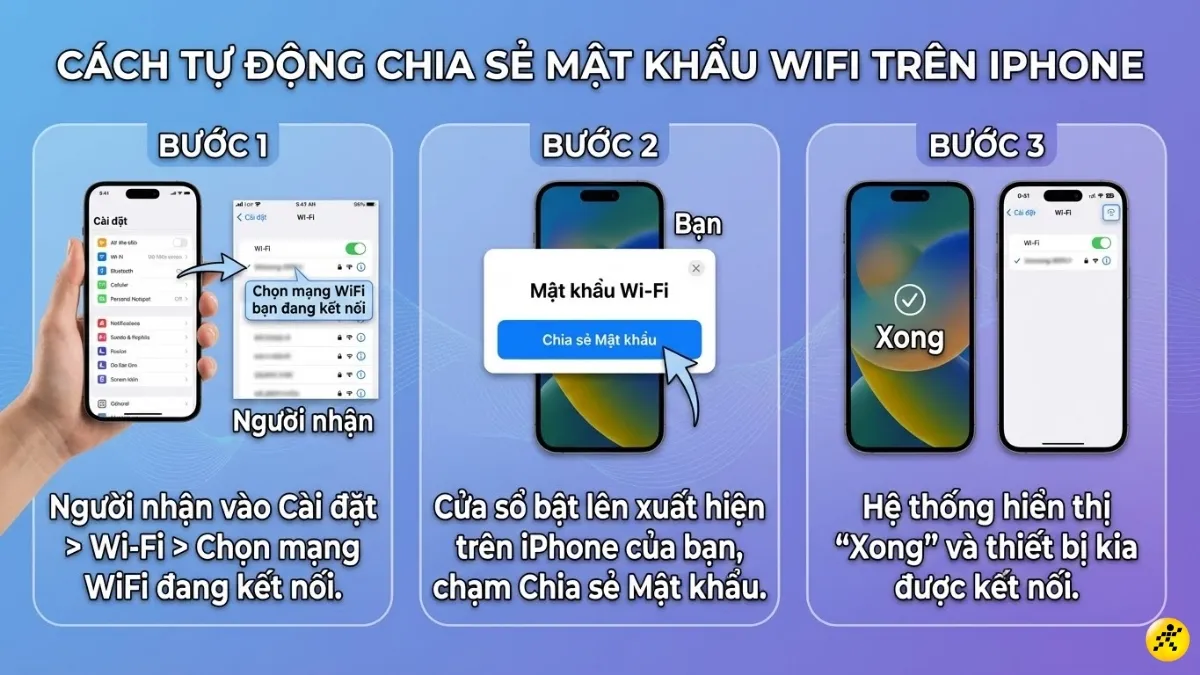 Cách chia sẻ mật khẩu WiFi trên iPhone tự độngChia sẻ mật khẩu WiFi tự động giữa các thiết bị Apple
Theo kinh nghiệm, nếu không hiện pop-up, thử tắt rồi bật lại Bluetooth hoặc khởi động lại cả hai máy.
Tạo Mã QR Để Chia Sẻ WiFi
Phương pháp này phù hợp khi cần cách chia sẻ pass wifi cho thiết bị Android hoặc khách đến nhà mà không muốn tiết lộ mật khẩu trực tiếp.
Chuẩn bị:
- Cài đặt ứng dụng Shortcuts (có sẵn trên iOS)
- Tải phím tắt “Share Wi-Fi” từ thư viện Shortcuts
Các bước:
- Mở ứng dụng Phím tắt
- Chạy phím tắt Share Wi-Fi
- Nhập mật khẩu WiFi hiện tại
- Hệ thống tạo mã QR, người khác quét bằng Camera để kết nối
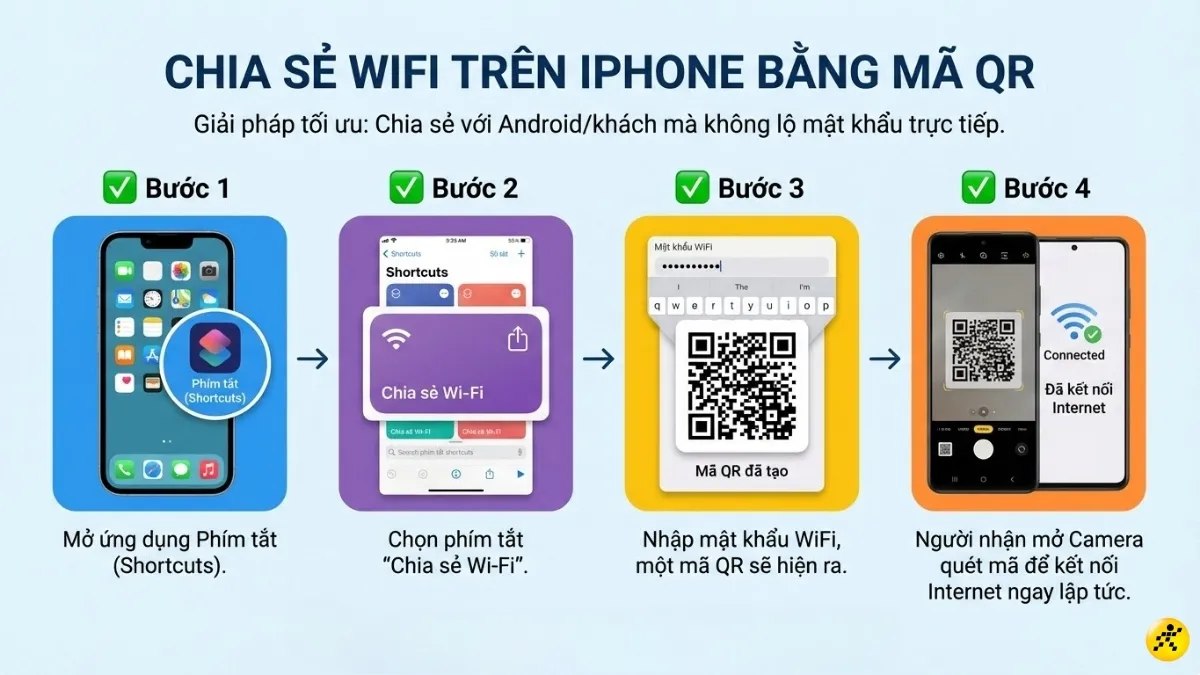 Cách chia sẻ WiFi trên iPhone bằng mã QRTạo mã QR để chia sẻ WiFi cho mọi thiết bị
Ưu điểm: Không cần nói mật khẩu, phù hợp với môi trường công cộng hoặc khi có nhiều người cần kết nối.
Tối Ưu Hiệu Suất Và Bảo Mật
Đổi tên điểm phát:
Vào Cài đặt > Chung > Giới thiệu > Tên để đặt tên dễ nhận diện thay vì “iPhone của [Tên]”.
Kiểm soát dung lượng:
Theo dõi lưu lượng tại Cài đặt > Di động > Dữ liệu di động. Nên đặt cảnh báo khi sắp hết hạn mức.
Quản lý nhiệt độ:
Phát WiFi làm máy nóng nhanh. Tránh để máy dưới ánh nắng trực tiếp, tháo ốp lưng nếu cần. Nếu iPhone báo quá nhiệt, tắt điểm truy cập ngay.
Bảo mật:
Luôn tắt Personal Hotspot sau khi dùng xong. Đổi mật khẩu định kỳ, đặc biệt sau khi chia sẻ cho người lạ.
Xử Lý Sự Cố Thường Gặp
| Triệu chứng | Nguyên nhân | Giải pháp |
|---|---|---|
| Không thấy mục Điểm truy cập | Chưa bật dữ liệu di động | Bật tại Cài đặt > Di động |
| Kết nối rồi bị ngắt | Tín hiệu yếu hoặc quá nhiều thiết bị | Giảm số thiết bị kết nối, di chuyển gần hơn |
| Không hiện thông báo chia sẻ | Chưa lưu email trong Danh bạ | Thêm Apple ID của nhau vào Danh bạ |
| Mã QR không quét được | Độ sáng màn hình thấp | Tăng độ sáng lên tối đa |
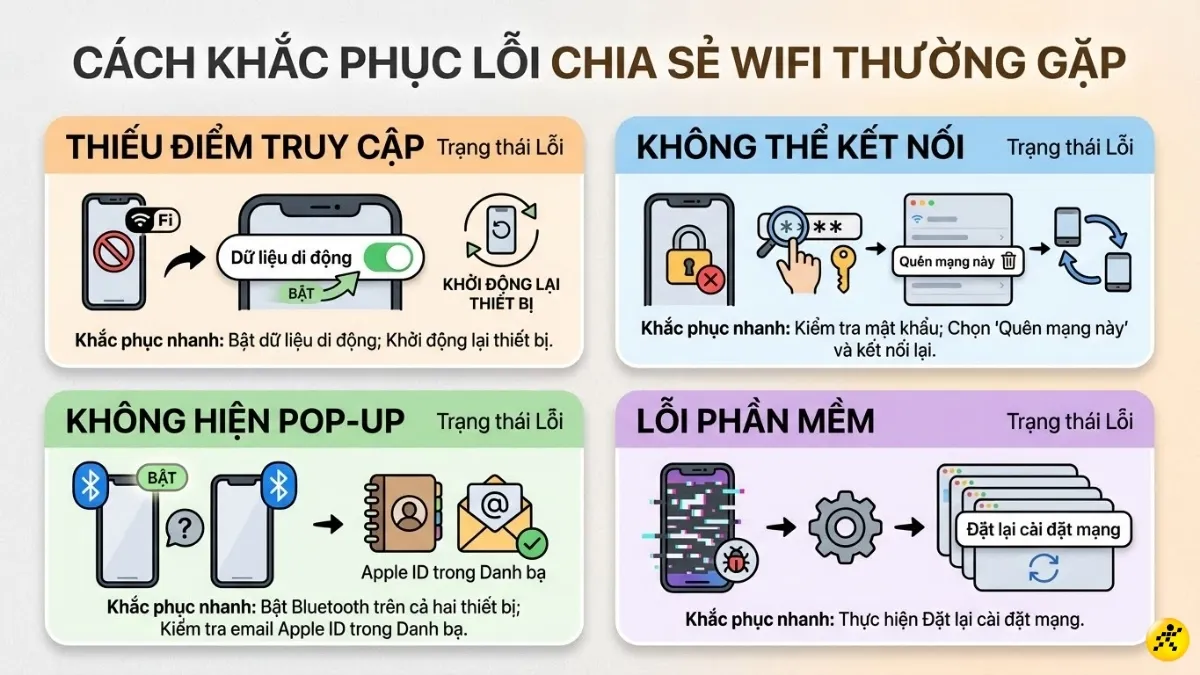 Cách khắc phục các lỗi thường gặp khi chia sẻ WiFiXử lý các lỗi phổ biến khi chia sẻ WiFi từ iPhone
Nếu vẫn gặp lỗi, thử đặt lại cài đặt mạng tại Cài đặt > Chung > Chuyển hoặc Đặt lại iPhone > Đặt lại > Đặt lại Cài đặt Mạng. Lưu ý thao tác này sẽ xóa toàn bộ mật khẩu WiFi đã lưu.
Câu Hỏi Thường Gặp
Phát WiFi có tốn tiền không?
Không tốn phí kích hoạt, nhưng dữ liệu truyền tải sẽ trừ vào gói cước 4G/5G. Nên đăng ký gói data không giới hạn nếu dùng thường xuyên.
Có thể kết nối bao nhiêu thiết bị cùng lúc?
Tùy model iPhone: iPhone 12 trở về trước hỗ trợ tối đa 5 thiết bị, iPhone 12 trở lên hỗ trợ đến 8 thiết bị. Tuy nhiên, càng nhiều thiết bị thì tốc độ càng chậm.
Phát WiFi có ảnh hưởng pin?
Có. Theo kinh nghiệm, phát WiFi liên tục có thể làm hao pin nhanh gấp 2-3 lần so với sử dụng bình thường. Nên cắm sạc hoặc dùng sạc dự phòng khi phát lâu dài.
Ba phương pháp cách chia sẻ pass wifi trên đều có ưu điểm riêng: Personal Hotspot cho tính linh động, chia sẻ tự động cho sự tiện lợi, mã QR cho bảo mật. Chọn phương pháp phù hợp với nhu cầu để tối ưu trải nghiệm kết nối.
Ngày cập nhật gần nhất 10/03/2026 by Thành Tín
