
Dấu nhân trên máy tính (×) là ký hiệu toán học chuyên dụng mà nhiều người dùng laptop Dell gặp khó khăn khi cần nhập vào văn bản. Khác với dấu sao () hay chữ x thông thường, ký tự × yêu cầu thao tác đặc biệt để hiển thị chính xác trong tài liệu chuyên môn.
Vị Trí Dấu Nhân Trên Bàn Phím
Dấu nhân (×) không được in sẵn trên bất kỳ phím vật lý nào của laptop Dell. Đây là ký tự đặc biệt thuộc bảng mã Unicode (U+00D7), nằm trong nhóm Mathematical Operators. Do đó, bạn cần sử dụng tổ hợp phím, công cụ hệ thống, hoặc phần mềm hỗ trợ để nhập ký hiệu này.
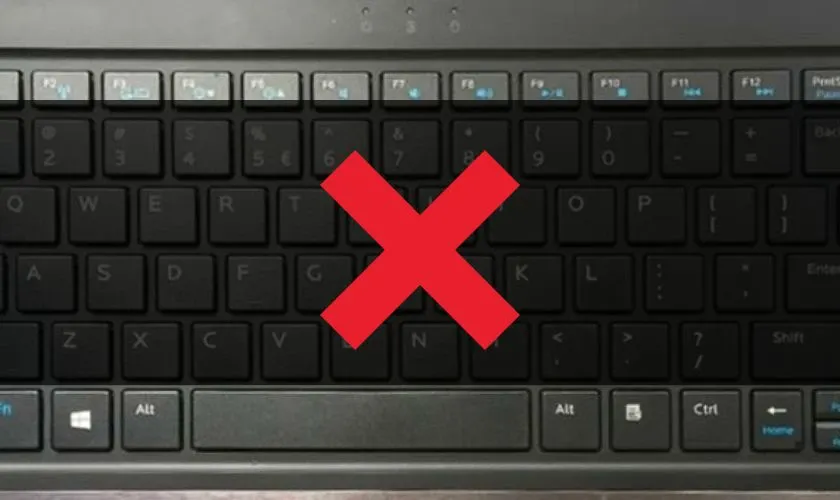 Dấu nhân không có phím riêng trên bàn phím laptop
Phương Pháp Nhập Dấu Nhân Hiệu Quả
Tổ Hợp Phím Alt + 0215
Cách nhanh nhất để gõ dấu nhân trên máy tính là sử dụng mã Alt code:
- Bật Num Lock (đèn báo phải sáng)
- Giữ phím Alt
- Nhập lần lượt: 0, 2, 1, 5 trên bàn phím số
- Thả Alt → ký tự × xuất hiện
Lưu ý quan trọng: Laptop không có NumPad riêng biệt sẽ không thể dùng phương pháp này. Trong trường hợp đó, hãy kết nối bàn phím rời có cụm số phụ hoặc chuyển sang phương án khác.
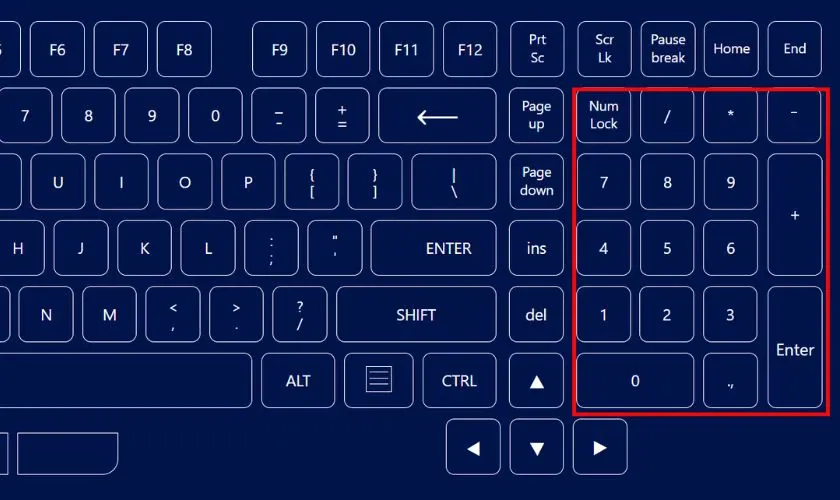 Sử dụng tổ hợp Alt + 0215 để gõ dấu nhân
Chèn Qua Symbol Trong Word/Excel
Phù hợp khi làm việc với Microsoft Office:
- Vào tab Insert → Symbol → More Symbols
- Chọn font (Calibri, Arial…)
- Tìm ký tự × (Unicode: 00D7)
- Click Insert
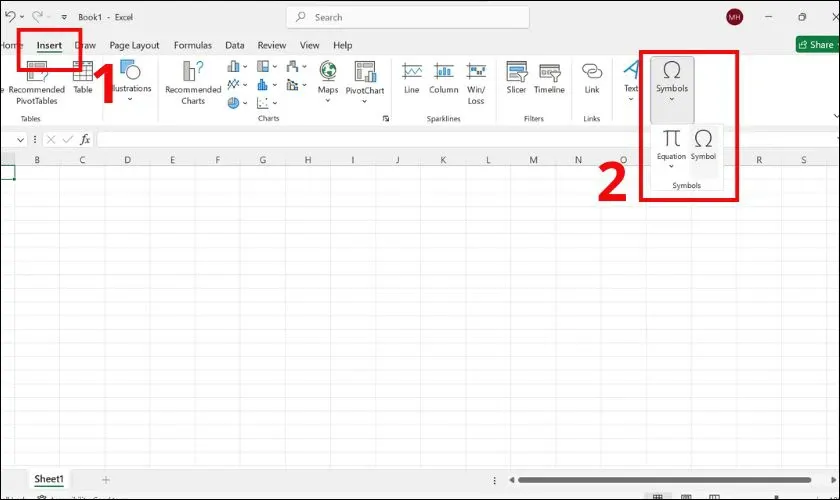 Chèn dấu nhân qua bảng Symbol
Sau lần đầu chèn, ký tự × sẽ xuất hiện trong danh sách Recently Used Symbols, giúp truy cập nhanh hơn cho các lần sau.
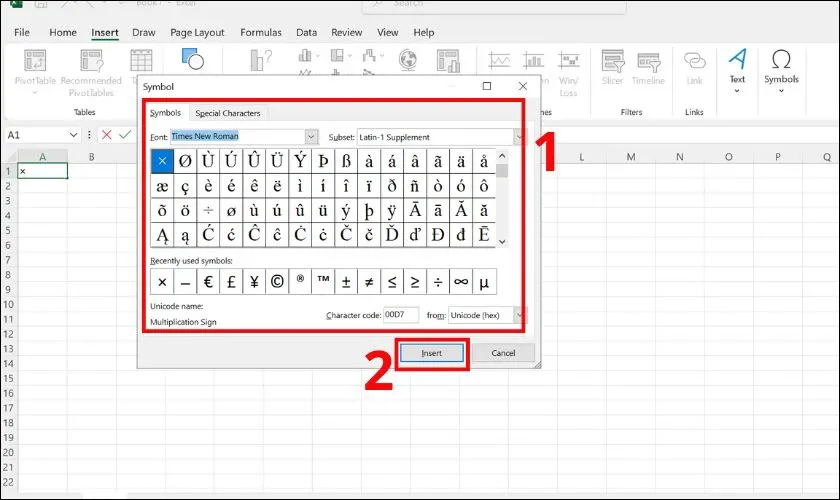 Dấu nhân trong bảng ký hiệu
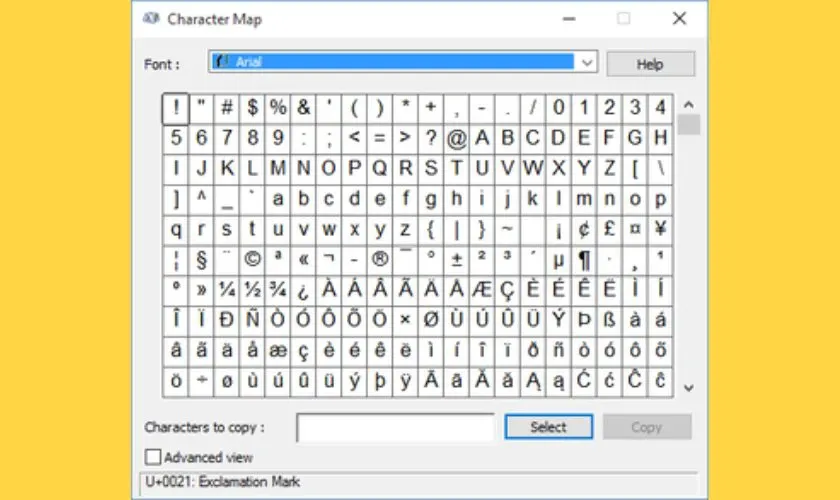
Sử Dụng Character Map
Windows tích hợp sẵn công cụ Character Map:
- Gõ “Character Map” vào thanh tìm kiếm Windows
- Tìm ký tự ×
- Click Select → Copy
- Dán (Ctrl+V) vào vị trí cần thiết
Phương pháp này không yêu cầu bàn phím số và hoạt động trên mọi ứng dụng.
Nguyên Nhân Không Gõ Được Dấu Nhân
Num Lock Chưa Bật
Đây là lỗi phổ biến nhất. Kiểm tra đèn báo Num Lock trên bàn phím:
- Nếu đèn tắt: nhấn phím Num Lock (có thể cần giữ Fn)
- Một số laptop Dell yêu cầu Fn + Num Lock để kích hoạt
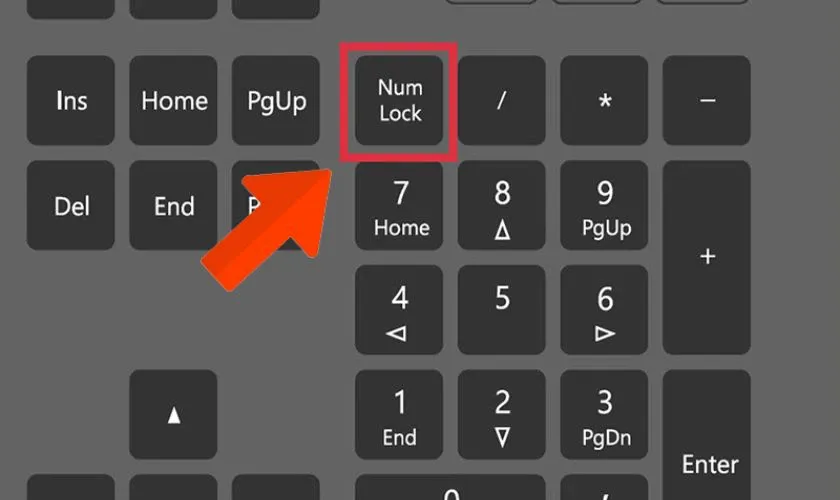 Kiểm tra trạng thái Num Lock
Bàn Phím Không Có NumPad
Nhiều laptop Dell mỏng nhẹ không tích hợp cụm phím số. Trong trường hợp này:
- Kết nối bàn phím USB có NumPad
- Dùng Character Map hoặc Symbol
- Copy/paste từ nguồn khác
Phím Bị Liệt
Nếu không thể nhập dấu sao () bằng Shift+8, có thể:
- Phím Shift hoặc số 8 bị hỏng
- Bàn phím cần vệ sinh (bụi bẩn gây kẹt phím)
- Driver bàn phím lỗi
Kiểm tra bằng cách thử Shift với các phím khác. Nếu xác nhận phím hỏng, cần thay bàn phím hoặc dùng bàn phím rời tạm thời.
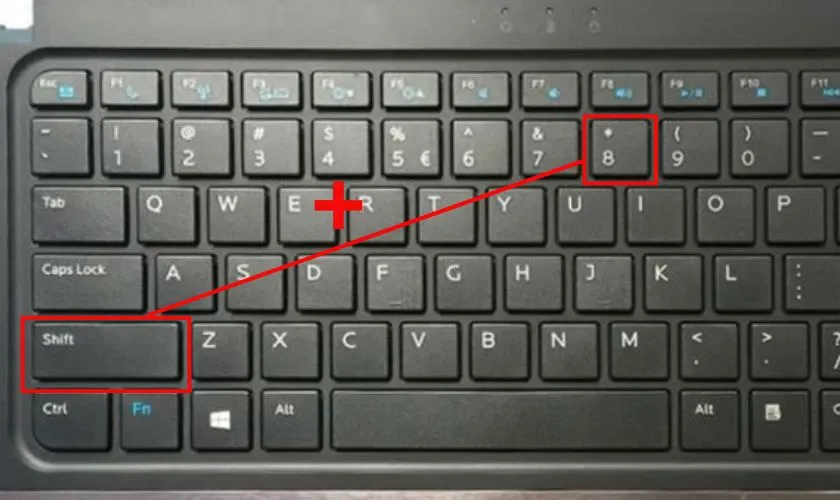 Phím bàn phím bị liệt
Giải Pháp Thay Thế
Bàn Phím Ảo (On-Screen Keyboard)
Kích hoạt bằng Windows + Ctrl + O hoặc tìm “On-Screen Keyboard” trong Start Menu. Công cụ này hữu ích khi bàn phím vật lý gặp sự cố.
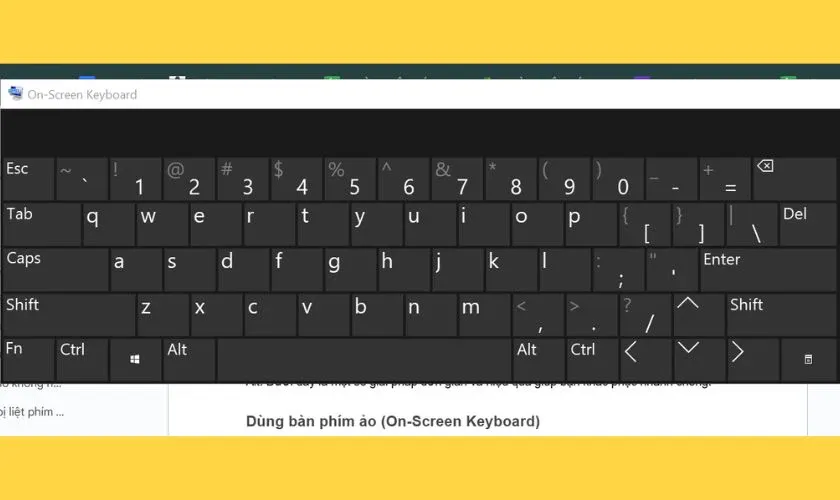 Sử dụng bàn phím ảo
Phần Mềm Hỗ Trợ
Các công cụ như UniChar, WinCompose giúp nhập ký tự đặc biệt nhanh chóng. Đặc biệt hữu ích nếu bạn thường xuyên làm việc với ký hiệu toán học.
 Phần mềm hỗ trợ gõ ký tự đặc biệt
Lưu Sẵn Để Dán
Tạo file text chứa ký tự × để copy nhanh khi cần. Hoặc lưu vào clipboard manager nếu bạn sử dụng công cụ này.
Phân Biệt Các Ký Hiệu Nhân
- × (U+00D7): Dấu nhân chuẩn toán học
- (dấu sao): Phím Shift+8, dùng trong lập trình
- x (chữ thường): Không phải ký hiệu toán học
- · (dấu chấm giữa): Đôi khi dùng thay thế trong một số ngữ cảnh
Trong tài liệu chuyên môn, luôn ưu tiên sử dụng × để đảm bảo tính chính xác.
Với các phương pháp trên, bạn có thể dễ dàng nhập dấu nhân trên máy tính Dell trong mọi tình huống. Chọn cách phù hợp với thiết bị và nhu cầu sử dụng của bạn.
Ngày cập nhật gần nhất 10/03/2026 by Thành Tín
