
Cách kiểm tra bao nhiêu thiết bị kết nối wifi là kỹ năng cần thiết khi bạn nhận thấy đường truyền chậm bất thường hoặc nghi ngờ có người truy cập trái phép. Theo kinh nghiệm xử lý sự cố mạng, việc kiểm tra định kỳ giúp phát hiện sớm thiết bị lạ và bảo vệ băng thông của bạn.
Kiểm tra qua giao diện quản trị modem
Đây là phương pháp chính xác nhất vì truy cập trực tiếp vào modem/router:
Bước 1: Mở trình duyệt web, nhập địa chỉ 192.168.1.1 (hoặc 192.168.0.1 tùy nhà mạng)
Bước 2: Đăng nhập bằng tài khoản admin. Mật khẩu mặc định thường in ở mặt dưới modem
Bước 3: Tìm mục Device Info → DHCP hoặc Connected Devices. Tại đây hiển thị danh sách đầy đủ: tên thiết bị, địa chỉ MAC, IP được cấp, thời gian kết nối
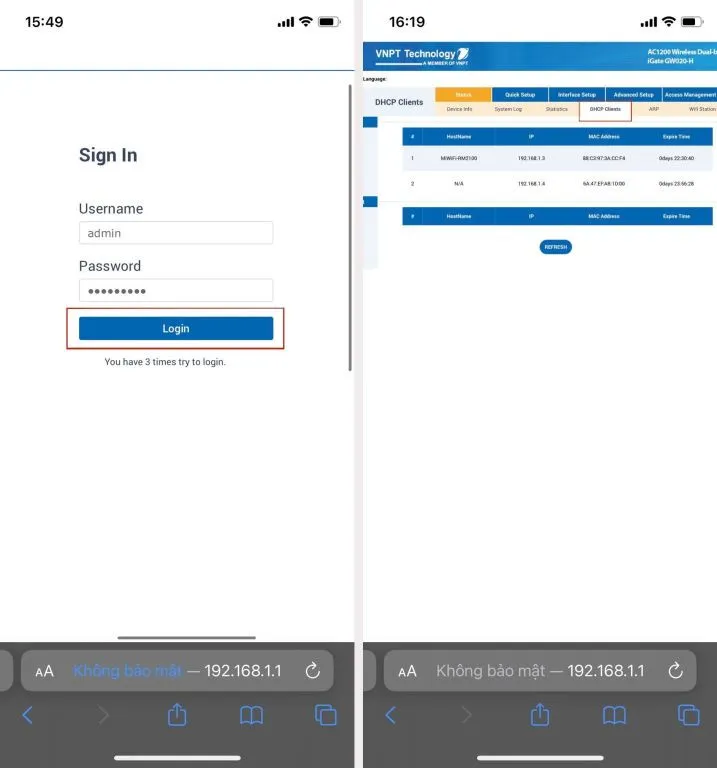 Giao diện quản trị modem hiển thị danh sách thiết bị đang kết nối WiFi
⚠️ Lưu ý bảo mật: Nếu phát hiện thiết bị lạ, hãy đổi mật khẩu WiFi ngay. Đồng thời thay đổi mật khẩu đăng nhập modem (khác mật khẩu mặc định) để tránh bị truy cập trái phép vào cài đặt.
Sử dụng ứng dụng nhà mạng
Các nhà mạng hiện cung cấp app quản lý thuê bao tích hợp tính năng kiểm tra thiết bị:
Với VNPT: Mở app My VNPT → Menu → Quản lý tài khoản → Chọn dịch vụ Internet → Xem danh sách thiết bị đang online
Với các nhà mạng khác: Tìm mục “Quản lý WiFi” hoặc “Thiết bị kết nối” trong app chính thức
Ưu điểm của phương pháp này là không cần nhớ địa chỉ IP hay mật khẩu modem. Tuy nhiên, một số app đang nâng cấp nên tính năng có thể tạm thời không khả dụng.
Quét mạng bằng công cụ chuyên dụng
Fing – Network Tools (Android/iOS) là ứng dụng phổ biến nhất:
Bước 1: Tải Fing từ CH Play hoặc App Store
Bước 2: Kết nối điện thoại vào WiFi cần kiểm tra
Bước 3: Mở Fing → Chọn Scan → Ứng dụng sẽ quét và hiển thị tất cả thiết bị, kèm thông tin: tên, nhà sản xuất, địa chỉ IP/MAC
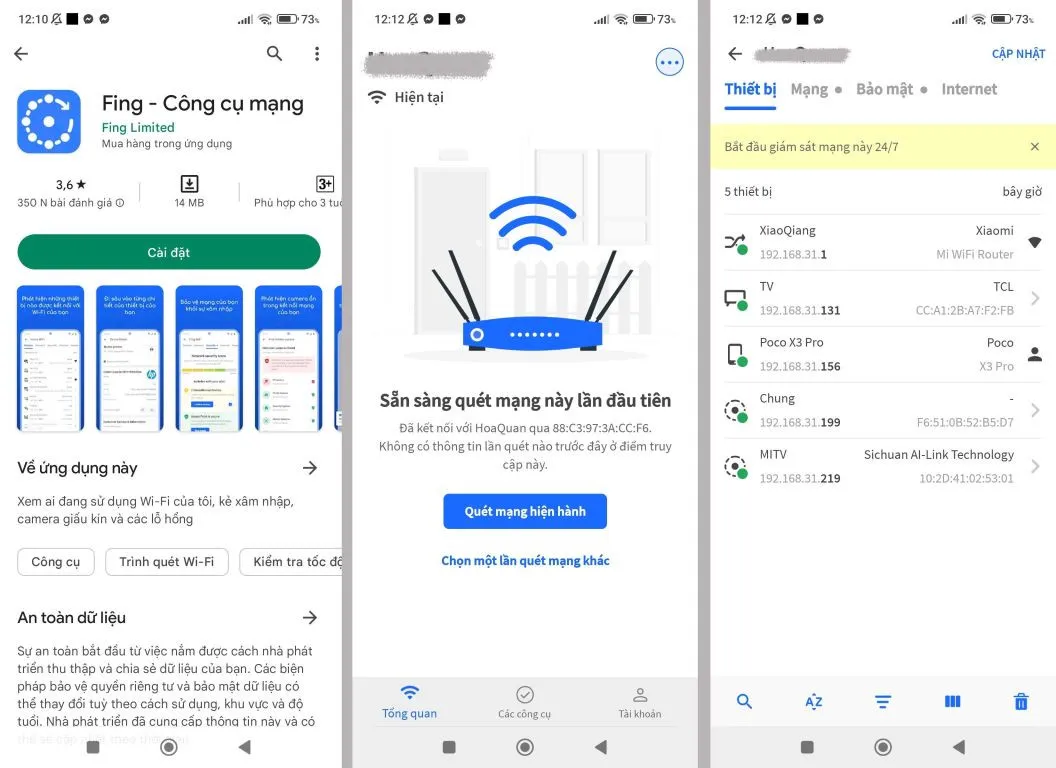 Ứng dụng Fing quét và hiển thị danh sách thiết bị trên mạng WiFi
Fing còn cung cấp tính năng cảnh báo khi có thiết bị mới kết nối, rất hữu ích để giám sát liên tục.
Phân biệt thiết bị hợp lệ và thiết bị lạ
Khi xem danh sách, hãy đối chiếu:
- Địa chỉ MAC: Mỗi thiết bị có MAC duy nhất. Ghi lại MAC của thiết bị nhà bạn để đối chiếu sau này
- Tên thiết bị: Laptop/điện thoại thường hiển thị tên bạn đặt (ví dụ: “iPhone của An”)
- Nhà sản xuất: Fing hiển thị hãng sản xuất (Samsung, Apple, Xiaomi…) giúp nhận diện nhanh
Nếu thấy thiết bị không quen thuộc, đặc biệt là thiết bị có tên lạ hoặc không rõ nguồn gốc, hãy thực hiện ngay các bước bảo mật.
Xử lý khi phát hiện truy cập trái phép
Đổi mật khẩu WiFi ngay lập tức: Dùng mật khẩu mạnh (≥12 ký tự, kết hợp chữ hoa/thường/số/ký tự đặc biệt)
Nâng cấp bảo mật: Chuyển sang chuẩn mã hóa WPA3 nếu modem hỗ trợ (WPA2 vẫn an toàn nhưng WPA3 tốt hơn)
Tắt WPS: Tính năng kết nối nhanh WPS dễ bị khai thác, nên tắt trong cài đặt modem
Lọc MAC Address: Chỉ cho phép các thiết bị có MAC trong danh sách trắng kết nối (cài đặt nâng cao, hơi phức tạp với người dùng thông thường)
Theo kinh nghiệm, cách kiểm tra bao nhiêu thiết bị kết nối wifi nên thực hiện ít nhất 1 lần/tháng để đảm bảo an toàn mạng. Nếu cần hỗ trợ kỹ thuật, liên hệ tổng đài nhà mạng (VNPT: 18001166, FPT: 19006600, Viettel: 18008098) để được hướng dẫn chi tiết.
Ngày cập nhật gần nhất 10/03/2026 by Thành Tín
