
Khi nhận được file có đuôi .mpp từ đồng nghiệp hoặc đối tác, nhiều người thắc mắc không biết mở file mpp trên máy tính như thế nào. Đây là định dạng tệp quản lý dự án của Microsoft Project, chứa toàn bộ thông tin về tiến độ, nhiệm vụ và nguồn lực. Bài viết này sẽ hướng dẫn bạn các phương pháp mở và làm việc với file MPP một cách đơn giản nhất.
File MPP dùng để làm gì?
File MPP (Microsoft Project Plan) là định dạng lưu trữ dữ liệu dự án, bao gồm:
- Danh sách công việc và mốc thời gian quan trọng
- Phân công nhân sự và phân bổ nguồn lực
- Biểu đồ Gantt thể hiện tiến độ trực quan
- Thông tin ngân sách và chi phí dự kiến
- Mối quan hệ phụ thuộc giữa các nhiệm vụ
Theo kinh nghiệm, file MPP thường được dùng trong các dự án xây dựng, phát triển phần mềm, hoặc bất kỳ dự án nào cần theo dõi tiến độ chi tiết.
 File MPPGiao diện file MPP trong Microsoft Project
Phương pháp 1: Mở bằng Microsoft Project
Đây là cách chuẩn nhất để mở file mpp trên máy tính với đầy đủ tính năng chỉnh sửa.
Các bước thực hiện:
- Khởi động Microsoft Project trên máy tính
- Chọn File → Open → Browse
- Tìm đến vị trí lưu file MPP
- Click Open để mở file
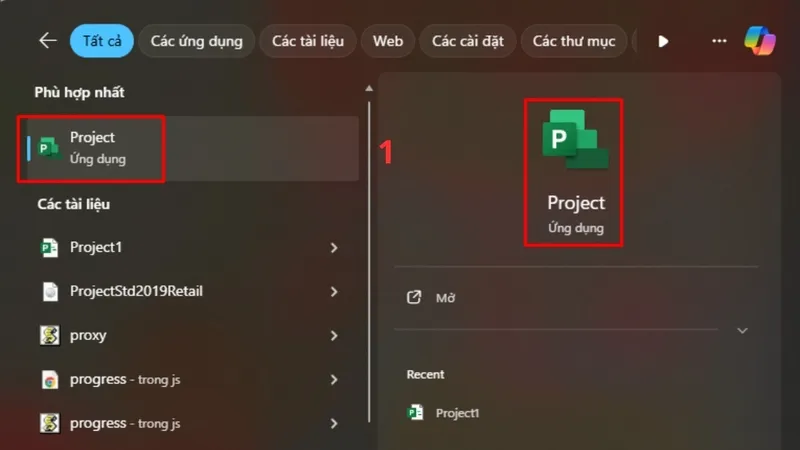 Mở file MPPChọn File trong Microsoft Project
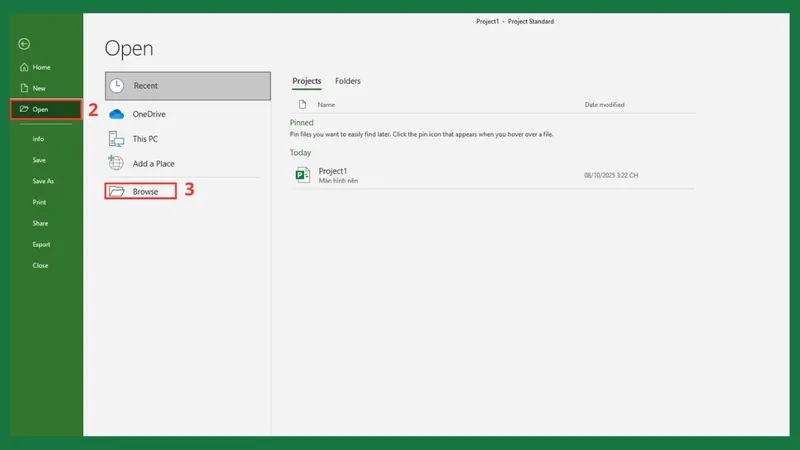 Chọn file MPPBrowse đến file cần mở
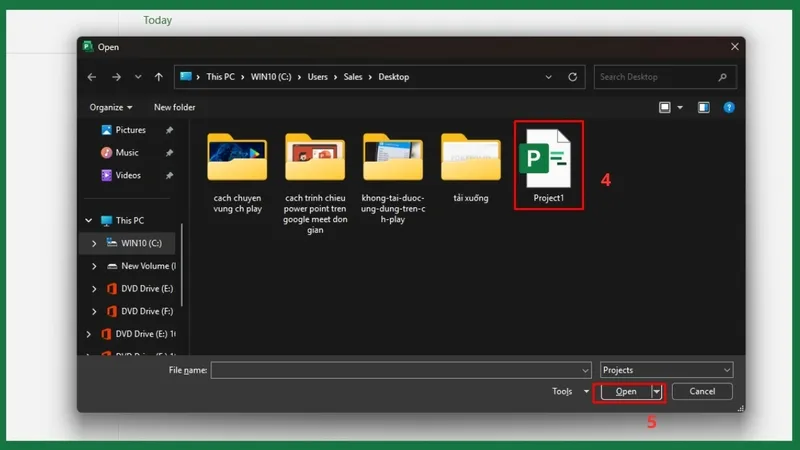 Xem file MPPFile MPP đã được mở thành công
Lưu ý: Microsoft Project là phần mềm trả phí. Nếu chưa có bản quyền, bạn có thể dùng bản dùng thử hoặc các phương pháp thay thế bên dưới.
Phương pháp 2: Xem online không cần cài đặt
Khi chỉ cần xem nội dung mà không chỉnh sửa, công cụ trực tuyến là lựa chọn tiện lợi để mở file mpp trên máy tính.
Sử dụng Aspose Project Viewer:
- Truy cập: https://products.aspose.app/tasks/viewer
- Click “Drop or upload your files” để tải file MPP lên
- Chờ hệ thống xử lý
- Xem nội dung dự án ngay trên trình duyệt
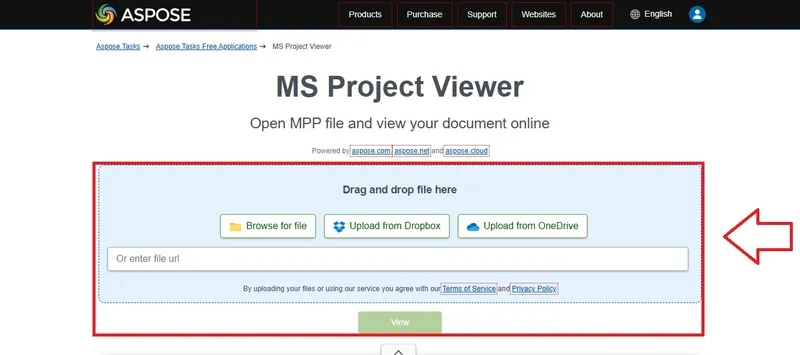 Aspose Project ViewerGiao diện Aspose Project Viewer
Ưu điểm: Không cần cài đặt, truy cập mọi lúc, miễn phí.
Nhược điểm: Cần kết nối internet, không chỉnh sửa được, có giới hạn kích thước file.
Phương pháp 3: Chuyển đổi sang định dạng khác
Nếu cần chia sẻ với người không có Microsoft Project, hãy chuyển file MPP sang Excel hoặc PDF.
Chuyển đổi trong Microsoft Project:
- Mở file MPP cần chuyển đổi
- Chọn File → Save As
- Chọn thư mục lưu file
- Tại “Save as type”, chọn định dạng mong muốn (Excel Workbook .xlsx hoặc PDF)
- Click Save
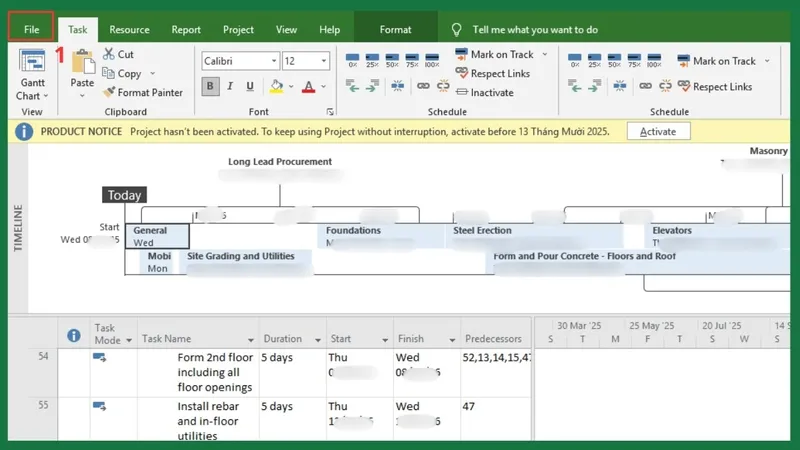 Chuyển đổi file MPPMở file MPP cần chuyển đổi
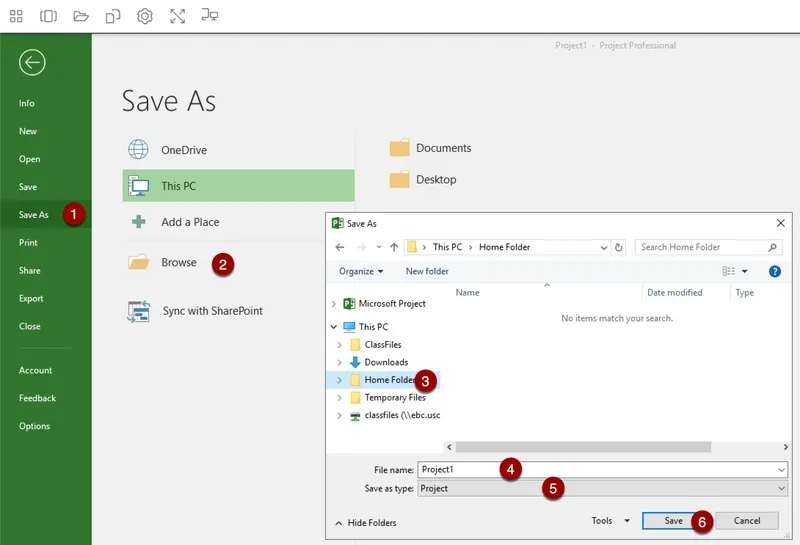 Lưu file MPPChọn định dạng xuất file
Sau khi chuyển đổi, file Excel hoặc PDF có thể mở bằng các phần mềm phổ biến như Microsoft Excel, Adobe Reader.
Xử lý các lỗi thường gặp
File mở ở chế độ Read-Only:
- Nguyên nhân: File được bảo vệ hoặc đang được mở bởi người khác
- Giải pháp: Đóng tất cả cửa sổ Project, click chuột phải vào file → Properties → bỏ tick “Read-only”
Không mở được file MPP:
- Kiểm tra phiên bản Microsoft Project (file từ phiên bản mới có thể không mở được ở phiên bản cũ)
- Thử mở bằng công cụ online như Aspose
- File có thể bị hỏng, cần khôi phục từ bản backup
Phần mềm báo lỗi khi mở:
- Cập nhật Microsoft Project lên phiên bản mới nhất
- Kiểm tra dung lượng RAM (file MPP lớn cần ít nhất 4GB RAM)
- Tạm thời tắt antivirus nếu nó chặn file
Các phần mềm thay thế Microsoft Project
ProjectLibre (miễn phí):
- Mở source, tương thích file MPP
- Giao diện tương tự Microsoft Project
- Phù hợp dự án vừa và nhỏ
GanttProject (miễn phí):
- Nhẹ, dễ sử dụng
- Hỗ trợ import/export MPP
- Tốt cho người mới bắt đầu
Smartsheet (trả phí):
- Làm việc trên cloud
- Cộng tác nhóm tốt
- Import file MPP dễ dàng
Mẹo làm việc hiệu quả với file MPP
- Sao lưu thường xuyên: Tạo bản copy trước khi chỉnh sửa lớn
- Đặt tên file rõ ràng: Thêm ngày tháng vào tên file (VD: DuAn_Website_2026-03-09.mpp)
- Phân quyền truy cập: Chỉ cho phép người liên quan xem/sửa file
- Nén file khi gửi email: File MPP lớn nên nén lại trước khi gửi
- Kiểm tra tương thích: Xác nhận người nhận có phần mềm mở được
 Làm việc với file MPPFile MPP giúp quản lý dự án chuyên nghiệp
Việc mở file mpp trên máy tính không quá phức tạp khi bạn nắm được các phương pháp phù hợp. Tùy vào mục đích sử dụng – chỉ xem hay cần chỉnh sửa – bạn có thể chọn công cụ online miễn phí hoặc đầu tư vào Microsoft Project để làm việc chuyên nghiệp hơn.
Ngày cập nhật gần nhất 10/03/2026 by Thành Tín
